
EmilyTV
-
Posts
74 -
Joined
-
Last visited
Everything posted by EmilyTV
-
Como Instalar IPTV na Smart TV (Samsung, LG, Sony): Guia Definitivo 2026 Se tem uma Smart TV da Samsung, LG ou Sony e quer assistir aos seus conteúdos favoritos, canais em direto ou streaming sem a necessidade de adquirir uma box de TV externa, o IPTV é a solução ideal. Graças à evolução dos sistemas operativos como o Tizen, webOS e Android TV/Google TV, hoje é mais fácil do que nunca transformar o seu televisor num verdadeiro centro de entretenimento. Neste guia passo a passo completo e exclusivo, vamos explicar-lhe detalhadamente como instalar e configurar as melhores aplicações de IPTV na sua Smart TV. Esqueça os cabos extra e as configurações complexas: siga o nosso tutorial para garantir a máxima estabilidade, sem travamentos (buffering). 1. O que é o IPTV e como funciona nas Smart TVs? O IPTV (Internet Protocol Television) é, simplificando, a transmissão de sinais de televisão através da internet em vez dos métodos tradicionais como cabo ou satélite. Nas Smart TVs modernas, este processo é feito diretamente através de aplicações (apps) dedicadas que lêem listas de reprodução, normalmente em formato .m3u ou através de credenciais Xtream Codes. Ao dispensar a box de TV, ganha em praticidade, espaço e controlo, gerindo tudo apenas com o comando original da sua televisão. Contudo, para ter uma experiência fluida, o segredo está em escolher a aplicação certa para o sistema operativo da sua marca de TV. 2. Como Instalar IPTV na Smart TV Samsung (Sistema Tizen) As Smart TVs da Samsung utilizam o sistema operativo Tizen. Embora a Samsung tenha removido algumas aplicações populares da sua loja oficial nos últimos anos, ainda existem excelentes opções nativas e extremamente estáveis. Aplicações Recomendadas para Samsung: Aplicações Pagas/Premium: IBO Player, TiviMate (se disponível via sideload ou novas versões), Smart STB. Aplicações Gratuitas/Testes: IPTV Smarters Pro (disponibilidade varia conforme a região da loja), Net ipTV, Flix IPTV. Passo a Passo de Configuração: Ligue a sua Smart TV Samsung e prima o botão Home (o ícone da casa) no comando. Navegue até à Apps (Loja de Aplicações da Samsung). Utilize a barra de pesquisa (ícone da lupa) e digite o nome da app escolhida (por exemplo, IBO Player ou Flix IPTV). Clique em Instalar e aguarde o download. Abra a aplicação. No ecrã inicial, verá duas informações cruciais: o Visual MAC Address e o Device Key (ou URL de ativação). Aceda ao site oficial da aplicação através do seu smartphone ou computador (ex: iboplayer.com). Introduza o MAC Address e a Key, e de seguida carregue a sua lista M3U ou insira os dados do seu fornecedor (Xtream Codes). Reinicie a aplicação na TV e a sua lista de canais estará pronta a ser usada. 3. Como Instalar IPTV na Smart TV LG (Sistema webOS) As televisões LG utilizam o webOS, um sistema conhecido pela sua fluidez e pela facilidade de navegação com o comando Magic Remote. A LG Content Store possui uma vasta gama de leitores de IPTV de alta performance. Aplicações Recomendadas para LG: IPTV Smarters Pro: Uma das interfaces mais limpas e organizadas para gerir canais, filmes e séries. IBO Player: Excelente estabilidade e rapidez no carregamento de listas pesadas. SS IPTV: Uma opção clássica e totalmente gratuita, embora a interface seja mais antiga. Nanomid / Duplex Play: Alternativas muito robustas para streaming de alta definição. Passo a Passo de Configuração: Pressione o botão Home no comando da sua LG e abra a LG Content Store. No topo do ecrã, selecione a barra de pesquisa e procure por "IPTV Smarters Pro" ou "IBO Player". Selecione a aplicação e clique em Instalar. Uma vez instalada, abra a app. Se optar pelo IPTV Smarters Pro, escolha a opção "Login with Xtream Codes API". Esta é a forma mais recomendada porque organiza o conteúdo automaticamente em Canais, Filmes e Séries. Insira os dados da sua lista: Nome, Username, Password e o URL do Servidor. Clique em Add User e desfrute do conteúdo. 4. Como Instalar IPTV na Smart TV Sony (Android TV / Google TV) Se possui uma Smart TV Sony, está em grande vantagem. O sistema Android TV (ou o mais recente Google TV) oferece a maior liberdade do mercado, permitindo instalar as melhores e mais avançadas aplicações de IPTV do mundo diretamente da Google Play Store. Aplicações Recomendadas para Sony: TiviMate IPTV Player: Considerada por unanimidade a melhor aplicação de IPTV para Android TV. A sua interface é idêntica à de uma box de satélite premium, com um EPG (Guia de Programação) ultra-rápido. XCIPTV Player: Muito estável, com um design baseado em blocos grandes, ideal para navegação com comando. Televizo: Outro player moderno com suporte a múltiplas listas e excelente gestão de buffers. Passo a Passo de Configuração (Exemplo com TiviMate): No ecrã principal da Sony TV, navegue até ao menu Aplicações e abra a Google Play Store. Pesquise por TiviMate e instale a app. Abra o TiviMate e selecione Adicionar Lista. Escolha o tipo de lista (M3U ou Xtream Codes). Recomendamos Xtream Codes pela organização. Introduza o endereço do servidor, o seu utilizador e a palavra-passe. Configure o Guia de Programação (EPG) se o seu fornecedor o disponibilizar. Pronto! Terá a melhor experiência de TV por internet disponível no mercado. 5. Dicas de Ouro para Evitar Travamentos (Buffering) no IPTV Muitos utilizadores queixam-se de paragens constantes na imagem. Na maioria das vezes, o problema não é da aplicação, mas sim da configuração da rede. Siga estas recomendações para uma experiência perfeita: Use Cabo de Rede (LAN): O Wi-Fi das Smart TVs costuma sofrer interferências ou perdas de pacote. Ligue sempre a TV diretamente ao router com um cabo RJ45. Velocidade Mínima: Para canais em HD, precisa de pelo menos 15 a 20 Mbps estáveis. Para canais em 4K, o ideal são 50 Mbps dedicados. Altere os DNS na sua TV: Mudar os DNS da sua Smart TV para os da Google (8.8.8.8 / 8.8.4.4) ou da Cloudflare (1.1.1.1) pode melhorar drasticamente a rota de ligação ao servidor e eliminar bloqueios de operadoras. Limpe a Cache: Ocasionalmente, aceda às definições da sua TV e limpe a cache da aplicação de IPTV para libertar memória RAM. FAQ: Perguntas Frequentes sobre IPTV em Smart TVs É necessário pagar para usar as aplicações de IPTV? Depende da aplicação. Algumas apps como o TiviMate ou IBO Player são gratuitas para testar, mas exigem uma licença premium (paga uma única vez ou anualmente) para desbloquear todas as funções avançadas. Outras, como o SS IPTV, são totalmente gratuitas. Nota: Estas apps não trazem canais incluídos; são apenas reprodutores (players). Posso instalar o IPTV Smarters Pro na Samsung por USB? Sim. Se a aplicação não estiver disponível na loja da sua região, é possível fazer o download do ficheiro de instalação oficial da Samsung (.zip), colocá-lo numa pen USB formatada em FAT32 e conectá-la à TV para que a instalação decorra automaticamente (Sideload). Por que razão a minha lista de canais desapareceu ou não carrega? Isso pode acontecer devido a um erro de digitação no URL da lista, expiração do seu acesso, ou bloqueio temporário da sua operadora de internet (ISP). Tente reiniciar o router e a televisão. 💡 Outros Temas que Pode Ler no Nosso Fórum: Como Instalar e Configurar as Melhores Aplicações de IPTV na sua Smart TV (Samsung, LG e Sony) Guia Definitivo 2026: Como Instalar e Configurar IPTV em Smart TVs (Samsung, LG e Sony) Guia Definitivo: Como Instalar e Configurar IPTV na sua Smart TV (Samsung, LG e Sony)

-
Guia Definitivo MAG & Enigma2: Configuração de Portais, Listas de Canais e Otimização de Firmware Os dispositivos MAG (Infomir) e os receptores baseados em Enigma2 (como Amiko, VU+, Zgemma) continuam a ser as escolhas preferidas para os entusiastas de televisão digital e streaming que procuram estabilidade, qualidade de imagem e controlo total sobre o hardware. Embora pertençam a ecossistemas diferentes — o MAG focado em portais dedicados e o Enigma2 num sistema Linux modular —, ambos exigem conhecimento técnico para extrair o máximo desempenho. Neste guia detalhado, vamos abordar desde a configuração inicial até às otimizações avançadas de firmware para eliminar travamentos e garantir uma experiência de streaming fluida. 1: Dispositivos MAG – Como Configurar Portais e Atualizar Firmware Os dispositivos MAG são amplamente conhecidos pela sua interface nativa "Stalker", que se conecta diretamente a portais de fornecedores. A grande vantagem é a emulação perfeita de uma experiência de TV por cabo tradicional. 1.1. Como Configurar um Portal Interno no MAG (Passo a Passo) Se acabou de adquirir um MAG (como o MAG 520, 540 ou modelos anteriores como o MAG 322), siga estes passos para conectar o dispositivo ao seu servidor de eleição: Desconecte o cabo de rede (opcional, mas ajuda a evitar que o dispositivo carregue o portal antigo caso fique preso num loop). Ligue o dispositivo e aguarde pelo ecrã de carregamento. Quando surgir a mensagem "Loading...", pressione o botão SETTING ou MENU no comando para aceder à Inner Portal (Portal Interno). No menu principal do sistema, navegue até Settings (Configurações) e selecione System Settings (Configurações do Sistema). Clique em Servers (Servidores) e depois em Portals (Portais). Aqui encontrará dois campos principais: Portal 1 Name: Insira um nome identificativo (ex: MeuServico). Portal 1 URL: Digite o endereço URL fornecido pelo seu operador (ex: [http://portal.exemplo.com/c/](http://portal.exemplo.com/c/)). Nota: Atenção redobrada aos caracteres maiúsculos, minúsculos e barras finais. Pressione o botão SAVE (geralmente o botão OK ou o botão correspondente no ecrã). Volte ao menu anterior, selecione Restart Portal ou reinicie energeticamente o aparelho. 1.2. Atualização de Firmware no MAG para Evitar Bloqueios Manter o firmware atualizado corrige falhas de buffering e incompatibilidades com codecs de vídeo recentes (como o H.265/HEVC). Via Internet (HTTP): Vá a System Settings -> Software Update -> Selecione Autoupdate ou HTTP e verifique se existe alguma versão mais recente disponível nos servidores da Infomir. Via USB (Modo de Recuperação): Se o seu MAG não inicia (ecrã preto), descarregue o firmware oficial no site da Infomir, renomeie o ficheiro para bootstrap e imageupdate, coloque-os numa pen USB formatada em FAT32, insira na porta USB traseira e ligue o MAG mantendo o botão de menu pressionado no comando para forçar o flash. 2: Receptores Enigma2 – Instalação de Listas e Configuração de Imagens O Enigma2 é um sistema operativo baseado em Linux que oferece uma liberdade incomparável. Marcas como VU+, Dreambox ou Zgemma utilizam "Imagens" (sistemas operativos modificados) como OpenATV, OpenPLi ou BlackHole. 2.1. Como Enviar uma Lista de Canais via Dreambox Edit Ao contrário do MAG, o Enigma2 gere os canais através de "Bouquets" (favoritos). A forma mais eficiente de organizar e enviar listas é utilizando o software DreamboxEdit no computador. Descarregue e instale o DreamboxEdit no seu PC. No seu recetor Enigma2, vá a Menu -> Definições -> Rede -> Informação de Rede e anote o Endereço IP do aparelho. No DreamboxEdit, clique no ícone de engrenagem (Options) e insira o IP do recetor. O utilizador padrão costuma ser root e a palavra-passe depende da imagem (em OpenATV costuma ficar em branco ou exige criação prévia no menu do recetor). Faça o download de uma lista de canais atualizada (geralmente em formato .tar.gz ou pasta de ficheiros lamedb). Abra os ficheiros no DreamboxEdit, organize os favoritos ao seu gosto e clique no botão Send Files to Dreambox (Enviar ficheiros para a Dreambox). Clique em Reload Settings para que o recetor atualize a lista instantaneamente sem necessidade de reiniciar o aparelho. 2.2. Configuração de Scripts IPTV (wget) no Enigma2 Se utiliza o Enigma2 maioritariamente para streaming de listas remotas, o método mais fiável é injetar um script wget via Terminal (Putty): Abra o software Putty no PC, selecione o protocolo SSH (ou Telnet) e insira o IP do seu Enigma2. Faça login como root. Cole a linha de comando fornecida pelo seu painel de gestão (geralmente começa com wget -O /etc/enigma2/...). Pressione Enter. O script irá descarregar os bouquets diretamente para o sistema e integrá-los na lista de canais nativa, permitindo usar o EPG (Guia de Programação) padrão. 3: Dicas de Otimização para Reduzir o Buffering Independentemente de usar MAG ou Enigma2, o streaming de alta definição exige otimizações na rede doméstica: Priorize o Cabo Ethernet: Conexões Wi-Fi são propensas a interferências eletromagnéticas e perda de pacotes, o que causa congelamentos momentâneos (freezing). Alteração de DNS: Tanto no painel do MAG como nas definições de rede do Enigma2, altere os servidores DNS para os da Cloudflare (1.1.1.1 e 1.0.0.1) ou Google (8.8.8.8). Isto acelera a resolução de endereços dos streams. Ajuste do Cache (Enigma2): Em imagens como OpenATV, aceda às configurações de reprodução de media e aumente o tamanho do buffer de rede para 2 ou 5 segundos. Isto cria uma margem de segurança caso a sua velocidade de internet oscile. ❓ Perguntas Frequentes (FAQ) O meu dispositivo MAG exibe a mensagem "Your STB is blocked". O que fazer? Esta mensagem indica que o endereço MAC do seu dispositivo não está devidamente registado no painel do servidor ou que a sua subscrição expirou. Entre em contacto com o administrador do seu portal para verificar o estado do registo do MAC address (que começa habitualmente por 00:1A:79:...). Qual é a melhor imagem Linux para um recetor Enigma2? Não existe uma resposta única, mas a OpenATV é atualmente a mais estável e com maior suporte para drivers e plugins modernos. Para recetores mais antigos ou com menos memória RAM, a OpenPLi é uma alternativa mais leve e rápida. Posso usar Portais Stalker no Enigma2? Sim. Através de plugins como o Jedimaker Xtream ou o XC Plugin, é possível converter links de portais Stalker e APIs Xtream Codes diretamente em bouquets compatíveis com o formato nativo do Enigma2. Como corrigir o erro de falta de áudio (Codec AC3/DTS) no Enigma2? Muitas vezes os canais de alta definição utilizam faixas de áudio que necessitam de downmix. Vá a Menu -> Definições -> Áudio e ative a opção AC3 Downmix e DTS Downmix para que o som seja processado corretamente na sua TV através do cabo HDMI. 📚 Outros Temas Relevantes no Nosso Fórum; Guia Definitivo MAG & Enigma2: Configuração de Portais, Listas de Canais e Otimização de Firmware Guia Avançado: Otimização e Sincronização de Fluxos em Dispositivos Mag e Enigma2
-
Guia Completo: Como Configurar e Otimizar IPTV no Amazon Fire TV Stick (Sem Travamentos) O Amazon Fire TV Stick consolidou-se como um dos dispositivos de streaming mais populares do mercado global. A sua versatilidade, interface rápida e, acima de tudo, o seu sistema operativo baseado em Android (Fire OS), tornam-no na escolha ideal para quem deseja transformar qualquer televisão numa Smart TV de alto desempenho. Se adquiriu recentemente um Firestick ou se já possui um e quer extrair o máximo potencial dele através de listas de streaming, este guia foi feito para si. Vamos explicar, passo a passo, como configurar o ecossistema de forma segura, quais as melhores aplicações do mercado e como otimizar o hardware para dizer adeus ao buffering e aos bloqueios constantes. 1. Preparar o Fire TV Stick para Aplicações de Terceiros Por padrão, o Fire OS restringe a instalação de aplicações que não estão alojadas na Amazon Appstore. No entanto, as melhores ferramentas de reprodução multimédia exigem uma instalação externa (conhecida como Sideloading). Não se preocupe: este processo é totalmente seguro e não viola a garantia do aparelho. Passo A: Ativar as Opções de Programador Ligue o seu Fire TV Stick e aceda às Definições (o ícone da engrenagem no canto direito). Clique em Meu Fire TV. Selecione Informações. Clique no nome do seu dispositivo (ex: Fire TV Stick 4K) 7 vezes consecutivas até surgir a mensagem: "Não é necessário, já é um programador". Volte ao menu anterior e verá que a opção Opções de Programador agora está visível. Passo B: Permitir Aplicações de Fontes Desconhecidas Entre em Opções de Programador. Ative a opção Aplicações de Fontes Desconhecidas (em versões mais recentes, clique em Instalar aplicações desconhecidas e dê permissão individualmente). 2. Instalar a Ferramenta Essencial: Downloader Como o Firestick não possui um navegador de internet otimizado para downloads diretos de ficheiros .apk, necessitamos da aplicação Downloader, que está disponível oficialmente na loja da Amazon. Vá à barra de pesquisa principal do Fire TV. Digite Downloader e faça o download da app (ícone laranja). Abra a aplicação e permita que ela aceda aos ficheiros do dispositivo. 3. As Melhores Aplicações IPTV para o Fire TV Stick Existem dezenas de emuladores e leitores no mercado, mas a estabilidade depende diretamente da escolha do software correto. Abaixo, destacamos as opções premium e gratuitas mais robustas atualmente. A. TiviMate IPTV Player (A Escolha dos Profissionais) O TiviMate é, por larga margem, o melhor leitor de listas digitais para dispositivos Android TV e Fire OS. A sua interface é idêntica à de um recetor de satélite ou cabo convencional. Vantagens: Suporte a múltiplos painéis, EPG (Guia de Programação) ultra-rápido, gravação de conteúdos e gestão de canais favoritos. Como instalar: Abra o Downloader e introduza o código de download direto do TiviMate (disponível no site oficial do desenvolvedor) para descarregar o ficheiro APK. B. IBO Player (Alta Performance e Fluidez) Uma excelente alternativa premium que ganhou enorme popularidade devido à rapidez de carregamento e compatibilidade com fluxos de vídeo em alta definição (4K e FHD). Vantagens: Design moderno, player interno integrado que reduz falhas de codec e navegação simples para conteúdo On Demand (VOD). Como instalar: Pode ser encontrado através de repositórios específicos no Downloader ou inserindo o URL direto do APK da aplicação. C. XCIPTV e Smarters Pro (Clássicos e Fiáveis) Ambas as aplicações são gratuitas e oferecem uma configuração simplificada através da API Xtream Codes (Utilizador, Palavra-passe e URL). São ideais para utilizadores que procuram simplicidade sem custos adicionais. 4. Como Configurar a sua Lista no Reprodutor Independentemente da aplicação escolhida (TiviMate, IBO Player ou Smarters), a lógica de configuração assenta sempre em dois métodos principais: Link M3U: Um URL extenso fornecido pelo seu provedor de conteúdo. Basta colá-lo no campo indicado na aplicação. Xtream Codes API: O método mais recomendado. O utilizador insere três dados distintos: URL do Servidor (ex: [http://exemplo.com:8080](http://exemplo.com:8080)) Nome de Utilizador Senha / Password Dica de Ouro: Para evitar digitar URLs longos com o comando do Firestick, utilize a aplicação Fire TV Remote no seu smartphone para copiar e colar os textos facilmente. 5. Como Otimizar o Firestick e Evitar Travamentos (Buffering) O grande vilão da experiência de streaming é o buffering (o círculo de carregamento a meio da transmissão). Muitas vezes, o problema não está no sinal do servidor, mas sim na saturação do próprio hardware da Amazon. Siga estes passos para otimizar o seu equipamento: 1. Limpar a Memória Cache Regularmente As aplicações acumulam ficheiros temporários que sufocam a memória RAM do Firestick (que possui apenas 1.5GB a 2GB de RAM, dependendo do modelo). Vá a Definições > Aplicações > Gerir Aplicações Instaladas. Selecione as apps que mais utiliza e clique em Limpar Cache (Nunca clique em Limpar Dados, caso contrário apagará a sua configuração). 2. Alterar as Definições de Privacidade e Rastreio A Amazon monitoriza o uso do dispositivo em segundo plano, consumindo internet e processamento. Aceda a Definições > Preferências > Definições de Privacidade. Desative as opções: Dados de Utilização do Dispositivo, Coletar Dados de Uso da App e Anúncios Baseados em Interesses. 3. Utilizar uma Ligação de Rede Estável (5 GHz ou Ethernet) O streaming em Full HD ou 4K exige largura de banda constante. Se o seu router estiver longe da televisão, a banda de 2.4 GHz do Wi-Fi sofrerá interferências. Conecte o Firestick sempre à rede 5 GHz do seu Wi-Fi. Se possível, adquira o Adaptador Ethernet Oficial da Amazon para ligar um cabo de rede direto ao dispositivo, garantindo perda zero de pacotes. O Amazon Fire TV Stick é uma máquina excecional para entretenimento digital. Ao escolher um leitor de qualidade como o TiviMate ou IBO Player, e ao aplicar as limpezas de cache e otimizações de privacidade mencionadas, garantirá uma transmissão fluida, estável e com qualidade de cinema em sua casa. Perguntas Frequentes (FAQ) É legal utilizar aplicações de IPTV no Fire TV Stick? Sim. As aplicações como TiviMate, Smarters Pro ou IBO Player são emuladores e leitores de média totalmente legais, disponíveis inclusive em lojas oficiais. A legalidade do serviço depende exclusivamente da origem da lista de reprodução e dos direitos de transmissão dos conteúdos que o utilizador insere nelas. Por que razão a imagem congela se a minha internet é de alta velocidade? O congelamento pode ocorrer devido ao estrangulamento de tráfego por parte da sua operadora de internet (Traffic Shaping), sobreaquecimento do Firestick ou saturação da memória cache do dispositivo. Siga o nosso guia de otimização no ponto 5 para resolver este problema. Posso utilizar o Firestick antigo para canais em 4K? Os modelos mais antigos do Fire TV Stick (como o Lite ou a 2ª geração) estão limitados à resolução Full HD (1080p). Para reproduzir listas e conteúdos em 4K sem lentidão, recomenda-se a utilização do Fire TV Stick 4K ou 4K Max. O que fazer se a app Downloader não iniciar um download? Certifique-se de que concedeu permissão de armazenamento nas definições do Fire OS e verifique se o URL ou código digitado está correto e ativo. Temas que também lhe podem interessar no nosso Fórum: Guia Definitivo 2026: Como Configurar e Otimizar o Amazon Fire TV Stick para IPTV de Alta Performance Guia Definitivo: Como Configurar e Otimizar IPTV no Amazon Fire TV Stick (Edição 2026) Guia Definitivo Fire TV Stick 2026: Como Transformar sua Experiência de Streaming e Maximizar o Desempenho
-
Como Instalar e Configurar as Melhores Aplicações de IPTV na sua Smart TV (Samsung, LG e Sony) O mercado do entretenimento televisivo mudou drasticamente nos últimos anos. A necessidade de depender de pacotes de cabo tradicionais ou de boxes adicionais ligadas à tomada está a desaparecer. Hoje, se possui uma Smart TV da Samsung, LG ou Sony, tem em mãos uma autêntica central multimédia capaz de transmitir milhares de canais em alta definição diretamente através da internet. Neste guia completo e totalmente exclusivo, vamos explicar-lhe, passo a passo, como transformar a sua televisão num centro de streaming avançado utilizando a tecnologia IPTV (Internet Protocol Television). Descubra quais são as melhores aplicações atuais, como contornar as limitações das lojas oficiais e como garantir uma transmissão estável, fluida e com a máxima qualidade de imagem. Porquê Utilizar IPTV Diretamente na Smart TV Sem Box? A principal vantagem de configurar o serviço diretamente no sistema operativo da sua televisão é a comodidade. Esqueça os cabos extra, o consumo de energia de mais um aparelho na sala e a confusão de gerir dois ou três comandos diferentes. Ao instalar uma aplicação dedicada na sua Smart TV, ganha: Fluidez e Estética: Menos fios visíveis e uma interface perfeitamente integrada no design do seu televisor. Economia de Espaço: Ideal para televisões que estão fixadas na parede, onde colocar uma box física se torna esteticamente desagradável. Desempenho Otimizado: Os processadores das Smart TVs modernas (como os chips Quantum da Samsung ou os processadores Alpha da LG) lidam perfeitamente com transmissões em 4K e descodificação de vídeo pesada. As Melhores Aplicações de IPTV em 2026 para Cada Marca Nem todos os sistemas operativos de Smart TV são iguais. A Samsung utiliza o Tizen, a LG utiliza o webOS e a Sony aposta no Google TV / Android TV. Por isso, a escolha da aplicação certa depende diretamente da marca da sua televisão. Abaixo, analisamos as ferramentas mais estáveis, rápidas e recomendadas pelo nosso fórum. 1. Smart TVs Samsung (Sistema Tizen) IBO Player: Atualmente uma das soluções mais robustas e com design mais moderno do mercado. Oferece suporte excelente para listas EPG (Guia de Programação) e logótipos de canais. É uma app paga (com período de teste), mas o seu desempenho vale cada cêntimo. DuplexPlay: Apesar de ter flutuado na sua disponibilidade na loja oficial, continua a ser uma das interfaces mais limpas e fáceis de navegar para o utilizador comum. Smart STB: Ideal para quem prefere uma interface que simula perfeitamente o comportamento de uma box Mag tradicional. 2. Smart TVs LG (Sistema webOS) Nanomid Player: Uma aplicação extremamente leve, focada na segurança do utilizador e com uma velocidade de carregamento de canais impressionante. Flix IPTV: Muito popular na loja da LG devido à sua capacidade de processar listas pesadas (com milhares de canais, filmes e séries) sem bloquear o televisor. IPTV Smarters Pro: Um clássico que, embora por vezes mude de nome ou de disponibilidade na loja devido a políticas internas, continua a ser uma referência em termos de personalização. 3. Smart TVs Sony (Google TV / Android TV) TiviMate IPTV Player: Sem margem para dúvidas, a melhor aplicação de IPTV do mundo para ecossistemas Android. A versão Premium oferece uma experiência idêntica (ou superior) à de qualquer box de operador de luxo, com gravação de canais, visualização múltipla (Multi-screen) e um design impecável. GSE Smart IPTV: Uma alternativa altamente customizável e compatível com uma enorme variedade de formatos de listas de reprodução. Guia Passo a Passo: Instalação e Configuração Geral Embora os menus variem ligeiramente entre marcas, o processo estrutural de configuração de IPTV é universal. Siga estes passos fundamentais para colocar o seu sistema a funcionar em menos de 10 minutos. Passo 1: Ligar a TV à Rede Correta Antes de começar, certifique-se de que a sua Smart TV está ligada à internet através de um cabo de rede (RJ45) ou numa rede Wi-Fi de 5 GHz. O IPTV consome bastante largura de banda, especialmente em canais FHD e 4K. Redes Wi-Fi de 2.4 GHz antigas tendem a criar buffering (paragens na imagem). Passo 2: Instalar a Aplicação Escolhida Ligue a sua Smart TV e aceda à loja de aplicações oficial (Samsung Apps, LG Content Store ou Google Play Store). Utilize a barra de pesquisa e digite o nome de uma das aplicações recomendadas acima (por exemplo, IBO Player na Samsung ou TiviMate na Sony). Clique em Instalar ou Descarregar. Passo 3: Obter o Endereço MAC ou Device ID Ao abrir a aplicação pela primeira vez, a maioria delas irá exibir no ecrã dois dados cruciais: MAC Address (Endereço MAC): Uma combinação de letras e números única da sua TV (Ex: AA:BB:CC:11:22:33). Device ID / Device Key: Um código de segurança gerado pela própria app. Nota Importante: Anote estes dados ou tire uma fotografia com o seu telemóvel. Irá precisar deles no passo seguinte. Passo 4: Carregar a Lista de Canais (M3U ou Xtream Codes) As aplicações de Smart TV não trazem canais incluídos; funcionam como leitores digitais. Terá de carregar a sua lista de reprodução através do site oficial da aplicação utilizando o seu computador ou smartphone. Aceda ao site da aplicação correspondente (ex: iboplayer.com ou o portal da app que instalou). Procure a secção de gestão de listas, normalmente chamada "Manage Playlist" ou "Upload Playlist". Insira o Endereço MAC e o Device ID que anotou da sua televisão. Introduza o link da sua lista (URL M3U) ou preencha as credenciais da API Xtream Codes (URL do servidor, utilizador e palavra-passe). Clique em Save ou Send. Passo 5: Atualizar a Aplicação na Televisão Volte à sua Smart TV. Saia da aplicação e volte a abri-la (ou clique no botão "Reload" / "Refresh"). Verá que a lista de canais, categorias, filmes e o respetivo guia de programação começarão a carregar automaticamente. Parabéns, o seu sistema está configurado! Dicas de Ouro para Evitar Bloqueios e "Buffering" Se notar que a imagem para constantemente ou que os canais demoram a carregar, o problema raramente é da própria Smart TV. Aplique estas soluções técnicas: Alterar os DNS da Televisão: Por vezes, os operadores de internet locais bloqueiam ou limitam o tráfego de streaming IP. Vá às definições de rede da sua Smart TV, altere a configuração de IP para "Manual" e mude os servidores DNS para os da Cloudflare (1.1.1.1) ou da Google (8.8.8.8 e 8.8.4.4). Isto melhora a velocidade de resposta e a rota de ligação. Limpar a Cache do Aparelho: Smart TVs com pouca memória RAM (especialmente modelos de entrada da Samsung e LG) acumulam ficheiros temporários. Desligar a TV da tomada elétrica durante 2 minutos liberta a memória e melhora a fluidez da aplicação de IPTV. Perguntas Frequentes (FAQ) As aplicações de IPTV para Smart TV são gratuitas? Algumas aplicações são totalmente gratuitas (como a versão básica do IPTV Smarters ou Smart IPTV por tempo limitado). No entanto, as melhores aplicações (como IBO Player ou TiviMate) operam num modelo de licença única (um pagamento único para sempre) ou subscrição anual que varia entre 3€ e 8€. É um investimento recomendado devido à estabilidade e atualizações constantes. Posso ver canais em 4K na minha Smart TV via IPTV? Sim, desde que o seu televisor suporte a resolução 4K, a sua ligação à internet tenha uma velocidade estável superior a 30-50 Mbps dedicados e o seu fornecedor de lista disponibilize conteúdos nessa qualidade de transmissão. É obrigatório usar uma VPN na Smart TV para IPTV? Não é obrigatório, mas é altamente recomendável em certas regiões ou operadores que praticam traffic shaping (limitação deliberada da velocidade da internet durante eventos em direto, como jogos de futebol). Nas TVs Sony (Android), pode instalar uma VPN diretamente da Play Store. Na Samsung e LG, precisará de configurar a VPN diretamente no seu router doméstico. O que fazer se a aplicação desaparecer da loja da Samsung ou LG? As políticas de direitos de autor e diretrizes das lojas da Samsung e LG são muito rigorosas, o que faz com que apps mudem de nome ou sejam removidas temporariamente. Se isso acontecer, pode procurar métodos alternativos de instalação via Pen Drive (USB) no caso do sistema Tizen, ou alterar a região da loja de conteúdos nas definições da TV para ter acesso a outras aplicações. Outros Tópicos que Pode Ler no Nosso Fórum Smart TV IPTV – Guia Completo para Instalar e Usar IPTV (2026) 5 Apps IPTV para Smart TV (Melhores Escolhas em 2026)
-
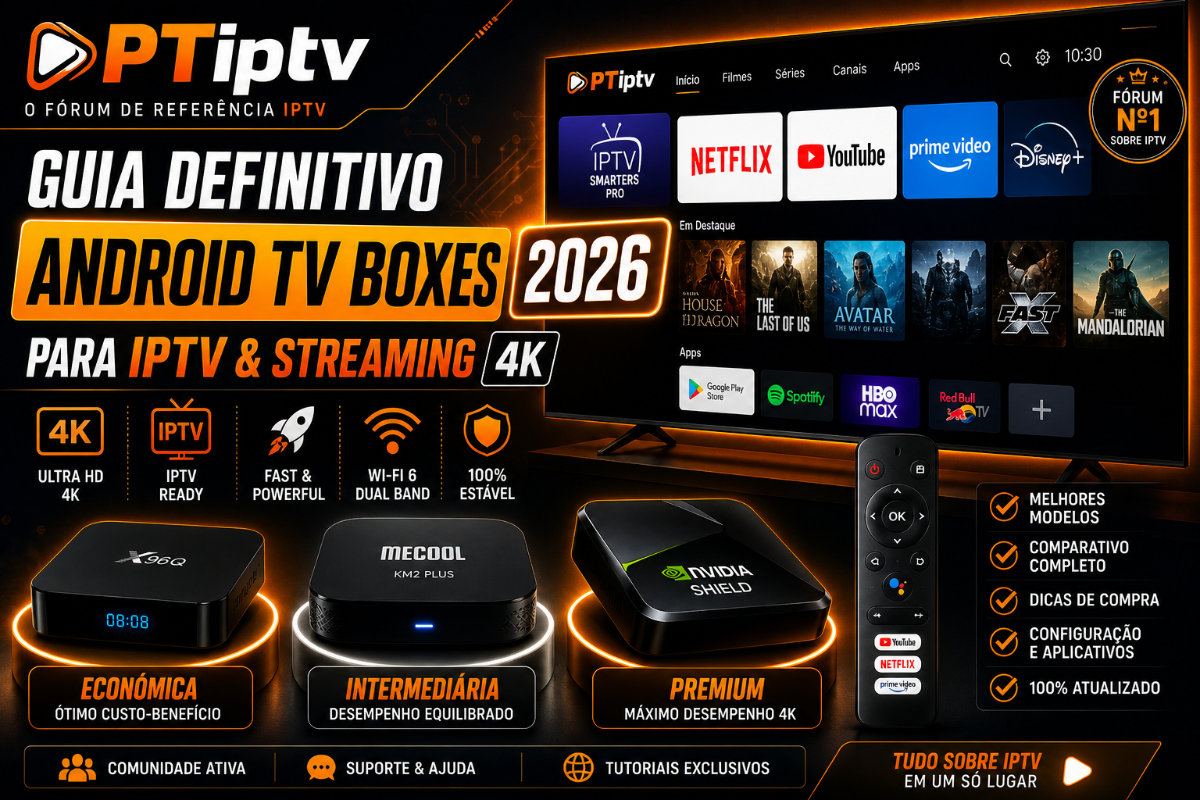
Guia Definitivo: As Melhores Android TV Box de 2026 para uma Experiência IPTV Superior O mercado do streaming e do IPTV evoluiu drasticamente. Em 2026, já não basta que uma Android TV Box simplesmente "funcione"; exigimos fluidez, descodificação de codecs modernos por hardware (como o AV1), suporte para resoluções 4K HDR10+ / Dolby Vision e uma gestão de memória que evite os irritantes travamentos a meio da transmissão do seu canal favorito. Se procura transformar a sua televisão antiga numa Smart TV de elite ou quer extrair o máximo potencial da sua lista IPTV com aplicações exigentes como o TiviMate ou o Ibo Player, este guia foi feito para si. Vamos analisar as melhores opções de 2026, comparar o desempenho de hardware e ensinar como configurar a sua Box para obter o máximo rendimento. 1. O que Procurar numa Android TV Box em 2026? Antes de comprar, é vital entender que o ecossistema mudou. Dispositivos obsoletos com versões antigas do Android (como o Android 9 ou 10 modificados para telemóvel) geram incompatibilidades com as novas versões das apps de IPTV. Para uma experiência premium em 2026, verifique sempre estes requisitos mínimos: Processador (CPU) e Gráfica (GPU): Processadores Amlogic (como o S905X4 ou superiores) dominam o mercado pela estabilidade. Memória RAM: No mínimo 2 GB, sendo 4 GB o ideal para quem alterna entre várias aplicações sem perder performance. Descodificação AV1: Este codec de vídeo é o padrão atual. Ele consome até 30% menos banda de internet mantendo a qualidade 4K, ideal para evitar buffering no IPTV. Certificações: Se além de IPTV também utiliza Netflix, Disney+ ou Prime Video, a box deve ser certificada pela Google e pela Netflix para reproduzir conteúdo em Full HD ou 4K. 2. Análise das Melhores Android TV Box de 2026 Nvidia Shield TV Pro (A Rainha Incontestável) Mesmo com o passar dos anos, a Nvidia continua a liderar o segmento premium. O seu processador Tegra X1+ e o sistema de Upscaling por Inteligência Artificial transformam canais IPTV de resolução padrão (SD) ou Full HD em conteúdos incrivelmente nítidos em 4K. Prós: Desempenho imbatível, Gigabit Ethernet, ideal para servidores Plex e IPTV pesado. Contras: Preço elevado. Chromecast com Google TV (4K) / Sucessores Google TV Streamer A linha oficial da Google foca-se na experiência do utilizador. Com a interface Google TV, a navegação é fluida e o suporte para controlos por voz (Google Assistant) é perfeito. É ideal para quem quer estabilidade absoluta e atualizações de segurança garantidas. Prós: Certificação total, interface limpa, excelente otimização de memória. Contras: Armazenamento interno limitado (requer hub USB-C para expansão). Mecool KM2 Plus Deluxe (O Equilíbrio Perfeito) A Mecool especializou-se em criar boxes potentes com certificação Netflix 4K. Este modelo traz uma excelente placa de rede, suporte para Wi-Fi 6 e portas USB para expandir a memória ou reproduzir listas gravadas localmente. Prós: Excelente relação qualidade/preço, Wi-Fi 6 ultra-rápido. Contras: O comando original pode ser simples demais para alguns utilizadores. 3. Comparativo de Performance: Android TV Box vs Fire TV Stick Uma das dúvidas mais frequentes no nosso fórum é: Devo comprar uma TV Box tradicional ou um Amazon Fire TV Stick? Característica Android TV Box (Média/Alta Gama) Amazon Fire TV Stick (4K / Max) Sistema Operativo Android TV / Google TV Nativo Fire OS (Baseado em Android) Instalação de Apps Google Play Store facilitada Requer sideloading (Downloader) para IPTV Conectividade Portas USB, Ethernet RJ45, MicroSD Apenas entrada Micro-USB (requer adaptadores) Personalização Total (Permite mudar de Launcher facilmente) Mais restrita, focada em publicidade da Amazon Veredicto: Se valoriza a portabilidade e usa maioritariamente serviços de streaming oficiais, o Fire Stick 4K é excelente. Contudo, se deseja ligar um cabo de rede estável, usar pens USB e ter total liberdade para gerir aplicações avançadas de IPTV, uma Android TV Box dedicada é a escolha superior. 4. Tutorial: Como Configurar a sua Box para IPTV Sem Travamentos Depois de comprar a sua Box, a configuração correta do sistema é o que dita se terá uma transmissão fluida ou cheia de paragens. Siga este passo a passo: Passo 1: Ligação de Rede Prioritária Sempre que possível, use o cabo de rede (Ethernet) em vez do Wi-Fi. O sinal de Wi-Fi sofre interferências de outras redes domésticas, o que causa micro-cortes no fluxo de IPTV. Se tiver de usar Wi-Fi, certifique-se de que está ligado à frequência de 5 GHz ou Wi-Fi 6. Passo 2: Instalação do Leitor Correto Evite aplicações genéricas cheias de publicidade. Recomendamos leitores profissionais otimizados para Android TV, tais como: TiviMate IPTV Player: O melhor leitor para Android TV, com interface idêntica à televisão por cabo tradicional e gestão de EPG (Guia de Programação) ultra-rápida. Ibo Player / Smarters Pro: Excelentes alternativas para quem procura simplicidade e rapidez no carregamento de listas via API Xtream Codes. Passo 3: Limpeza de Cache Ocasional O streaming de vídeo acumula ficheiros temporários na memória da sua Box. Vá a Definições > Aplicações > [Sua App de IPTV] > Limpar Cache semanalmente para garantir que o sistema mantém a velocidade máxima. 5. Perguntas Frequentes (FAQ) 6. Outros Temas que Pode Ler no Nosso Fórum Guia Completo: Como Configurar IPTV numa Android TV Box (2026) Guia de Segurança para Android TV Box 2026: Como Evitar Apps IPTV Falsas e Proteger o Seu Dispositivo Guia Definitivo: As Melhores Android TV Boxes de 2026 para IPTV e Streaming 4K
-
As Melhores Box TV e Equipamentos de Streaming em 2026: O Guia Supremo de Compra O mercado de entretenimento digital mudou drasticamente nos últimos anos, e em 2026, ter um equipamento de streaming rápido, estável e com suporte para as mais recentes tecnologias de codificação visual e de áudio já não é um luxo — é uma necessidade. Se o teu objetivo é transformar a tua televisão antiga numa Smart TV ultra-rápida ou substituir o sistema operativo lento da tua TV atual, vieste ao sítio certo. Nesta análise detalhada, vamos explorar os melhores equipamentos e Box TV que dominam o mercado este ano. Vamos comparar o desempenho puro, a relação qualidade-preço e as funcionalidades exclusivas de cada ecossistema para que possas tomar a melhor decisão. O Cenário Atual dos Equipamentos de Streaming em 2026 Com a massificação dos conteúdos em 4K HDR, Dolby Vision e o codec AV1 (que permite maior qualidade de imagem consumindo menos internet), os dispositivos antigos começaram a apresentar travamentos e lentidão. Hoje, o utilizador procura fluidez na navegação, compatibilidade total com aplicações de streaming e, claro, estabilidade na reprodução de listas e conteúdos pesados. Dividimos a nossa análise pelas principais categorias do mercado: os dispositivos baseados em ecossistemas gigantes (Google e Amazon), as boxes Android "puras" de alto desempenho e as soluções focadas em hardware dedicado. 1. Amazon Fire TV Stick 4K Max (Geração 2026) – O Rei do Custo-Benefício A Amazon continua a liderar as tabelas de vendas com a sua linha Fire TV, e o modelo Fire TV Stick 4K Max deste ano consolida essa posição. Desempenho e Hardware Equipado com um processador Quad-Core atualizado e suporte nativo para Wi-Fi 6E (e em algumas versões Wi-Fi 7), este pequeno dispositivo em formato dongle oferece uma navegação instantânea. A transição entre menus é fluida e o carregamento de aplicações pesadas é feito em poucos segundos. Funcionalidades e Imagem Resolução: 4K Ultra HD com suporte completo para Dolby Vision, HDR10+ e áudio Dolby Atmos. Sistema: FireOS (baseado em Android, mas com uma interface muito focada no ecossistema Amazon). Pontos Fortes: Excelente otimização de memória RAM e comando por voz com Alexa muito responsivo. 2. Google TV Streamer 4K – A Experiência Android Pura Para quem prefere a liberdade total do ecossistema da Google sem as restrições de interface da Amazon, o Google TV Streamer é a evolução natural do antigo Chromecast. Desempenho e Interface A grande vantagem deste equipamento é a integração com a Play Store oficial. A interface do Google TV organiza o conteúdo de forma inteligente, sugerindo filmes e séries com base no teu histórico de visualização, independentemente da plataforma onde estão hospedados. Funcionalidades Ecossistema Aberto: Facilidade extrema para instalar qualquer aplicação de gestão de media, reprodutores de vídeo e ferramentas de rede. Conectividade: Suporte para comandos de voz via Google Assistente e integração total com sistemas de Smart Home (Google Home). Fluidez: Gestão de cache aprimorada, evitando aqueles engasgos chatos ao alternar entre apps. Veredicto: Se valorizas a facilidade de instalação de aplicações e queres uma interface limpa e organizada, esta é a tua melhor opção em 2026. 3. Nvidia Shield TV Pro (Edição Atualizada) – A Potência Bruta para Entusiastas Embora seja um investimento consideravelmente mais alto, a Nvidia Shield TV Pro continua a ser a escolha incontornável para os utilizadores mais exigentes do nosso fórum. O Poder do Upscaling com IA O grande diferencial da Shield TV Pro em 2026 continua a ser o seu processador com Inteligência Artificial capaz de fazer upscaling de conteúdos HD (720p ou 1080p) para 4K em tempo real. O resultado é uma nitidez impressionante, ideal para transmissões ao vivo e vídeos mais antigos. Conectividade Total Ao contrário dos formatos stick, a Shield Pro é uma box de mesa completa. Conta com: Porta Ethernet Gigabit (essencial para quem não abdica da estabilidade do cabo). Duas portas USB 3.0 para ligar discos externos, pens ou periféricos. Suporte para Plex Server nativo. 4. Formulaer Z11 Pro Max / Amiko A11 Gold – As Preferidas das Comunidades Não podemos falar de Box TV sem mencionar marcas que se especializaram em hardware robusto com foco em reprodutores de media avançados, como a Formuler e a Amiko. Hardware Otimizado e Comandos Ergonómicos Estes equipamentos destacam-se pela qualidade de construção dos seus controlos remotos (comandos repletos de atalhos úteis) e por trazerem aplicações nativas de fábrica (como o MyTVOnline) que gerem conteúdos de mídia locais e de rede de forma muito superior a qualquer app genérica da Play Store. Estabilidade de Rede: Placas de rede Ethernet de alta velocidade e antenas Wi-Fi externas de grande alcance. Menus Profissionais: Organização de favoritos, gravação de conteúdo (PVR) e tempos de resposta extremamente baixos na troca de canais ou fluxos de vídeo. Tabela Comparativa de Especificações (Resumo) Equipamento Sistema Operativo Conectividade Principal Ponto Forte Faixa de Preço Fire TV Stick 4K Max FireOS Wi-Fi 6E / Bluetooth Relação Qualidade-Preço Económico / Médio Google TV Streamer Google TV Wi-Fi 6 / Ethernet Interface e Play Store Médio Nvidia Shield Pro Android TV Ethernet Gigabit / USB 3.0 Desempenho e Upscaling IA Premium Formuler Z11 Pro Max Android Ethernet / Wi-Fi Avançado Media Player Nativo Alto Como Escolher o Equipamento Certo para Ti? Antes de clicares no botão "Comprar", faz a ti mesmo as seguintes perguntas: A minha TV está perto do router? Se sim, opta por uma Box com porta Ethernet (cabo). Se dependeres do Wi-Fi, garante que o dispositivo suporta Wi-Fi 6 ou superior. Vou instalar muitas aplicações externas? Dispositivos com Google TV ou Android TV puro dão-te maior liberdade de configuração do que o ecossistema fechado do FireOS. Qual é o meu orçamento? Para uma utilização casual de streaming, os sticks modernos são mais do que suficientes. Para servidores de media e uso intensivo, investe numa box de mesa. Perguntas Frequentes (FAQ) Qual é a diferença entre uma Box Android TV oficial e uma Box Android genérica? As boxes oficiais (como o Google TV ou Xiaomi) possuem certificações da Google e de Netflix, permitindo reproduzir conteúdo em 4K real. As boxes genéricas "baratas" usam frequentemente versões de Android para telemóvel adaptadas, o que limita a resolução das apps oficiais a 480p ou 720p e gera problemas de segurança. O Fire TV Stick funciona em qualquer televisão? Sim, desde que a televisão tenha uma entrada HDMI disponível e uma ligação à internet Wi-Fi estável na divisão onde a TV se encontra. É necessário ter internet de quantos Mbps para streaming em 4K estável? Para streaming em 4K estável, sem paragens, o recomendado em 2026 é ter uma ligação estável de, pelo menos, 25 Mbps a 50 Mbps dedicados exclusivamente ao dispositivo. Para que servem as portas USB numa Box TV? As portas USB permitem expandir o armazenamento interno do equipamento (para gravações ou apps), ligar discos externos com filmes, ou conectar ratos, teclados e comandos de jogos. Outros Tópicos que Deves Ler no Nosso Fórum Melhor TV Box para IPTV em 2026 – Guia Completo para Escolher o Equipamento Certo Teste Real: Como Melhorar o Desempenho do Seu TV Box (Sem Comprar Outro) Como Testar a Qualidade Real de um TV Box Antes de Usar IPTV
-
Guia Definitivo: Como Resolver Falhas de Conexão, Erros de Aplicações e Problemas em Dispositivos Quando estamos prestes a assistir ao nosso conteúdo favorito ou a utilizar uma aplicação essencial, não há nada mais frustrante do que ser confrontado com um ecrã preto, um código de erro incompreensível ou uma roda de carregamento infinita. Os problemas técnicos em aplicações de streaming (como TiviMate, Smart IPTV ou Ibo Player) e em dispositivos (como Firestick, Android TV ou boxes MAG) são comuns, mas a boa notícia é que a maioria deles pode ser resolvida em poucos minutos sem que precise de ser um especialista em informática. Neste guia completo e exclusivo, vamos abordar o passo a passo definitivo para diagnosticar e reparar as falhas mais frequentes de rede, software e hardware. 1. Falhas de Conexão e Buffering Constante: Como Resolver? A maioria dos utilizadores assume imediatamente que o problema está no servidor do serviço quando ocorre um travamento. No entanto, em 85% dos casos, a falha reside na rota de internet local ou em restrições do operador (ISP). Passo 1: O Teste do Cabo vs. Wi-Fi O Wi-Fi é conveniente, mas está sujeito a interferências de paredes, espelhos e outros aparelhos eletrónicos. Se o seu dispositivo estiver ligado por Wi-Fi, tente ligá-lo temporariamente através de um cabo de rede Ethernet. Se o problema desaparecer, o culpado é o sinal sem fios. Passo 2: Ciclo de Energia (Power Cycle) Completo Não basta desligar o router no botão. Siga este processo: Desligue o router e o modem da tomada elétrica. Desligue também o seu dispositivo de streaming (Firestick, Box, TV). Aguarde 60 segundos completos para descarregar os condensadores. Ligue primeiro o router e espere que todas as luzes estabilizem. Ligue o dispositivo de streaming. Isto força a renovação do endereço IP e limpa tabelas de encaminhamento corrompidas. Passo 3: Alteração de DNS para Evitar Bloqueios Muitos operadores de internet limitam o tráfego de streaming ou utilizam servidores DNS lent os que causam falhas de ligação. Mudar para os DNS públicos da Google ou Cloudflare resolve este problema de imediato. DNS Google: Principal: 8.8.8.8 | Secundário: 8.8.4.4 DNS Cloudflare: Principal: 1.1.1.1 | Secundário: 1.0.0.1 2. Erros Comuns em Aplicações (TiviMate, IPTV Smarters, etc.) As aplicações acumulam dados temporários que, com o tempo, podem corromper-se, originando erros como "Erro de Reprodução", "Code 401" ou encerramentos inesperados (Crash). Limpeza de Cache e Dados A cache guarda ficheiros temporários para acelerar a app, mas quando fica demasiado cheia, causa o efeito oposto. Vá às Definições do seu dispositivo Android / Firestick. Selecione Aplicações > Gerir Aplicações Instaladas. Escolha a aplicação que está a falhar (ex: TiviMate). Clique em Limpar Cache. Nota: Se clicar em "Limpar Dados", a aplicação voltará ao estado de fábrica e terá de introduzir a sua lista de reprodução ou dados de login novamente. Faça-o apenas se a limpeza de cache não funcionar. Erros de Formato de Áudio e Vídeo (Codecs) Se tem imagem mas não tem som, ou se a aplicação dá erro ao tentar abrir um canal específico, o problema costuma ser o player interno. Solução: Entre nas definições da aplicação de streaming e altere o "Player de Vídeo" de Interno para Externo. Recomendamos a instalação do VLC Media Player ou MX Player no dispositivo para gerir os formatos de vídeo mais pesados. 3. Problemas em Dispositivos: Firestick e Boxes Android/MAG Os dispositivos de hardware também sofrem de desgaste de software, falta de memória e superaquecimento. Firestick Lento ou a Reiniciar Sozinho Se o seu Amazon Firestick reinicia constantemente durante a reprodução, a causa quase sempre é a alimentação elétrica insuficiente. A Correção: Nunca ligue o cabo USB do Firestick diretamente à porta USB da televisão. As portas USB das TVs não fornecem a amperagem necessária (geralmente fornecem apenas 0.5A, enquanto o Firestick precisa de pelo menos 1A). Use sempre o transformador original ligado diretamente à tomada de parede. Boxes MAG e o Erro "Page Loading Error" As boxes MAG são muito sensíveis à autenticação do portal. Verifique se o endereço MAC do seu dispositivo está registado corretamente no seu painel ou fornecedor. Certifique-se de que a data e a hora da box estão configuradas em "Automático" através de um servidor NTP (como pool.ntp.org). Se a hora estiver errada, os certificados de segurança SSL falham e o portal não carrega. 4. Tabela de Diagnóstico Rápido Sintoma / Erro Causa Provável Solução Rápida Ecrã Preto (Apenas Som) Incompatibilidade de Codec de Vídeo Mudar para Player Externo (VLC) Erro 401 / Unauthorized Dados de login expirados ou incorretos Verificar URL, utilizador e password Travamentos a cada 10 segundos Traffic Shaping (Bloqueio do Operador) Utilizar uma VPN fiável no dispositivo App fecha sozinha (Crash) Memória RAM cheia / Cache corrompida Limpar Cache e reiniciar o dispositivo Exporter vers Sheets ❓ Perguntas Frequentes (FAQ) 1. Por que razão o meu serviço falha mais durante os jogos de futebol em direto? Isto acontece devido ao Traffic Shaping (Ajuste de Tráfego) aplicado pelos operadores de internet para conter o consumo massivo de banda nestes horários, ou por sobrecarga no servidor de origem. A utilização de uma VPN costuma contornar o bloqueio do operador com eficácia. 2. Limpar os dados de uma aplicação apaga a minha lista de canais? Sim. Limpar a Cache é seguro e não apaga nada. No entanto, "Limpar Dados" apaga todas as configurações, contas configuradas e preferências, deixando a aplicação como se a tivesse acabado de instalar. 3. Qual é a velocidade de internet mínima para não ter paragens? Para canais em Alta Definição (HD), recomenda-se uma velocidade estável de pelo menos 15 Mbps. Para conteúdo em 4K UHD, são necessários no mínimo 30 Mbps a 50 Mbps dedicados exclusivamente ao dispositivo. 4. Posso usar o mesmo link ou lista em dois dispositivos ao mesmo tempo? Geralmente não, a menos que o seu plano permita conexões simultâneas. Se tentar ligar em dois dispositivos ao mesmo tempo com uma assinatura simples, sofrerá quedas constantes em ambos ou a sua conta poderá ser bloqueada temporariamente. 5. Como sei se o problema é da minha internet ou do servidor? Faça um teste simples: desligue o Wi-Fi do seu telemóvel, ligue os dados móveis (4G/5G) e tente abrir o serviço através de uma aplicação de teste no telemóvel. Se funcionar perfeitamente nos dados móveis, o problema está na sua internet de casa (Wi-Fi ou bloqueio do router). 📚 Outros tópicos que pode ler no Fórum: IPTV Não Funciona? Guia Completo para Resolver Problemas (2026) Guia Definitivo: Como Resolver Problemas de Conexão e Buffering em Aplicações de Streaming Como Resolver IPTV Travando (Guia Completo 2026)
-
Guia Completo: Como Configurar e Otimizar IPTV no Fire TV Stick (2026) O Amazon Fire TV Stick consolidou-se como o dispositivo preferido para streaming devido ao seu hardware robusto e sistema baseado em Android. No entanto, para tirar o máximo proveito das listas de reprodução e serviços de IPTV, não basta apenas instalar um aplicativo; é necessário configurar o ecossistema para garantir fluidez, segurança e alta definição. Neste guia, exploraremos o passo a passo definitivo para transformar o seu Firestick numa central de entretenimento imparável. 1. Preparação do Dispositivo: O "Pulo do Gato" Antes de baixar qualquer player, precisamos libertar o Fire TV Stick das restrições de fábrica. Ativar Opções de Programador: Vá a Configurações > Meu Fire TV > Sobre. Clique no nome do seu dispositivo 7 vezes consecutivas até aparecer a mensagem "Você já é um programador". Permitir Fontes Desconhecidas: Volte para Opções de Programador e ative a instalação de "Aplicativos de Fontes Desconhecidas". Isso é essencial para instalar APKs que não estão na Amazon App Store oficial. 2. Instalação do Downloader A ferramenta mais importante para qualquer utilizador de Firestick é o Downloader. Pesquise por "Downloader" na lupa da tela inicial. Instale e abra a aplicação. No campo de URL, você digitará os códigos ou links diretos para os players de sua preferência. 3. Os Melhores Players de IPTV para 2026 Não utilize players genéricos que consomem muita RAM. Recomendamos estas três opções pela estabilidade: TiviMate: Considerado por muitos o melhor player do mercado. Oferece uma interface muito próxima dos receptores de satélite tradicionais, com EPG (Guia de Programação) ultra rápido. IPTV Smarters Pro: A opção mais versátil e compatível com API Xtream Codes. OTT Navigator: Excelente para quem possui dispositivos mais antigos, pois é extremamente leve. 4. Como Evitar Buffering e Bloqueios de Operadoras (Traffic Shaping) Muitos utilizadores culpam o servidor de IPTV quando o vídeo trava, mas o problema muitas vezes é o Traffic Shaping (limitação de largura de banda pela operadora de internet). Uso de VPN: Uma VPN oculta o seu tráfego, impedindo que a operadora identifique o fluxo de IPTV e reduza a sua velocidade. Além disso, protege a sua privacidade. Limpeza de Cache: Vá a Configurações > Aplicativos > Gerenciar Aplicativos Instalados. Periodicamente, limpe o cache do seu player de IPTV. Troca de DNS: Configurar o DNS do Google (8.8.8.8 / 8.8.4.4) ou da Cloudflare (1.1.1.1) diretamente nas configurações de rede do Firestick pode reduzir drasticamente o tempo de resposta (ping). 5. Dicas Avançadas de Otimização Desative a Reprodução Automática: Nas configurações de Conteúdo em Destaque, desative o som e o vídeo automático. Isso poupa processamento em segundo plano. Remova Apps Inúteis: O Firestick funciona melhor com pelo menos 1GB de espaço livre. Frequência de Atualização: Nas configurações de tela, ative a opção "Corresponder à taxa de quadros original" para evitar pequenos saltos na imagem (stuttering). Perguntas Frequentes (FAQ) 1. É legal usar IPTV no Fire TV Stick? A tecnologia IPTV é totalmente legal. O que define a legalidade é o conteúdo que você consome. Use sempre serviços que respeitem os direitos de autor ou listas gratuitas autorizadas. 2. Por que o meu Firestick reinicia ao abrir o IPTV? Geralmente é falta de energia. Certifique-se de que o cabo USB está ligado diretamente à tomada de parede com o adaptador original, e não na porta USB da televisão. 3. Qual a velocidade mínima de internet recomendada? Para canais HD, recomendamos pelo menos 15 Mbps estáveis. Para conteúdos em 4K, o ideal é acima de 50 Mbps. 4. Posso usar IPTV via Wi-Fi? Sim, mas se possível, utilize a banda de 5GHz do seu roteador para evitar interferências. Para estabilidade máxima, considere o adaptador Ethernet oficial da Amazon. Outros temas interessantes no nosso fórum: [Guia Completo] Como Instalar Downloader e Configurar Kodi no Fire Stick (Edição 2026) Guia Definitivo Fire TV Stick 2026: Como Transformar sua Experiência de Streaming e Maximizar o Desempenho Guia Definitivo: Como Configurar e Otimizar IPTV no Amazon Fire TV Stick (Edição 2026)
-
Guia Avançado: Otimização e Sincronização de Fluxos em Dispositivos Mag e Enigma2 A evolução do streaming digital exige que o hardware acompanhe a complexidade dos novos codecs de vídeo e protocolos de rede. Se você possui um dispositivo Infomir Mag ou um recetor baseado em Enigma2 (como Dreambox ou Vu+), a simples configuração básica já não é suficiente para garantir uma experiência fluida em 4K ou HEVC. Neste tutorial exclusivo, vamos explorar as entranhas do firmware destes dispositivos para maximizar a estabilidade e a qualidade de imagem. 1. Dispositivos Mag: Além da Configuração do Portal Os dispositivos Mag são conhecidos pela sua robustez, mas muitos utilizadores sofrem com "buffering" devido a configurações de cache incorretas. Otimização do Buffer de Rede: No menu interno (Inner Portal), aceda às definições de "Advanced Settings". Ajuste o tamanho do buffer para 15 segundos se estiver a utilizar redes Wi-Fi ou 5 segundos para ligações via Ethernet. Isso compensa as micro-oscilações da rede. Gestão de Portais: Evite manter mais de dois portais ativos simultaneamente. O hardware da Mag consome memória RAM para manter a ligação em standby, o que pode tornar a navegação nos menus lenta. Vídeo e Resolução: Forçar a resolução para "Auto" nem sempre é o ideal. Se a sua TV é 4K mas o conteúdo é 1080p, deixe a Mag em 1080p-60Hz e permita que a TV faça o upscaling; o processador da Mag agradecerá a redução da carga térmica. 2. Enigma2: O Poder do Scripting e Plugins O ecossistema Enigma2 é vasto, mas a sua performance depende da "Image" (firmware) utilizada (OpenATV, OpenPLi ou BlackHole). Instalação via Telnet/SSH: Para garantir que os ficheiros de sistema não fiquem corrompidos, prefira sempre a instalação de listas e plugins via comandos opkg. E-PG (Electronic Program Guide): Um erro comum é guardar o ficheiro epg.dat na memória Flash do receptor. Isso reduz a vida útil do dispositivo. Configure o caminho de gravação para uma pen USB externa ou um disco HDD. Zapping Speed: Para acelerar a troca de canais, desative a função de "Background Scanning" nas definições de sintonização. Isso impede que o sistema procure novos transponders enquanto você assiste TV. 3. Segurança e Protocolos de Rede Ambos os sistemas beneficiam da utilização de protocolos modernos. Se possível, utilize o protocolo HLS (HTTP Live Streaming) em vez de TS (Transport Stream) para dispositivos móveis ou ligações com maior latência. O HLS segmenta o vídeo e permite que o dispositivo recupere pacotes perdidos sem travar a imagem. FAQ - Perguntas Frequentes 1. Qual a diferença principal entre Mag e Enigma2? A Mag é um dispositivo "Plug-and-Play" focado em portais Stalker/Ministra. O Enigma2 é um sistema operativo Linux aberto que oferece total liberdade de personalização, gravação e multi-tuner. 2. Como resolver o erro "STB Blocked" na Mag? Geralmente, este erro ocorre quando o endereço MAC não está ativo no servidor ou quando há um conflito de conta. Verifique sempre se o portal URL está escrito corretamente no menu "Servers". 3. Posso usar listas M3U no Enigma2? Sim, através de plugins como o "Enigma22IPTV" ou "Jedi Maker Xtream", que convertem as listas em "bouquets" (favoritos) nativos, permitindo usar o comando remoto normalmente. 4. O firmware original é melhor que o customizado? Para a Mag, o firmware oficial é mais estável. Para Enigma2, as versões modificadas (como OpenATV) são superiores por oferecerem drivers atualizados e suporte a novos plugins. Outros tópicos que pode ler no fórum: [Guia Completo] MAG vs Enigma2 – Qual é Melhor para IPTV em 2026? Guia Definitivo 2026: Como Otimizar Dispositivos MAG e Enigma2 para Performance Máxima Guia Definitivo 2026: Como Otimizar Dispositivos MAG e Enigma2 para Performance Máxima
-
Melhores Box TV e Equipamentos de Streaming em 2026: O Guia Definitivo O mercado de entretenimento digital sofreu uma transformação radical em 2026. Com a consolidação das transmissões em 8K nativouma tarefa técnica, mas essencial. Neste artigo, analisamos os dispositivos que estão a dominar o mercado este ano, focando em hardware, estabilidade de software e, claro, a experiência do utilizador final. 1. A Evolução do Hardware: O que procurar em 2026? Ao contrário dos anos anteriores, em 2026 o padrão mínimo de performance subiu. Para uma experiência fluida, sem "lags" ou interrupções, o seu equipamento deve cumprir estes requisitos: Processador (CPU): Chips de arquitetura 5nm para menor aquecimento. Memória RAM: Mínimo de 4GB DDR5. Armazenamento: 32GB ou superior (devido ao tamanho das apps modernas). Conetividade: Suporte obrigatório para Wi-Fi 7 e porta Ethernet Gigabit. 2. Análise Detalhada dos Melhores Equipamentos A) O Rei da Performance: NVIDIA Shield TV Pro (Edição 2026) A NVIDIA continua a liderar o segmento premium. A nova versão foca no Deep Learning Super Sampling (DLSS) adaptado para vídeo, transformando conteúdos HD em quase 8K de forma instantânea. Vantagens: Melhor processamento do mercado, ideal para gaming em nuvem e gestão de bibliotecas pesadas. Desvantagem: Preço elevado. B) A Escolha Inteligente: Amazon Fire TV Stick 8K Max A Amazon conseguiu democratizar o acesso à ultra-alta definição. O novo Stick é extremamente rápido e a integração com a Alexa está mais intuitiva, permitindo controlar todo o ecossistema doméstico através do comando de voz. Vantagens: Portabilidade, interface simplificada e excelente suporte a codecs como AV1. C) O Ecossistema Android: Formuler Z12 Pro Max Para os entusiastas que procuram personalização, a Formuler continua a ser a referência. O seu software exclusivo de gestão de conteúdos (MYTVOnline 3 otimizado) é, sem dúvida, o mais estável para quem consome listas de reprodução e transmissões em direto. 3. Comparativo de Desempenho e Preço Dispositivo Resolução Máxima RAM Sistema Operativo Faixa de Preço NVIDIA Shield 2026 8K HDR10+ 8GB Android TV 14 Premium Fire TV Stick 8K 8K 4GB Fire OS 9 Médio Formuler Z12 Pro 4K/8K 4GB Android 13 Médio/Alto Chromecast Ultra G5 4K 4GB Google TV Económico 4. Por que investir numa Box TV em vez de usar a Smart TV? Muitos utilizadores perguntam: "A minha TV já tem apps, por que preciso de uma Box?". A resposta reside na longevidade. O hardware das Smart TVs torna-se obsoleto em 2 anos, enquanto uma Box TV dedicada recebe atualizações constantes e possui processadores muito mais potentes, garantindo que aplicações pesadas de streaming carreguem em milissegundos. FAQ - Perguntas Frequentes 1. Qual é a melhor Box TV para quem tem internet lenta? Recomendamos dispositivos que suportem o Codec AV1, como o Fire TV Stick 8K ou a Mi Box 2nd Gen. Este formato de compressão permite alta qualidade de imagem consumindo menos largura de banda. 2. Vale a pena comprar uma Box 8K se a minha TV for 4K? Sim. O processador de uma Box 8K é superior, o que significa que o sistema operativo será muito mais fluido e terá suporte para tecnologias de som (Dolby Atmos) e imagem que as boxes mais baratas não têm. 3. Como evitar o aquecimento do equipamento? Procure colocar a Box num local arejado. Dispositivos como a NVIDIA Shield possuem ventilação ativa, enquanto os "Sticks" podem precisar de um cabo extensor HDMI para não ficarem colados ao calor da traseira da televisão. 4. O Google TV é melhor que o Android TV clássico? O Google TV é uma camada visual sobre o Android TV. Em 2026, ele é mais focado em recomendações personalizadas baseadas no seu histórico, sendo ideal para quem quer descobrir novos filmes e séries facilmente. Qual escolher? A escolha depende do seu perfil: Se procura potência bruta e jogos: NVIDIA Shield. Se procura facilidade e custo-benefício: Fire TV Stick 8K. Se é um utilizador avançado que adora organizar listas: Formuler Z12. Independentemente da sua escolha, 2026 é o ano da maturidade tecnológica para o streaming. Invista num bom cabo HDMI 2.1 para garantir que tira todo o proveito do seu novo equipamento! Outros temas que pode ler no nosso fórum: Melhor TV Box para IPTV em 2026 – Guia Completo para Escolher o Equipamento Certo Teste Real: Como Melhorar o Desempenho do Seu TV Box (Sem Comprar Outro) Como Testar a Qualidade Real de um TV Box Antes de Usar IPTV
-
Guia Definitivo: Como Resolver Problemas de Conexão e Desempenho em Dispositivos de Streaming Nada é mais frustrante do que preparar o ambiente para assistir ao seu conteúdo favorito e ser interrompido por um círculo de carregamento infinito ou um erro de rede inesperado. Problemas técnicos em aplicações de streaming e dispositivos como Fire Stick, Android TV ou MAG são comuns, mas a maioria pode ser resolvida com alguns ajustes precisos. Neste guia completo, vamos explorar as soluções mais eficazes para garantir que sua experiência seja fluida e livre de falhas. 1. Identificando a Causa Raiz: Rede vs. Dispositivo Antes de alterar qualquer configuração, precisamos identificar se o problema está na sua conexão de internet ou no hardware/software que está utilizando. Teste de Velocidade Real Muitas vezes, o provedor de internet garante uma velocidade que não chega integralmente ao dispositivo via Wi-Fi. Utilize ferramentas de teste de velocidade diretamente no navegador do seu dispositivo. Para streaming em 4K, o ideal é manter uma estabilidade acima de 25 Mbps. Conexão Cabeada vs. Wi-Fi Se possível, utilize um adaptador Ethernet. O Wi-Fi está sujeito a interferências de outros aparelhos eletrônicos e paredes. Se precisar usar Wi-Fi, certifique-se de estar conectado à frequência de 5GHz, que é mais rápida e menos congestionada que a de 2.4GHz. 2. Otimização de Software e Aplicações Muitas falhas de carregamento em apps como TiviMate, IPTV Smarters ou OTT Navigator ocorrem devido ao acúmulo de arquivos temporários (cache). Limpeza de Cache e Dados O cache armazena informações para acelerar a abertura do app, mas quando corrompido, causa o fechamento súbito do aplicativo. Vá em Configurações do seu dispositivo. Selecione Aplicativos > Gerenciar Aplicativos Instalados. Escolha o app desejado e selecione Limpar Cache. Nota: Evite "Limpar Dados" a menos que queira reconfigurar o app do zero, pois isso apagará suas listas e logins. Atualização de Firmware Softwares desatualizados podem apresentar incompatibilidades com novos protocolos de streaming. Verifique sempre se há atualizações pendentes no menu de sistema do seu dispositivo. 3. Configurações de DNS: A Chave para a Estabilidade O DNS (Domain Name System) traduz os endereços web em IPs. Os servidores DNS padrão dos provedores de internet costumam ser lentos ou possuir bloqueios geográficos que afetam o streaming. Alterar para um DNS público e rápido pode eliminar 80% dos problemas de "Erro de Conexão". Google DNS: 8.8.8.8 | 8.8.4.4 Cloudflare: 1.1.1.1 | 1.0.0.1 4. Problemas de Buffering e Reprodução Se o vídeo começa mas trava constantemente, o problema pode ser o Buffer Size ou o Video Player interno. Ajuste o Buffer: Em aplicações avançadas, aumente o tamanho do buffer para 10 ou 15 segundos. Isso permite que o app baixe o conteúdo antecipadamente. Hardware Decoder: Tente alternar entre decodificação de "Hardware" e "Software" nas configurações de reprodução do app. Geralmente, a decodificação por Hardware é mais eficiente em dispositivos modernos. 5. Resolução de Erros Comuns (Códigos de Erro) Erro 401/403: Geralmente indica que suas credenciais expiraram ou o acesso foi negado pelo servidor. Verifique seu login. Erro 404: O link do conteúdo não foi encontrado no servidor. Pode ser uma falha temporária na fonte. Black Screen (Tela Preta): Muitas vezes relacionado à resolução de saída. Tente fixar a resolução do seu dispositivo em 1080p 60Hz em vez de "Automático". Perguntas Frequentes (FAQ) Por que meu streaming trava apenas à noite? Isso costuma ser causado por "Traffic Shaping" (limitação de largura de banda pelo provedor) ou congestionamento na rede do provedor durante horários de pico. O uso de uma VPN de qualidade ou a troca de DNS pode ajudar a contornar esse problema. Limpar o cache apaga minha lista de canais? Não. Limpar o cache apenas remove arquivos temporários. Já a opção limpar dados apagará todas as suas configurações, incluindo listas e senhas. O que fazer quando o aplicativo fecha sozinho (Force Close)? Isso geralmente acontece por falta de memória RAM disponível. Feche outros aplicativos que estão rodando em segundo plano e reinicie o dispositivo retirando-o da tomada por 30 segundos. Qual o melhor formato de reprodução: TS ou M3U8? O formato M3U8 costuma ser mais estável para conexões Wi-Fi, pois adapta-se melhor às oscilações de velocidade, enquanto o formato TS oferece qualidade bruta, mas exige uma conexão muito estável. Outros tópicos que pode ler no nosso fórum; Guia Definitivo: Como Solucionar Problemas de Reprodução e Erros de Conexão em Aplicações de Streaming Guia Definitivo: Como Resolver Problemas de Conexão e Buffering em Aplicações de Streaming Como Resolver IPTV Travando (Guia Completo 2026)
-
Guia Definitivo 2026: Como Instalar e Configurar IPTV em Smart TVs (Samsung, LG e Sony) A evolução das Smart TVs eliminou a necessidade de dispositivos externos para quem busca entretenimento de alta qualidade. Hoje, ter acesso a centenas de canais, filmes e séries diretamente no sistema operativo da sua televisão é não só possível, como extremamente simples. Neste guia completo, vamos explorar como transformar a sua Samsung, LG ou Sony num centro multimédia de elite. Por que utilizar IPTV diretamente na Smart TV? Utilizar uma aplicação nativa traz vantagens imediatas: Menos cabos: Sem necessidade de box Android ou Apple TV. Comando Único: Controla tudo com o comando original da TV. Desempenho: As TVs modernas (especialmente modelos OLED e QLED) possuem processadores otimizados para descodificação de vídeo 4K. 1. Configuração em Smart TVs Samsung (Tizen OS) As TVs Samsung utilizam o sistema Tizen. Embora a Samsung tenha restrito algumas apps no passado, as opções atuais são robustas e fluidas. Melhores Aplicações: IBO Player Pro: Atualmente a mais estável para Tizen. Nanomid: Excelente para gestão de listas pesadas. Smart STB: Para quem prefere a interface clássica das boxes MAG. Passo a Passo: Aceda à Samsung App Store. Pesquise por "IBO Player" ou "Smart IPTV". Após a instalação, abra a app e anote o MAC Address e o Device Key que aparecem no ecrã. Aceda ao site oficial da aplicação através do seu computador ou smartphone. Insira os dados da sua lista (URL M3U ou Xtream Codes). Reinicie a app na TV e desfrute. 2. Configuração em Smart TVs LG (webOS) O webOS da LG é conhecido pela sua interface intuitiva "Magic Remote", que facilita imenso a navegação nos menus de IPTV. Melhores Aplicações: IPTV Smarters Pro: A versão para LG foi recentemente atualizada e está ultra rápida. Bay IPTV: Uma opção leve e minimalista. SS IPTV: Gratuita, embora exija uma configuração manual mais detalhada. Passo a Passo: Pressione o botão Home e vá à LG Content Store. Procure por "IPTV Smarters". Ao abrir, escolha a opção "Login with Xtream Codes API". Este método é superior ao M3U pois carrega o EPG (guia de programação) automaticamente. Introduza o nome da lista, utilizador, senha e o URL do servidor. Clique em "Add User" e aguarde o carregamento dos conteúdos. 3. Configuração em Smart TVs Sony (Android TV / Google TV) As TVs Sony são as mais versáteis, pois utilizam o ecossistema Google. Aqui, a liberdade é total. Melhores Aplicações: TiviMate: Considerada por muitos a melhor aplicação de IPTV do mundo. OTT Navigator: Altamente personalizável. Perfect Player: Ideal para quem procura simplicidade. Passo a Passo: Abra a Google Play Store na sua Sony. Instale o TiviMate IPTV Player. Na configuração inicial, adicione a sua lista via Xtream Codes. Dica Pro: Nas definições da Sony, verifique se o "Modo de Jogo" ou "Otimização de Vídeo" está ativo para garantir que não existam atrasos (lag) na imagem. Otimização de Rede para IPTV (Crucial) Não basta ter a app; a infraestrutura de rede é o que define se terá uma experiência sem travamentos (buffering). Cabo Ethernet vs Wi-Fi: Sempre que possível, ligue a TV ao router via cabo RJ45. O Wi-Fi, mesmo a 5GHz, pode sofrer interferências de outras redes domésticas. DNS: Se notar bloqueios por parte do operador, altere o DNS da sua TV para o do Google (8.8.8.8 / 8.8.4.4) ou Cloudflare (1.1.1.1). Velocidade: Para canais 4K, recomenda-se uma ligação estável de pelo menos 50 Mbps dedicados. Perguntas Frequentes (FAQ) 1. É legal usar IPTV na Smart TV? A tecnologia IPTV é apenas um protocolo de transmissão. A legalidade depende do conteúdo que você decide carregar. Use sempre serviços que respeitem os direitos de autor. 2. Por que a minha lista não carrega na Samsung? Verifique se a sua TV está atualizada para a última versão do firmware. Por vezes, o cache da Smart Hub precisa de ser limpo para que as novas listas apareçam. 3. Preciso de pagar pelas aplicações? Algumas aplicações como IBO Player ou Smart IPTV oferecem um período de teste (7 dias) e depois exigem um pagamento único (licença vitalícia). Outras, como o SS IPTV, são totalmente gratuitas. 4. Posso usar a mesma lista em duas TVs? Isso depende do seu fornecedor. A maioria permite apenas uma ligação simultânea, a menos que tenha um plano "Multi-room". Outros tópicos que pode ler no nosso fórum
-
Guia Definitivo: Como Solucionar Problemas de Reprodução e Erros de Conexão em Aplicações de Streaming Se você utiliza dispositivos como Fire TV Stick, Android TV ou aplicações como TiviMate e OTT Navigator, certamente já enfrentou o temido "Buffering" ou erros de "Falha na Conexão". Muitas vezes, o problema não está no serviço em si, mas em configurações locais que podem ser ajustadas em poucos minutos. Neste guia completo, vamos explorar as soluções técnicas mais eficazes para garantir uma experiência fluida e sem interrupções. 1. Otimização da Rede: O Coração do Streaming A causa número um de problemas técnicos é a instabilidade da rede Wi-Fi. O streaming de alta definição exige uma taxa de bits constante. Mude para a frequência de 5GHz: Se o seu roteador for dual-band, conecte seu dispositivo de streaming sempre à rede 5GHz. Ela possui menos interferência do que a de 2.4GHz (usada por micro-ondas e Bluetooth). O uso de adaptadores Ethernet: Para dispositivos como o Fire Stick, considere usar um adaptador Ethernet. Uma conexão via cabo elimina 90% dos problemas de latência. Teste de Velocidade Real: Não confie apenas no plano contratado. Use apps de Speedtest diretamente no dispositivo para verificar a velocidade de download e o "Ping". Um ping acima de 50ms pode causar atrasos na conexão inicial. 2. Configuração de DNS: O Segredo da Fluidez Muitas vezes, o DNS padrão do seu provedor de internet (ISP) pode estar congestionado ou filtrando rotas de servidores internacionais. Como mudar o DNS no Android/Fire TV: Vá em Configurações > Rede. Selecione sua rede e escolha "Esquecer Rede". Conecte-se novamente, mas escolha Opções Avançadas > IP Estático. Configure o DNS 1 para 8.8.8.8 (Google) ou 1.1.1.1 (Cloudflare). Configure o DNS 2 para 8.8.4.4 ou 1.0.0.1. Essa mudança costuma reduzir o tempo de resposta ao abrir canais e filmes. 3. Gerenciamento de Cache e Armazenamento Aplicações de IPTV e streaming acumulam arquivos temporários (cache) que, se não limpos, podem corromper a base de dados do app ou causar lentidão extrema. Limpeza Semanal: Vá em Configurações > Aplicações > Gerenciar Aplicações Instaladas. Selecione o seu app (ex: IPTV Smarters ou TiviMate) e clique em Limpar Cache. Nota: Nunca clique em "Limpar Dados" a menos que queira configurar tudo do zero. Espaço Livre: Certifique-se de que seu dispositivo tenha pelo menos 500MB de espaço livre. Sem espaço para o "buffer" temporário, o vídeo irá travar constantemente. 4. Ajustes Técnicos nos Players (Formatos de Saída) Às vezes, o hardware do seu dispositivo não processa bem o formato de vídeo padrão enviado pelo servidor. Troca de Player: Se o player nativo do app falhar, tente usar o VLC Player ou o MX Player como "External Player". Eles possuem codecs mais robustos. User-Agent: Em apps avançados como o OTT Navigator, configurar um "User-Agent" específico (como VLC ou IPTVSmarters) pode ajudar a contornar bloqueios de compatibilidade. Perguntas Frequentes (FAQ) 1. Por que o meu app fecha sozinho (Crashing)? Isso geralmente ocorre por falta de memória RAM. Feche aplicações em segundo plano ou reinicie o dispositivo para liberar recursos. 2. O erro "403 Forbidden" ou "401 Unauthorized" o que significa? Estes erros indicam que as suas credenciais (Usuário/Senha) expiraram ou que o servidor está bloqueando o seu IP. Verifique seus dados ou tente usar uma VPN. 3. O uso de VPN melhora o buffering? Sim, se o seu provedor de internet estiver praticando "Traffic Shaping" (limitação de velocidade para streaming). Uma VPN criptografa o tráfego, impedindo que o ISP identifique o tipo de conteúdo que você está consumindo. 4. Qual o melhor formato de transmissão: HLS ou MPEG-TS? Para conexões instáveis, o HLS (m3u8) é superior pois adapta a qualidade conforme a internet oscila. O MPEG-TS oferece melhor qualidade, mas exige internet estável. Outros tópicos que você pode ler no nosso fórum: Guia Definitivo: Como Resolver Problemas de Conexão e Buffering em Aplicações de Streaming Guia Definitivo: Como Resolver Problemas de Conexão e Buffering em Aplicações de Streaming Como Resolver IPTV Travando (Guia Completo 2026) IPTV Não Funciona? Guia Completo para Resolver Problemas (2026)
-
. As Melhores Box TV e Equipamentos de Streaming em 2026: O Guia Completo de Compra O mercado de entretenimento digital mudou drasticamente nos últimos meses. Em 2026, já não falamos apenas de resolução 4K; estamos na era da integração total com Inteligência Artificial e da popularização do codec AV1 em todos os níveis de hardware. Se você está procurando o dispositivo ideal para transformar sua televisão, este guia analisa o que há de mais moderno no mercado. 1. A Revolução do Hardware em 2026: O que mudou ? Antes de passarmos aos modelos, é preciso entender os requisitos mínimos para um equipamento ser considerado "topo de gama" este ano: Suporte a 8K nativo: Mesmo que o conteúdo seja limitado, o upscaling por IA tornou-se obrigatório. Processadores de 3nm: Chips mais eficientes que não aquecem, garantindo fluidez em apps pesados como TiviMate ou Plex. Wi-Fi 7: Essencial para streaming de altíssima taxa de bits sem engasgos. 2. Análise Detalhada dos Melhores Equipamentos A. Nvidia Shield TV Pro (Edição 2026) A rainha absoluta continua no trono. A nova versão foca no Deep Learning Super Sampling (DLSS) aplicado ao vídeo, transformando conteúdos antigos de 1080p em quase 8K com uma nitidez impressionante. Vantagens: Melhor processamento de áudio (Dolby Atmos de última geração) e porta Ethernet de 2.5Gbps. Ideal para: Entusiastas de cinema em casa e usuários de servidores Plex robustos. B. Amazon Fire TV Stick Max Gen 3 A Amazon conseguiu reduzir o tamanho e aumentar a potência. O grande destaque de 2026 é o novo sistema operativo Vega OS, que substituiu o antigo Android, tornando a interface muito mais rápida e integrada com dispositivos Echo. Vantagens: Preço competitivo e excelente integração com comandos de voz. Ideal para: Quem procura praticidade e um ecossistema inteligente. C. Formuler Z11 Pro Max + (Versão Atualizada) Para os membros do nosso fórum que focam em protocolos de transmissão específicos, a Formuler continua a ser a referência com o app MyTVOnline 3. Vantagens: Gestão de listas de reprodução superior e gravação em nuvem simplificada. Desempenho: Estabilidade total em transmissões ao vivo. 3. Tabela Comparativa: Desempenho vs. Preço Dispositivo Processador Memória RAM Suporte 8K Nota de Desempenho Nvidia Shield 2026 Tegra X2+ 8GB Sim 10/10 Fire TV Max G3 Quad-Core 2.2GHz 3GB Não (4K+) 8/10 Formuler Z11 Pro Realtek RTD1319 4GB Sim 9/10 Chromecast Ultra 2 Google Tensor G4 4GB Sim 8.5/10 4. Como escolher a sua Box TV em 2026? Não compre apenas pelo preço. Considere os seguintes pontos: Conectividade: Se você usa IPTV ou serviços de nuvem, priorize dispositivos com Wi-Fi 6E ou 7. Armazenamento: Apps de streaming estão cada vez maiores. Procure equipamentos com pelo menos 32GB de memória interna. Certificações: Certifique-se de que o dispositivo possui certificação L1 (Widevine) para assistir Netflix e Prime Video em máxima qualidade. 5. FAQ: Perguntas Frequentes As Box TV de 2024 ainda funcionam bem em 2026? Sim, mas podem apresentar lentidão em novos codecs de vídeo e não suportar as interfaces baseadas em IA que consomem mais memória RAM. Qual a melhor Box para IPTV em 2026? Dispositivos que permitem uma gestão limpa de EPG e multi-ecrãs, como a linha Formuler ou a Nvidia Shield, continuam no topo da lista pela estabilidade de rede. Preciso de uma TV 8K para usar uma Box 8K? Não necessariamente. O benefício de uma Box 8K em uma TV 4K é o poder de processamento extra, o que torna a navegação nos menus instantânea e o carregamento de vídeos muito mais veloz. O sistema Vega OS da Amazon aceita APKs externos? Embora o sistema tenha mudado, a Amazon manteve a opção de instalação de fontes externas, embora o processo tenha se tornado ligeiramente mais técnico para garantir a segurança do usuário. 6. Investir num bom equipamento em 2026 é garantir que o seu centro de entretenimento não ficará obsoleto em poucos meses. Se o orçamento permitir, a Nvidia Shield é o investimento para os próximos 5 anos. Se procura custo-benefício, o Fire TV Stick Max continua imbatível. Outros tópicos que você pode ler no fórum: Guia Definitivo: Melhores Equipamentos de Streaming e Box TV de 2026 Como Testar a Qualidade Real de um TV Box Antes de Usar IPTV Teste Real: Como Melhorar o Desempenho do Seu TV Box (Sem Comprar Outro)
-
Guia Definitivo: Como Resolver Problemas de Conexão e Buffering em Aplicações de Streaming No mundo digital de hoje, nada é mais frustrante do que preparar o ambiente para assistir ao seu conteúdo favorito e ser interrompido por um círculo de carregamento infinito ou um erro de "falha na conexão". Estes problemas técnicos, embora comuns, podem ter diversas origens — desde a configuração do seu roteador até à forma como a aplicação gere a memória cache. Neste guia exclusivo, vamos explorar soluções passo a passo para garantir que o seu dispositivo funcione com o máximo desempenho, eliminando falhas e garantindo uma estabilidade contínua. 1. Diagnóstico Inicial: Onde Está o Problema? Antes de alterar qualquer configuração, precisamos de identificar se a falha é externa (servidor/internet) ou interna (dispositivo/aplicação). Teste de Velocidade Real: Não utilize apenas sites genéricos. Teste a velocidade especificamente no dispositivo que está a apresentar a falha. Latência (Ping): Para streaming em direto, um Ping superior a 50ms pode causar atrasos significativos na sincronização de áudio e vídeo. 2. Otimização do Dispositivo (TV Box, Smart TV, Smartphone) Muitas vezes, a aplicação fecha sozinha ou trava porque o hardware está sobrecarregado. Limpeza de Cache vs. Limpeza de Dados Limpeza de Cache: Remove ficheiros temporários que podem estar corrompidos. Deve ser a sua primeira ação. Limpeza de Dados: Restaura a aplicação ao estado de fábrica. Use isto apenas se a limpeza de cache não funcionar, pois terá de inserir as suas credenciais novamente. Gestão de Memória RAM Aplicações que correm em segundo plano consomem recursos preciosos. Utilize um "Task Killer" ou reinicie o dispositivo para libertar a memória RAM antes de iniciar uma sessão de streaming intensa. 3. Configurações Avançadas de Rede para Estabilidade A ligação Wi-Fi é suscetível a interferências eletromagnéticas. Para uma solução definitiva: Priorize o Cabo Ethernet: Sempre que possível, utilize uma ligação física. A perda de pacotes no Wi-Fi é a causa número um de buffering. Mude o Canal do Wi-Fi: Utilize aplicações de análise de rede para encontrar um canal menos congestionado na sua zona. Configuração de DNS: Alterar o DNS padrão do seu fornecedor de internet para o Google DNS (8.8.8.8 / 8.8.4.4) ou Cloudflare (1.1.1.1) pode acelerar drasticamente a resolução de nomes de servidores e reduzir o tempo de resposta. 4. Ajustes Específicos na Aplicação (Player) Se utiliza aplicações como o imPlayer ou similares, verifique estas configurações: Tipo de Descodificador: Alterne entre Hardware (HW) e Software (SW). Geralmente, o descodificador de Hardware é mais rápido, mas alguns formatos de vídeo antigos funcionam melhor em Software. Buffer Size: Aumentar o tamanho do buffer (para 5 ou 10 segundos) ajuda em conexões instáveis, embora demore um pouco mais para iniciar o canal. FAQ: Perguntas Frequentes 1. Por que o meu streaming trava mesmo com internet rápida? A velocidade é apenas um fator. Se a sua rota de internet estiver congestionada ou se houver perda de pacotes (Packet Loss), o vídeo travará. Tente usar uma VPN para testar se a rota do seu ISP é o problema. 2. O que fazer quando aparece "Erro de Reprodução"? Verifique se o formato de vídeo é suportado pelo seu dispositivo. Tente instalar um codec externo ou mudar o player interno nas configurações da aplicação. 3. Reiniciar o roteador realmente ajuda? Sim. Os roteadores acumulam erros de tabela NAT ao longo do tempo. Reiniciá-lo limpa a memória temporária e renova o seu endereço IP. 4. Como saber se o problema é do meu provedor de internet? Se o streaming funciona bem no 4G/5G do telemóvel, mas trava no Wi-Fi de casa, o problema está na sua rede fixa ou na configuração do roteador. Resolver problemas técnicos exige paciência e uma abordagem metódica. Ao seguir este guia, desde a limpeza de cache até à otimização do DNS, estará a cobrir 95% das causas comuns de falhas. Mantenha os seus dispositivos atualizados e a sua rede organizada para a melhor experiência possível. Outros temas que pode ler no nosso fórum: Guia Definitivo: Como Resolver Problemas de Conexão e Buffering em Aplicações de Streaming Como Resolver IPTV Travando (Guia Completo 2026 IPTV Não Funciona? Guia Completo para Resolver Problemas (2026)
-
Guia Definitivo: Como Instalar e Configurar IPTV na sua Smart TV (Samsung, LG e Sony A evolução das Smart TVs permitiu que, hoje em dia, o utilizador comum possa abdicar de dispositivos externos (as famosas "boxes") para aceder a uma vasta gama de conteúdos multimédia. O protocolo IPTV (Internet Protocol Television) tornou-se a solução preferida para quem procura centralizar o entretenimento diretamente no televisor. No entanto, com a constante atualização dos sistemas operativos como o Tizen (Samsung), webOS (LG) e Google TV (Sony), o processo de instalação pode variar. Neste guia completo, vamos explorar como transformar a sua televisão num centro de streaming de alta performance. 1. O que é necessário antes de começar? Para uma experiência fluida e sem interrupções (o irritante buffering), certifique-se de que cumpre estes requisitos: Conexão Estável: Recomenda-se o uso de cabo Ethernet (LAN) em vez de Wi-Fi. Velocidade de Internet: No mínimo 20 Mbps para conteúdos HD e 50 Mbps para 4K. Lista de Conteúdo: Uma lista de reprodução válida no formato M3U ou via API Xtream Codes. 2. Configuração em Smart TVs Samsung (Sistema Tizen) As televisões Samsung são conhecidas pela sua interface rápida, mas a loja de apps pode ser restrita dependendo da região. Melhores Aplicações: IBO Player Pro: Atualmente uma das mais estáveis. Nanomid Player: Excelente para gestão de listas pesadas. Smart STB: Para quem prefere uma interface que simula uma box Mag. Passo a Passo: Pressione o botão Home do comando e aceda à Samsung App Store. Pesquise por "IBO Player" ou "Nanomid". Instale a aplicação e abra-a. No ecrã inicial, verá o MAC Address e o Device Key. Aceda ao site oficial da aplicação através do seu telemóvel ou PC para carregar a sua lista M3U usando os códigos fornecidos pela TV. Reinicie a app na TV e os canais aparecerão automaticamente. 3. Configuração em Smart TVs LG (Sistema webOS) O sistema webOS da LG é muito intuitivo e possui uma das melhores ofertas de aplicações de IPTV do mercado. Melhores Aplicações: IPTV Smarters Pro: A mais popular e versátil. Bay IPTV: Conhecida pela simplicidade e rapidez no carregamento. SS IPTV: Uma opção gratuita e robusta. Passo a Passo: Abra a LG Content Store. No campo de busca, digite "IPTV Smarters" ou "Bay IPTV". Após a instalação, abra a aplicação. Se usar o IPTV Smarters, escolha "Login with Xtream Codes API". Introduza o nome, utilizador, password e o URL do servidor. Clique em "Add User" e desfrute do conteúdo organizado por categorias (Live TV, Movies e Series). 4. Configuração em Smart TVs Sony e Android TV As TVs Sony utilizam o sistema Google TV / Android TV, o que lhes confere a maior liberdade de todas, pois têm acesso direto à Google Play Store. Melhores Aplicações: TiviMate: Considerada por muitos a melhor aplicação de IPTV do mundo para Android. imPlayer: Excelente interface e suporte para gravação. OttNavigator: Leve e altamente personalizável. Passo a Passo: Aceda à Google Play Store na sua Sony TV. Procure por TiviMate e instale. Ao abrir, selecione "Adicionar Lista". Recomendamos vivamente o uso de Xtream Codes para que o EPG (Guia de Programação) seja carregado corretamente. Nas definições do TiviMate, pode personalizar o aspeto da lista, criar grupos de favoritos e até configurar o modo "Picture-in-Picture". 5. Dicas de Especialista para Otimizar a sua Experiência Para garantir que a sua Smart TV não bloqueia e que a imagem tem a máxima qualidade: Limpeza de Cache: Regularmente, limpe a cache das aplicações nas definições da TV para libertar memória RAM. Atualização de Software: Mantenha o firmware da sua Samsung, LG ou Sony sempre atualizado para garantir compatibilidade com os novos codecs de vídeo (como o H.265). VPN: Se notar que o seu operador de internet está a limitar a velocidade durante jogos de futebol ou eventos em direto (Traffic Shaping), considere configurar uma VPN no router. ❓ Perguntas Frequentes (FAQ) 1. É legal usar IPTV na Smart TV? A tecnologia IPTV é totalmente legal. O que define a legalidade é o conteúdo que decide carregar nela. Utilize sempre serviços que respeitem os direitos de autor. 2. Preciso de comprar uma box Android se já tiver uma Smart TV? Não é obrigatório. As Smart TVs modernas (pós-2020) têm hardware suficiente para correr apps de IPTV com fluidez. A box só é recomendada se a sua TV for antiga ou se o sistema operativo for muito lento. 3. Porque é que a minha lista de canais não carrega? Verifique se o URL do servidor está correto e se a sua subscrição não expirou. Outro motivo comum é o bloqueio de DNS por parte do operador de internet; nesse caso, altere os DNS da TV para os do Google (8.8.8.8 e 8.8.4.4). 4. Posso usar a mesma lista em duas TVs ao mesmo tempo? Depende do seu fornecedor. A maioria das listas permite apenas uma ligação simultânea. Se ligar em duas TVs, uma delas sofrerá paragens constantes. 📚 Outros temas que pode ler no nosso fórum: Guia Definitivo 2026: Como Instalar e Configurar IPTV em Smart TVs (Samsung, LG, Sony) sem Box 5 Apps IPTV para Smart TV (Melhores Escolhas em 2026) Smart TV IPTV – Guia Completo para Instalar e Usar IPTV (2026)
-
Guia de Alta Performance para Enigma2: Maximizando a Estabilidade e Experiência de Utilizador Os receptores baseados em Enigma2 (como Vu+, Dreambox e Zgemma) continuam a ser a escolha predileta para entusiastas que procuram controlo total sobre a sua experiência de visualização. No entanto, com a evolução das exigências de bitrate e segurança em 2026, uma configuração padrão já não é suficiente. Neste tutorial exclusivo, vamos explorar como transformar o seu dispositivo numa máquina de streaming infalível. 1. A Escolha da Imagem (Firmware) A base de qualquer sistema Enigma2 é a sua "Imagem". Embora existam várias opções, a estabilidade deve ser a sua prioridade: OpenATV: Atualmente a mais versátil, com suporte frequente a drivers. OpenPLi: Conhecida pela sua leveza, ideal para receptores com hardware mais limitado. BlackHole: Excelente para quem utiliza dispositivos Vu+ e procura uma interface gráfica refinada. Dica Técnica: Antes de qualquer atualização, realize um backup completo das suas configurações e listas de canais (Lamedb). 2. Otimização de Rede e Cache Muitos problemas de "freezing" não derivam do servidor, mas sim da gestão de memória do receptor. Ajuste de Buffer: Utilize o plugin ServiceApp para trocar o player padrão pelo Exteplayer3. Este consome menos recursos e gere melhor o cache em transmissões de alta definição (4K). Ligação Ethernet: Evite Wi-Fi. Para fluxos de dados constantes, o jitter do sinal wireless é o maior inimigo do Enigma2. 3. Configuração de Portais e Listas Para integrar serviços modernos, o uso de scripts Autobouquets ou plugins como o Jedi Maker Xtream é essencial. Eles permitem: Sincronização automática de EPG (Guia de Programação). Atualização de picons (logótipos dos canais) em tempo real. Organização por categorias de forma nativa na lista de canais do sistema. 4. Segurança e Manutenção Mantenha o seu sistema seguro alterando a password padrão via FTP/Telnet (comando passwd). Além disso, limpe regularmente a pasta /tmp para evitar que ficheiros temporários bloqueiem a memória RAM do dispositivo. Perguntas Frequentes (FAQ) 1. O meu receptor Enigma2 bloqueia em canais 4K, o que fazer? Verifique se a sua imagem suporta descodificação por hardware para H.265 (HEVC). Se o hardware for antigo, tente aumentar o swap file através de uma pen USB para dar fôlego à memória RAM. 2. Qual a diferença entre Mag e Enigma2 para IPTV? As boxes Mag são dispositivos "fechados", focados na simplicidade e em portais Stalker. O Enigma2 é um sistema Linux aberto, permitindo maior personalização, gravação de conteúdos e uso de plugins de terceiros. 3. Como instalar picons manualmente? Os picons devem ser colocados na pasta /usr/share/enigma2/picon ou, preferencialmente, numa diretoria dedicada numa pen USB para não sobrecarregar a memória flash interna. 4. O EPG não carrega, como resolver? Instale o plugin EPGImport, selecione as fontes adequadas para a sua região e agende uma atualização diária (preferencialmente de madrugada). Outros temas que pode ler no nosso fórum: Guia Definitivo: Otimização de Performance e Configuração Avançada para MAG e Enigma2 Guia Definitivo 2026: Como Otimizar Dispositivos MAG e Enigma2 para Performance Máxima [Guia Completo] MAG vs Enigma2 – Qual é Melhor para IPTV em 2026?
-
Guia Definitivo 2026: Como Configurar e Otimizar o Amazon Fire TV Stick para IPTV de Alta Performance O Amazon Fire TV Stick consolidou-se como o dispositivo preferido dos entusiastas de streaming em Portugal e no mundo. A sua versatilidade, aliada a um hardware robusto, permite que qualquer televisão se transforme num centro multimédia completo. No entanto, para tirar o máximo proveito do IPTV e evitar os problemas comuns de buffering (paragens) e bloqueios de operadoras, não basta apenas instalar uma aplicação; é necessário otimizar o sistema. Neste guia exclusivo, vamos explorar desde a configuração inicial até às técnicas avançadas de rede. 1. Preparação do Dispositivo: O "Modo Programador" Antes de instalar qualquer serviço de terceiros, o Firestick precisa de permissão para aceitar aplicações fora da Amazon App Store. Vá a Definições > Meu Fire TV > Informações. Clique no nome do seu dispositivo (ex: Fire TV Stick 4K) 7 vezes seguidas até aparecer a mensagem "Já é um programador". Volte um passo atrás e entre em Opções de Programador. Ative a Depuração ADB e Aplicações de Fontes Desconhecidas. 2. A Ferramenta Indispensável: Downloader A aplicação Downloader é o portal para o mundo do IPTV. Sem ela, a instalação de ficheiros APK torna-se complexa. Pesquise por "Downloader" na loja oficial da Amazon e instale. Ao abrir, conceda as permissões de acesso a ficheiros. 3. Melhores Aplicações IPTV para 2026 Para uma experiência fluida, recomendamos focar-se em aplicações que suportam códigos Xtream Codes ou ficheiros M3U: TiviMate (A Rainha da Fluidez) O TiviMate continua a ser, de longe, a melhor interface para Firestick. A sua navegação assemelha-se a uma box de operadora premium (MEO/NOS), oferecendo um EPG (Guia de Programação) extremamente rápido. OTT Navigator Uma excelente alternativa gratuita com alto nível de personalização. Ideal para quem gosta de ajustar cada detalhe da imagem e do buffering. Smart IPTV Embora clássica, é recomendada para utilizadores que procuram simplicidade absoluta, embora a sua interface comece a parecer datada em comparação com as anteriores. 4. Otimização Anti-Buffering e Anti-Bloqueio (Dicas de Especialista) O maior inimigo do IPTV em Portugal é o Traffic Shaping aplicado pelas operadoras. Para contornar isto, siga estes passos: Alteração de DNS Muitas vezes, o bloqueio acontece ao nível do DNS da operadora. Alterar para o Google ou Cloudflare melhora a resolução de endereços: Vá a Definições > Rede. Esquecer a rede atual e ligar novamente, mas escolha "Configuração Avançada". DNS 1: 8.8.8.8 DNS 2: 1.1.1.1 Limpeza de Cache Constante O Firestick tem armazenamento limitado. Aplicações como o "Background Apps and Process List" ajudam a fechar processos inúteis que consomem a RAM do dispositivo, libertando memória para o streaming. 5. Segurança e Privacidade Recomendamos sempre o uso de uma VPN de alta velocidade (como NordVPN ou Surfshark) integrada no Firestick. Além de esconder o tráfego da sua operadora, permite aceder a conteúdos de outros países e evita o throttling (limitação de velocidade) durante eventos desportivos em direto. Perguntas Frequentes (FAQ) 1. É legal usar IPTV no Fire TV Stick? A tecnologia IPTV é totalmente legal. O que define a legalidade é o conteúdo que consome. Use sempre serviços que respeitem os direitos de autor ou foque-se em canais abertos e listas legais. 2. Porque é que o meu IPTV para aos fins de semana? Isto deve-se habitualmente à sobrecarga nos servidores do fornecedor ou ao bloqueio dinâmico das operadoras durante jogos de futebol. Utilize uma VPN e altere os seus DNS para mitigar o problema. 3. Qual o melhor modelo de Firestick para IPTV? O Fire TV Stick 4K Max é o ideal devido ao suporte para Wi-Fi 6 e ao processador mais rápido, o que reduz drasticamente o tempo de carregamento dos canais. 4. Posso usar o Firestick com a internet do telemóvel (Hotspot)? Sim, mas tenha em atenção que o IPTV consome bastantes dados (cerca de 2GB a 3GB por hora em qualidade HD/4K). Tabela Comparativa: Wi-Fi vs Ethernet no IPTV Característica Wi-Fi (5GHz) Adaptador Ethernet Velocidade Pico Mais alta (se perto do router) Limitada a 100 Mbps Estabilidade Sujeita a interferências Máxima (Latência Zero) Praticidade Sem cabos Requer adaptador e cabo RJ45 Outros Temas que Pode Ler no Nosso Fórum Guia Definitivo: Como Configurar e Otimizar IPTV no Amazon Fire TV Stick (Edição 2026) Guia Definitivo Fire TV Stick 2026: Como Transformar sua Experiência de Streaming e Maximizar o Desempenho
-
Guia Definitivo: Como Resolver Problemas de Conexão e Buffering em Aplicações de Streaming No ecossistema digital atual, poucas coisas são tão frustrantes quanto uma interrupção constante durante a reprodução de conteúdos de alta definição. Seja um erro inesperado na aplicação ou aquele círculo de carregamento infinito (buffering), os problemas técnicos podem transformar uma experiência de lazer num teste de paciência. Este guia foi elaborado para oferecer soluções práticas e diretas para os erros mais comuns encontrados em dispositivos e aplicações de streaming. 1. O Problema do Buffering: Por que acontece? O buffering ocorre quando a velocidade de download dos dados é inferior à velocidade de reprodução do vídeo. No entanto, a culpa nem sempre é da velocidade contratada da internet. Congestionamento de Rede: Muitos dispositivos ligados ao mesmo router. Latência Alta (Ping): Atraso na resposta entre o seu dispositivo e o servidor. Limitação de ISP (Throttling): Algumas operadoras limitam o tráfego de vídeo em horários de pico. Solução Passo a Passo: Reinicie o Hardware: Desligue o router da tomada por 30 segundos. Isso limpa a cache do sistema e renova o IP. Use Conexão por Cabo (Ethernet): O Wi-Fi é suscetível a interferências eletromagnéticas. Um cabo Cat6 garante estabilidade total. Mude o DNS: Muitas vezes, o DNS padrão da operadora é lento. Utilize o Google DNS (8.8.8.8 / 8.8.4.4) ou Cloudflare (1.1.1.1). 2. Erros Comuns em Aplicações (TiviMate, OTT Navigator, etc.) Muitas falhas "de conexão" são, na verdade, falhas de software ou de configuração de codecs. Erro de Codec: Quando a aplicação não consegue processar o formato de áudio ou vídeo. Solução: Vá às definições da app e altere o "Video Player" de "Internal" para "External" (utilizando o VLC ou MX Player) ou mude o motor de renderização para "Hardware Acceleration". Ecrã Preto / Sem Som: Geralmente associado a uma má sincronização de frames. Solução: Ative a opção "AFR" (Auto Frame Rate) para que a app se ajuste à frequência da sua TV. 3. Falhas em Dispositivos (TV Boxes, Firestick, Smart TVs) Os dispositivos de streaming têm hardware limitado. Se a memória estiver cheia, o sistema ficará instável. Limpeza de Cache: Vá a Configurações > Aplicações > [Sua App] > Limpar Cache. Atenção: Não clique em "Limpar Dados" a menos que queira reconfigurar tudo. Atualização de Firmware: Verifique se existe uma atualização de sistema pendente. Versões antigas do Android podem ter incompatibilidades com protocolos de segurança novos (SSL/TLS). 4. Otimização Avançada de Rede Se o básico não funcionou, precisamos olhar para a infraestrutura: Frequência Wi-Fi: Se estiver perto do router, use 5GHz para mais velocidade. Se estiver longe (outra divisão), use 2.4GHz para melhor alcance. Desative o IPv6: Em alguns casos, o protocolo IPv6 causa conflitos de rota em servidores de streaming. Tente desativá-lo nas definições do router. VPN para Teste: Se o serviço funciona bem no 4G do telemóvel mas falha no Wi-Fi de casa, a sua operadora pode estar a bloquear o tráfego. Uma VPN pode contornar este bloqueio. FAQ - Perguntas Frequentes 1. Minha internet é de 100 Mbps, por que ainda tenho buffering? A velocidade total não garante estabilidade. O streaming depende da rota que os dados fazem. Se houver perda de pacotes no caminho, o vídeo irá travar independentemente da velocidade contratada. 2. Qual o melhor player para evitar travamentos? Players que permitem personalização de "Buffer Size" (Tamanho do Buffer) são ideais. Aumentar o buffer para 5 ou 10 segundos permite que a aplicação baixe mais conteúdo antecipadamente. 3. Por que a aplicação fecha sozinha (Crash)? Isto geralmente acontece por falta de memória RAM. Feche todas as outras aplicações em segundo plano antes de iniciar o seu player de vídeo. 4. O erro "403 Forbidden" significa o quê? Significa que o acesso ao servidor foi negado. Pode ser um problema com as suas credenciais ou o seu endereço IP foi bloqueado temporariamente pelo servidor. Outros temas que pode ler no nosso fórum: Como Resolver IPTV Travando (Guia Completo 2026) IPTV Não Funciona? Guia Completo para Resolver Problemas (2026)
-
Guia Definitivo: Melhores Equipamentos de Streaming e Box TV de 2026 O mercado de streaming em 2026 atingiu um patamar onde a simples reprodução de vídeo em 4K já não é o diferencial, mas sim o padrão mínimo. Com a chegada em massa de conteúdos em 8K, a integração profunda com Inteligência Artificial (IA) para upscaling e a dominação do codec AV1, escolher o hardware certo tornou-se uma tarefa estratégica para quem busca a melhor experiência cinematográfica e de entretenimento em casa. Nesta análise detalhada, exploramos os gigantes do mercado e as surpresas que prometem transformar a sua televisão num centro tecnológico de última geração. 1. O Panorama Tecnológico em 2026 Antes de entrarmos nos modelos, é preciso entender o que define uma boa Box TV este ano: Processadores com NPU: A presença de Unidades de Processamento Neural permite que imagens antigas (1080p ou 4K) sejam transformadas em 8K de forma fluida. Conectividade Wi-Fi 7: Essencial para evitar buffering em transmissões de altíssima fidelidade. Suporte HDR dinâmico: Dolby Vision IQ e HDR10+ Adaptive são obrigatórios nos modelos premium. 2. Análise dos Gigantes: O Top 3 de 2026 A) Nvidia Shield TV Pro (Edição 2026) – O Rei do Desempenho A Nvidia finalmente atualizou o seu hardware lendário. O modelo de 2026 foca na integração com o GeForce Now e no processamento de vídeo via IA. Desempenho: Equipado com o novo chip Tegra X2+, é capaz de lidar com qualquer aplicação sem engasgos. Funcionalidades: Upscaling de IA aprimorado que agora suporta 120fps, ideal para desporto e gaming. Preço: Continua no segmento premium, mas justifica cada cêntimo pela longevidade do hardware. B) Apple TV 8K (Geracão 2026) – A Perfeição no Ecossistema A Apple deu o salto para o 8K nativo. Com o chip A18 Bionic, esta Box TV é mais potente do que muitos computadores portáteis. Vantagens: Integração perfeita com o ecossistema Apple, privacidade reforçada e uma interface que continua a ser a mais fluida do mercado. Funcionalidades: Suporte total para Thread e Matter, tornando-se o hub central definitivo para a sua casa inteligente. Preço: Elevado, mas o valor de revenda e a durabilidade são imbatíveis. C) Google TV Streamer Ultra – A Melhor Inteligência Artificial O sucessor do Chromecast consolidou-se como uma box de mesa robusta. Destaque: O Google Assistant foi substituído pelo Gemini, que oferece sugestões de conteúdo baseadas no seu humor e histórico de visualização com uma precisão assustadora. Custo-benefício: É a melhor opção para quem quer tecnologia de ponta sem ultrapassar a barreira dos 150€. 3. Tabela Comparativa de Especificações Modelo Processador Resolução Máxima Wi-Fi Sistema Operativo Nvidia Shield 2026 Tegra X2+ 8K / 120fps Wi-Fi 7 Android TV 15 Apple TV 8K A18 Bionic 8K / 60fps Wi-Fi 7 tvOS 19 Google Streamer MTK Gen 3 4K / 120fps Wi-Fi 6E Google TV Fire TV Stick Max Quad-Core 2.5GHz 4K / 60fps Wi-Fi 6E FireOS 9 4. O que considerar antes de comprar? Desempenho vs. Preço Se você é um utilizador casual que apenas utiliza Netflix e YouTube, um Amazon Fire TV Stick 4K Max ou um Xiaomi Mi Box S Gen 3 (Lançada em 2025) são mais do que suficientes. No entanto, se você utiliza aplicações de gestão de listas pesadas, Plex ou jogos em nuvem, o investimento numa box com pelo menos 4GB de RAM é crucial. Armazenamento Interno Em 2026, as aplicações tornaram-se mais pesadas. Procure dispositivos com, no mínimo, 32GB de armazenamento interno. Evite boxes genéricas que prometem "128GB" a preços irrisórios, pois geralmente utilizam memórias flash de baixa velocidade que causam lentidão no sistema. Certificações Oficiais Este é o ponto mais importante para evitar frustrações. Certifique-se de que o dispositivo possui certificação Widevine L1. Sem isto, serviços como Netflix, Disney+ e Prime Video não funcionarão em resolução máxima, ficando limitados a 480p ou 720p. 5. FAQ – Perguntas Frequentes 1. Vale a pena comprar uma Box TV 8K se a minha televisão é 4K? Sim, principalmente pelo "future-proofing". Além disso, os processadores de boxes 8K são muito mais rápidos, o que garante que o sistema operativo não fique lento com as atualizações futuras. 2. Qual é a melhor Box para utilizar aplicações de listas personalizadas? Atualmente, a Nvidia Shield Pro e a Formuler Z11/Z12 continuam a ser as favoritas da comunidade devido à gestão eficiente de buffering e suporte a diversos protocolos de rede. 3. O Wi-Fi 7 é realmente necessário para stre aming? Para conteúdo 4K padrão, não. Mas se planeia ver ficheiros de vídeo de alta taxa de bits (bitrate) via rede local ou streaming 8K nativo, o Wi-Fi 7 oferece a estabilidade necessária para evitar paragens. 4. Posso instalar qualquer aplicação nestas Boxes? Nas boxes com Android TV e Google TV, sim, através da Play Store ou via Sideload. Na Apple TV, está limitado à App Store oficial da Apple. 6: Qual escolher? Para Entusiastas de Cinema: Apple TV 8K. A calibração de cor e o suporte HDR são insuperáveis. Para Gamers e Power Users: Nvidia Shield TV Pro. O poder de processamento e o upscaling de IA são ferramentas de outro nível. Para Orçamentos Médios: Google TV Streamer Ultra. Estável, inteligente e com atualizações garantidas. Escolher o hardware certo em 2026 é garantir que a sua televisão se mantém atualizada num mundo digital em constante evolução. Analise as suas necessidades reais antes de clicar no botão "comprar". Outros tópicos que pode ler no nosso fórum: Como Testar a Qualidade Real de um TV Box Antes de Usar IPTV Teste Real: Como Melhorar o Desempenho do Seu TV Box (Sem Comprar Outro)
-
Guia Definitivo: Otimização de Performance e Configuração Avançada para MAG e Enigma2 Se procura elevar a sua experiência de streaming a um nível profissional, compreender o funcionamento profundo dos dispositivos MAG (Infomir) e dos recetores baseados em Enigma2 (como Dreambox, VU+ ou Zgemma) é essencial. Embora utilizem arquiteturas diferentes, ambos são os pilares do entretenimento digital de alta fidelidade. Neste artigo exclusivo, vamos explorar técnicas que vão além do básico, focando-nos na estabilidade de rede, atualização de kernels e a transição para protocolos de nova geração. 1. Dispositivos MAG: Domine o Stalker Portal e o Sistema Interno Os dispositivos MAG são conhecidos pela sua robustez. No entanto, muitos utilizadores enfrentam problemas de buffering ou erros de "STB Blocked" por má configuração de software. Configuração de Rede e DNS Para evitar bloqueios geográficos ou "throttling" (limitação de velocidade) por parte dos operadores de internet, a configuração de um DNS fidedigno é o primeiro passo. Aceda ao Inner Portal > Settings > Network. Configure o modo manual e utilize o DNS da Cloudflare ($1.1.1.1$) ou da Google ($8.8.8.8$). Atualização de Firmware (Modo Recovery) Muitas vezes, a interface do sistema não deteta a versão mais recente. Nestes casos, a atualização via USB em modo de segurança é a solução: Descarregue o ficheiro bootstrap e imageupdate oficial. Formate uma pen drive em FAT32. Ligue a MAG mantendo premido o botão de menu no comando para entrar no ecrã azul de BIOS/Bootstrap. 2. Enigma2: A Flexibilidade do Open-Source O ecossistema Enigma2 é vasto. Se utiliza imagens como OpenATV, OpenPLi ou BlackHole, o segredo está na gestão de scripts e plugins. Instalação de Listas de Canais via Terminal (SSH) Em vez de utilizar ferramentas externas lentas, pode utilizar o terminal (Putty ou Terminal Linux) para injetar comandos diretos: wget -O /etc/enigma2/iptv.sh "URL_DA_SUA_LISTA" && chmod 777 /etc/enigma2/iptv.sh Buffering e Cache: O Plugin ServiceApp Um dos maiores problemas no Enigma2 é o reprodutor padrão (GstPlayer). Recomendamos a instalação do ServiceApp para alternar para o exteplayer3, que consome menos recursos de CPU e resolve problemas de sincronia de áudio. 3. Comparativo Técnico: Qual escolher para 2026? Característica Dispositivos MAG Recetores Enigma2 Facilidade de Uso Alta (Interface Plug & Play) Média (Curva de aprendizagem) Customização Baixa Altíssima (Skins, Plugins, Scripts) Estabilidade Excelente para Portais Stalker Excelente para DVB e IPTV Híbrido Hardware Proprietário (Infomir) Diversas Marcas (Broadcom/Hisilicon) Perguntas Frequentes (FAQ) 1. O meu dispositivo MAG diz "Page Loading Error". O que fazer? Isto deve-se geralmente a um URL de portal incorreto ou falta de ligação à internet. Verifique o URL nas definições e certifique-se de que o endereço MAC está ativo no painel de gestão. 2. Como posso gravar programas no Enigma2? Necessita de um disco rígido ou pen drive montada como /media/hdd. Recomendamos o formato ext4 para evitar perda de dados e garantir a velocidade de escrita necessária para conteúdos 4K. 3. É possível converter uma lista M3U para Enigma2? Sim, utilizando ferramentas como o "JedimakerXtream" ou "XStreamity", que criam bouquets (pastas) nativos na lista de canais, permitindo usar o EPG original. 4. O 4K não funciona de forma fluida, porquê? Verifique se o seu cabo HDMI é versão 2.0 ou superior e se a frequência de atualização (Refresh Rate) está configurada para 50Hz ou 60Hz nas definições de vídeo do sistema. Outros tópicos que pode ler no nosso fórum: Guia Definitivo 2026: Como Otimizar Dispositivos MAG e Enigma2 para Performance Máxima [Guia Completo] MAG vs Enigma2 – Qual é Melhor para IPTV em 2026?
-
Guia Definitivo: Como Configurar e Otimizar IPTV no Amazon Fire TV Stick (Edição 2026) O Amazon Fire TV Stick consolidou-se como um dos dispositivos de streaming mais potentes e versáteis do mercado. No entanto, para tirar o máximo proveito das capacidades de IPTV (Internet Protocol Television), não basta apenas instalar uma aplicação. É necessário configurar o ecossistema do dispositivo para garantir fluidez, segurança e, acima de tudo, a ausência do irritante buffering. 1. Preparação do Dispositivo: O Passo "Zero" Antes de instalar qualquer lista ou aplicação, o Firestick precisa de ser "libertado" das restrições de fábrica para permitir a instalação de ficheiros APK de fontes fidedignas. Ativar Fontes Desconhecidas Vá a Configurações (ícone da engrenagem). Selecione Meu Fire TV. Escolha Opções de Programador. Nota: Se não vir esta opção, vá a "Sobre" e clique no nome do seu dispositivo 7 vezes consecutivas. Ative a opção Instalar aplicações desconhecidas. 2. Ferramenta Essencial: Downloader A forma mais segura de transferir aplicações de IPTV para o Firestick é através da app Downloader, disponível na Amazon App Store oficial. Instale-a primeiro, pois ela servirá como o seu navegador para descarregar os players que mencionaremos adiante 3. As Melhores Aplicações de IPTV para 2026 Existem centenas de players, mas a estabilidade varia consoante a arquitetura do Firestick. Recomendamos as seguintes: TiviMate IPTV Player Considerada por muitos a "coroa" dos players de IPTV. A interface é idêntica à de um descodificador de satélite/cabo profissional. Vantagens: Suporte multi-ecrã, EPG (Guia de Programação) ultra-rápido e gestão de múltiplos provedores. IPTV Smarters Pro (Versão Lite) Uma opção clássica, leve e extremamente funcional para quem procura simplicidade sem abdicar de recursos como o controlo parental. OTT Navigator Excelente para dispositivos com menos recursos de memória, pois permite uma personalização profunda da interface para poupar processamento. 4. Otimização Avançada: Como Eliminar o Buffering O buffering não é apenas culpa do servidor; muitas vezes, o problema reside na gestão de cache do Firestick ou na interferência do ISP (Fornecedor de Internet). Limpeza de Cache e Dados Aplicações de sistema como a Amazon Appstore e o Prime Video acumulam cache que consome a memória RAM. Semanalmente, vá a Definições > Aplicações > Gerir Aplicações Instaladas e limpe a cache das apps que mais utiliza. Configuração de DNS Muitas vezes, os servidores DNS dos operadores locais são lentos ou bloqueiam domínios de streaming. Alterar para o DNS da Google ou Cloudflare pode aumentar a velocidade de resposta. Primário: 8.8.8.8 Secundário: 1.1.1.1 O uso de Ethernet vs Wi-Fi Se possível, utilize um adaptador Ethernet para o Firestick. Embora o Wi-Fi 6 seja rápido, a estabilidade de uma ligação por cabo é imbatível para conteúdos em 4K. 5. Segurança e Privacidade O streaming de conteúdos via IP expõe o seu endereço de rede. Para evitar o Traffic Shaping (quando o seu operador limita a velocidade ao detetar streaming intensivo), recomenda-se o uso de uma camada de proteção que mascare o tráfego. Isso garante que a sua largura de banda contratada seja totalmente aproveitada para o vídeo. FAQ - Perguntas Frequentes 1. É legal usar IPTV no Firestick? O IPTV é apenas uma tecnologia de transmissão. O uso é legal desde que utilize listas de canais gratuitos, abertos ou de serviços subscritos legalmente. O fórum não apoia a pirataria. 2. Porque é que a minha aplicação de IPTV fecha sozinha? Isso geralmente acontece por falta de memória RAM. Feche as aplicações em segundo plano utilizando uma app como o "Background Apps and Process List". 3. O Firestick 4K é melhor que o Lite para IPTV? Sim. O processador mais potente e a maior capacidade de descodificação de vídeo do modelo 4K (ou Max) garantem que a mudança de canais seja instantânea e sem atrasos na imagem. 4. Como atualizar o EPG que não carrega? Verifique se a data e hora do seu Firestick estão corretas (Definições > Preferências). Se o relógio estiver errado, o Guia de Programação não sincronizará. Outros temas que pode ler no nosso fórum: .Guia Definitivo Fire TV Stick 2026: Como Transformar sua Experiência de Streaming e Maximizar o Desempenho [Guia Completo] Como Instalar Downloader e Configurar Kodi no Fire Stick (Edição 2026)
-
Guia Definitivo 2026: Como Instalar e Configurar IPTV em Smart TVs (Samsung, LG, Sony) sem Box A evolução das Smart TVs mudou drasticamente a forma como consumimos conteúdo. Hoje, o conceito de "televisão por subscrição" já não exige obrigatoriamente a instalação de cabos complexos ou boxes externas que ocupam espaço e consomem energia. Se possui uma Smart TV das marcas Samsung (Tizen), LG (webOS) ou Sony (Android TV/Google TV), tem em mãos uma central de entretenimento poderosa capaz de correr as melhores aplicações de IPTV do mercado. Neste guia detalhado, vamos explorar como transformar a sua televisão numa janela para o mundo, garantindo estabilidade, qualidade de imagem 4K e uma organização de canais profissional. 1. O que é necessário antes de começar? Antes de avançarmos para a instalação, é crucial garantir três pilares para uma experiência sem travamentos (buffering): Ligação à Internet: Para canais HD/4K, recomenda-se uma ligação estável de pelo menos 30 Mbps. Se possível, utilize um cabo Ethernet (RJ45) em vez do Wi-Fi. Formato da Lista: Certifique-se de que possui o link M3U ou os dados Xtream Codes (URL, User, Password). Conta na Loja de Apps: Tenha a sua conta Samsung, LG ou Google ativa para conseguir descarregar as aplicações. 2. Instalação em Smart TVs Samsung (Sistema Tizen) As TVs Samsung são conhecidas pela sua interface fluida, mas a política de aplicações de IPTV na Samsung Apps Store é rigorosa. App Recomendada: IBO Player ou Nanomid. Passo a Passo: Aceda ao "Smart Hub" e vá até à lupa de pesquisa. Procure por "IBO Player" (uma das mais estáveis atualmente). Após instalar, abra a app. Verá no ecrã o "Device ID" e a "Device Key". Aceda ao site oficial da aplicação através do seu telemóvel ou PC para carregar a sua lista M3U usando esses códigos. Reinicie a app na TV e todos os canais aparecerão organizados por categorias. 3. Instalação em Smart TVs LG (Sistema webOS) A LG oferece uma excelente compatibilidade com reprodutores de vídeo de alta performance. App Recomendada: IPTV Smarters Pro (disponível em algumas regiões) ou Smart ONE IPTV. Passo a Passo: Entre na "LG Content Store". Pesquise por "Smart ONE". Instale e abra. Tal como na Samsung, a LG apresentará um endereço MAC ou ID. Utilize o portal da app para fazer o upload da lista. Dica: Nas definições da TV, certifique-se de que o "Quick Start+" está ativado para que a app abra mais rapidamente. 4. Instalação em Smart TVs Sony (Android TV / Google TV) As TVs Sony são as mais versáteis, pois utilizam o sistema da Google, permitindo o acesso direto à Play Store. App Recomendada: TiviMate ou OTT Navigator. Passo a Passo: Abra a "Google Play Store" na sua Sony TV. Procure por TiviMate IPTV Player. É considerada a melhor app de IPTV do mundo para Android. Instale e clique em "Adicionar Lista". Escolha "Xtream Codes" (mais estável que M3U simples). Insira os dados e aguarde o processamento do EPG (Guia de Programação). 5. Configurações Avançadas para Evitar Bloqueios Muitos utilizadores queixam-se de que o IPTV para de funcionar à noite ou durante eventos desportivos. Isto deve-se, muitas vezes, ao "Traffic Shaping" dos operadores de internet. Solução: Se a sua app permitir, altere o DNS nas definições de rede da sua TV para os da Google (8.8.8.8 / 8.8.4.4) ou Cloudflare (1.1.1.1). Buffer Size: Nas definições da aplicação (ex: TiviMate), aumente o tamanho do buffer para "Large" se a sua net for instável. 6. Segurança e Ética Digital Ao utilizar estas ferramentas, certifique-se sempre de que está a cumprir as normas locais. O uso de listas gratuitas encontradas na internet pode expor a sua rede a vulnerabilidades. Opte sempre por serviços que ofereçam suporte e segurança nos dados. FAQ - Perguntas Frequentes 1. É legal usar IPTV na Smart TV? A tecnologia IPTV é apenas um protocolo de transmissão, tal como o HTTP. O uso é legal desde que o conteúdo visualizado seja de acesso livre ou que possua os direitos de subscrição para tal. 2. Porque é que a minha lista não carrega na Samsung? Verifique se o formato da lista é .m3u_plus ou se há algum erro de digitação no link. Muitas vezes, as TVs Samsung bloqueiam links que não utilizam o protocolo HTTPS. 3. Preciso de uma box Android se já tiver Smart TV? Não é obrigatório, mas para modelos mais antigos de Smart TV onde as apps são lentas, uma box (como Mi Box ou Fire Stick) pode oferecer uma experiência muito mais rápida e fluida. 4. Como atualizar o guia de programação (EPG)? A maioria das apps modernas como IBO Player ou TiviMate atualizam o guia automaticamente ao iniciar. Se não aparecer, vá às definições da app e selecione "Update EPG". Outros temas que pode ler no fórum: Smart TV IPTV – Guia Completo para Instalar e Usar IPTV (2026) 5 Apps IPTV para Smart TV (Melhores Escolhas em 2026)
-
Guia Definitivo: As Melhores Android TV Boxes de 2026 para IPTV e Streaming 4K O mercado de entretenimento digital sofreu uma revolução nos últimos meses. Com a chegada de novos codecs de vídeo e a exigência de maior processamento para aplicações de IPTV modernas, escolher a melhor Android TV Box em 2026 não é apenas uma questão de preço, mas de performance e longevidade tecnológica. Neste guia completo, exploramos os dispositivos que estão a dominar o mercado, garantindo fluidez, qualidade de imagem HDR10+ e uma interface de utilizador sem interrupções. 1. Por que a Performance da Box é Crucial para IPTV? Muitos utilizadores cometem o erro de comprar dispositivos de baixo custo que não suportam o processamento de listas IPTV volumosas ou aplicações pesadas como o TiviMate ou o IBO Player. Em 2026, a descodificação por hardware (AV1) tornou-se o padrão. Sem um processador capaz, o utilizador enfrentará o famoso "buffering", mesmo com uma internet de alta velocidade. 2. Análise das Melhores Boxes de 2026 A. O Rei da Performance: NVIDIA Shield TV Pro (Edição 2026) Embora o design pareça familiar, o novo processador Tegra X2+ oferece uma capacidade de Upscaling com Inteligência Artificial que transforma conteúdos HD em 4K de forma impressionante. É a escolha ideal para quem não aceita menos que a perfeição. B. Versatilidade e Estabilidade: Formuler Z11 Pro Max A Formuler continua a ser a favorita da comunidade IPTV devido à sua aplicação nativa, o MYTVOnline3. A integração entre o hardware e o software de streaming é tão fluida que a experiência se assemelha à de uma televisão por cabo tradicional. C. Custo-Benefício: Xiaomi Mi Box S Gen 3 Para quem procura uma solução oficial Google com certificação Netflix e Disney+, a nova geração da Xiaomi oferece suporte total a Wi-Fi 6E, garantindo que a ligação sem fios seja estável o suficiente para transmissões em direto. 3. Como Configurar a sua Box para a Melhor Experiência Não basta ter o hardware; é preciso otimizar o software. Aqui estão os passos essenciais: Limpeza de Cache: Mantenha o sistema leve desativando aplicações de fundo. Ligação Ethernet: Sempre que possível, utilize um cabo de rede em vez de Wi-Fi para evitar interferências. Configuração de DNS: Utilizar DNS como o da Cloudflare (1.1.1.1) ou Google (8.8.8.8) pode acelerar a resposta do seu serviço de IPTV. 4. O Futuro do Streaming: Codec AV1 e Wi-Fi 6E Em 2026, se a sua Box não suportar AV1, ela ficará obsoleta rapidamente. Este codec permite transmitir imagens de alta qualidade consumindo até 30% menos largura de banda. Além disso, o Wi-Fi 6E permite utilizar a frequência de 6GHz, que é muito menos congestionada do que as tradicionais 2.4GHz e 5GHz FAQ - Perguntas Frequentes Qual é a melhor Box para IPTV em 2026? Atualmente, a Formuler Z11 Pro Max e a NVIDIA Shield Pro lideram o mercado devido à estabilidade de processamento e suporte a codecs modernos. Posso instalar qualquer aplicação numa Android TV Box? Sim, desde que a aplicação seja compatível com a arquitetura do processador. Recomendamos sempre o uso da Google Play Store ou fontes seguras como o APKPure. É necessário ter uma Smart TV para usar uma TV Box? Não. Qualquer monitor ou televisão com entrada HDMI pode ser transformado numa "super smart TV" através de uma Box Android. O que fazer se a minha IPTV trava muito? Verifique primeiro a sua velocidade de internet. Se a internet estiver boa, o problema pode ser o processamento da Box ou a falta de suporte ao codec utilizado pelo fornecedor. Outros temas que pode ler no nosso fórum: Guia de Segurança para Android TV Box 2026: Como Evitar Apps IPTV Falsas e Proteger o Seu Dispositivo Guia Completo: Como Configurar IPTV numa Android TV Box (2026)
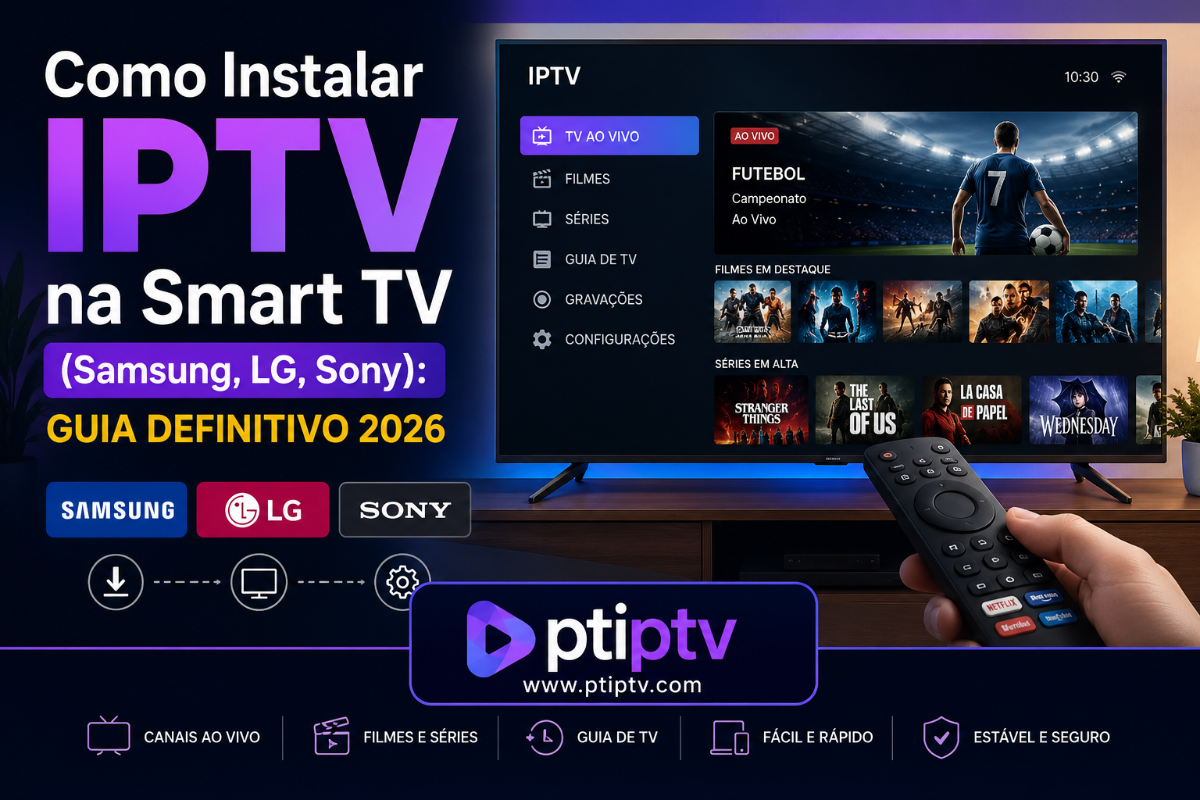
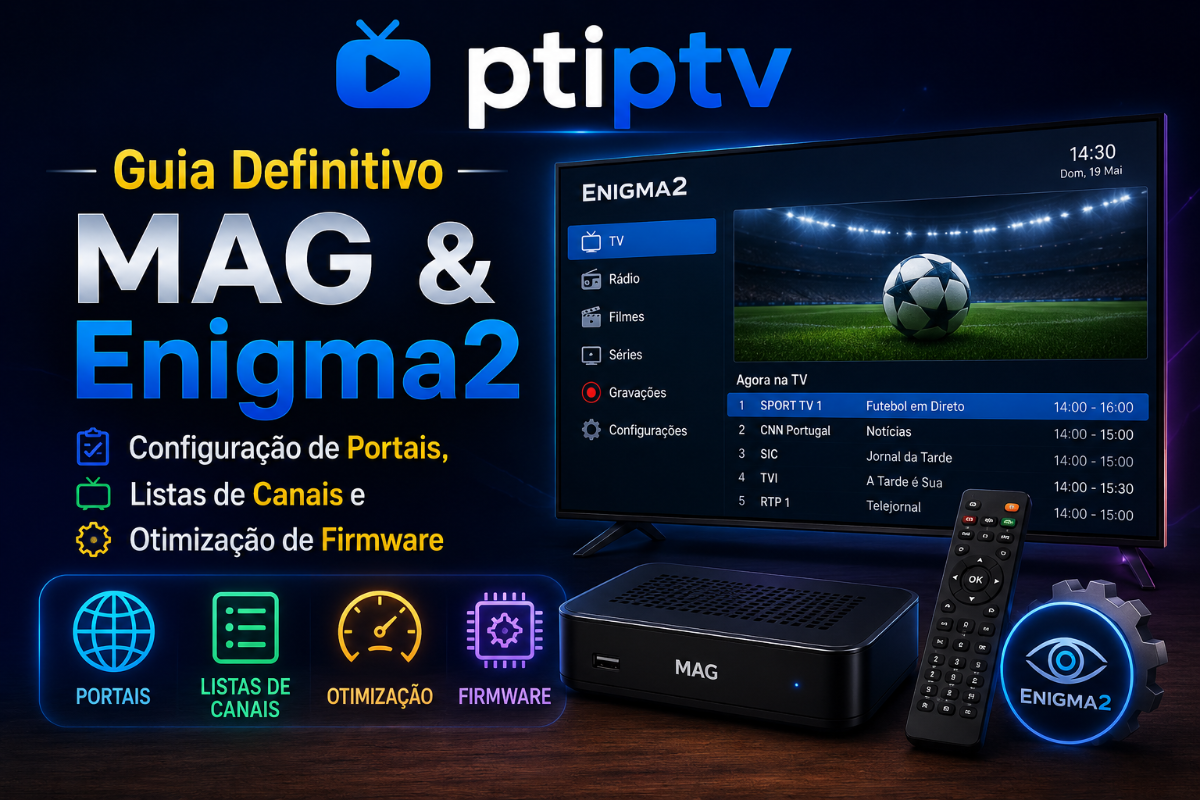
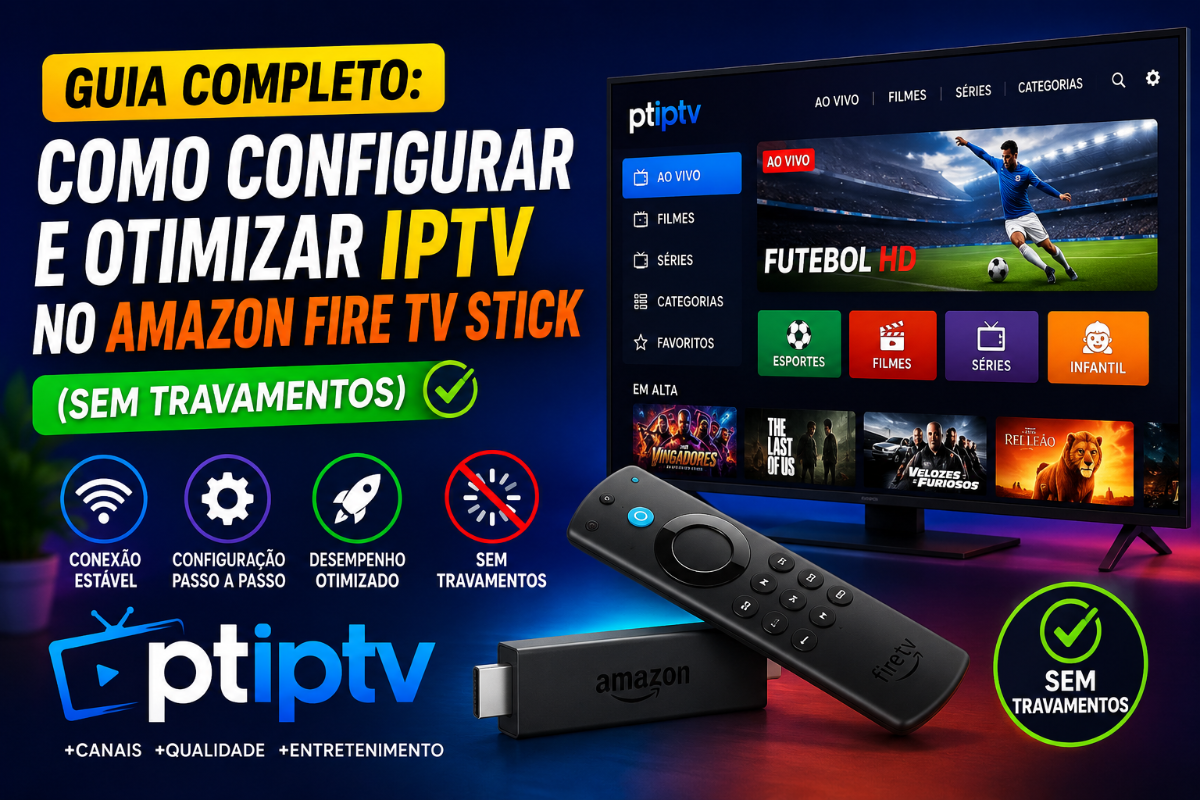
.png.3b3ca979f20c2e3a581cfc2916ee4323.png)
.png.9df59e50e17a83930a0707d4c601eaea.png)
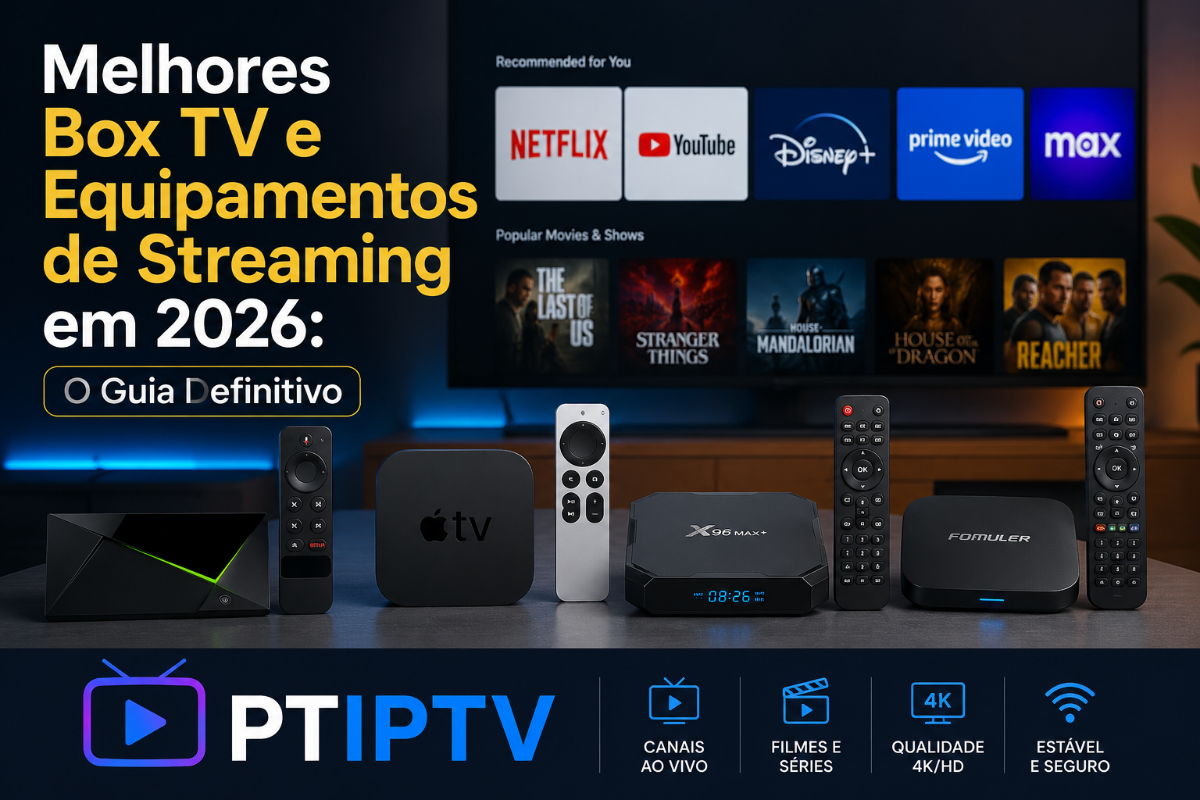
.png.6a4185b563793641d7e8d395b87f0e08.png)
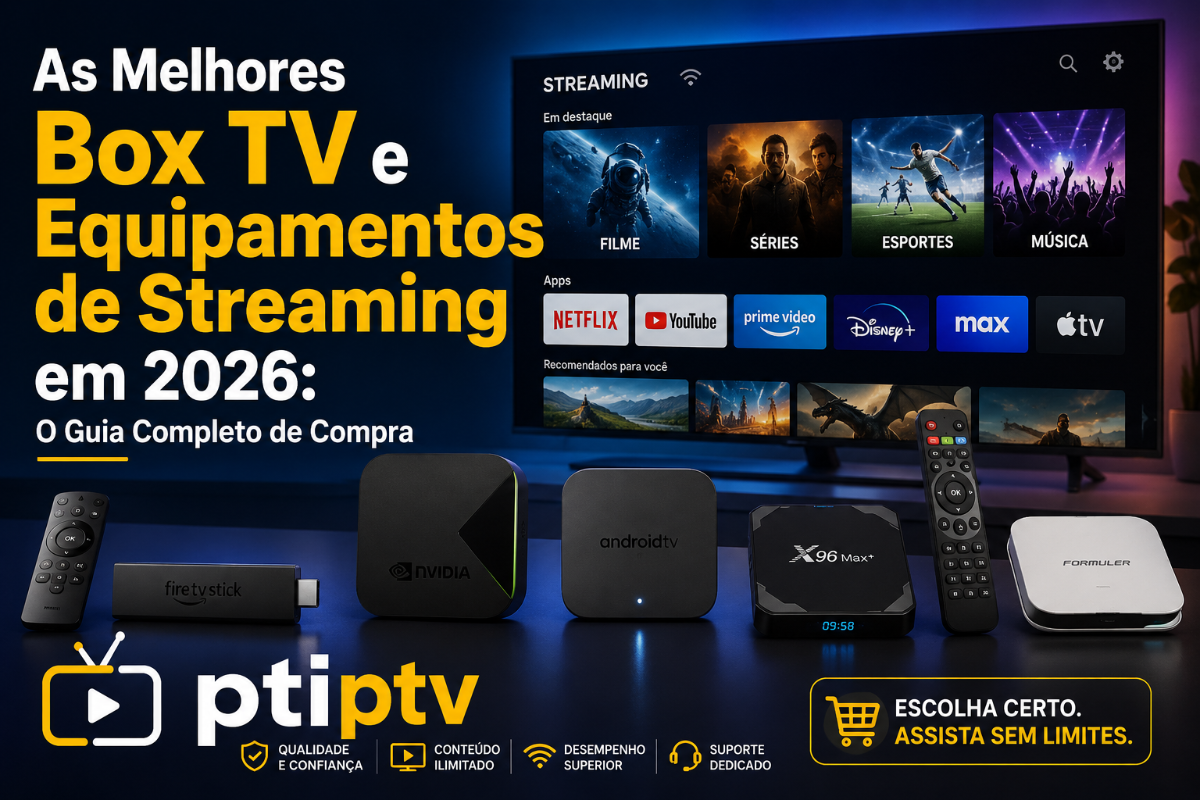
.png.1d550089b6efd1921b709eb617fd3212.png)
.png.32118b6f329a14f8cd577c01dc42d261.png)
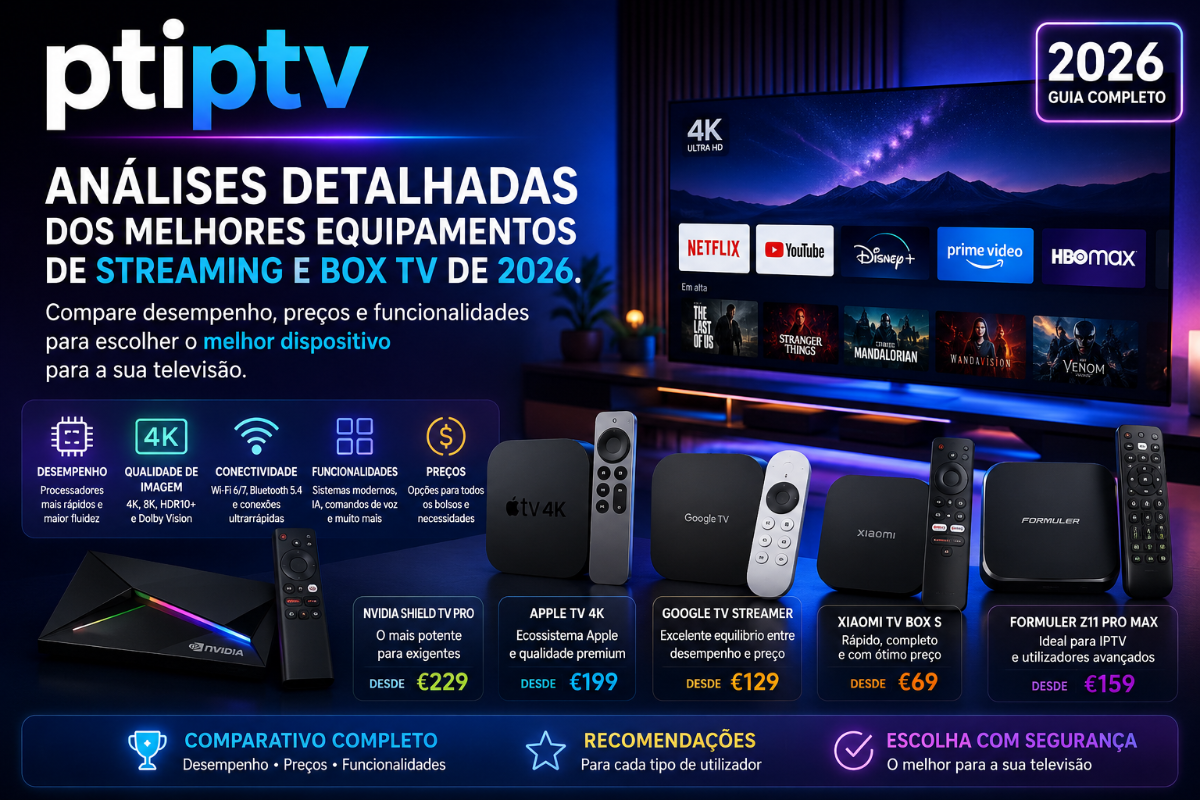
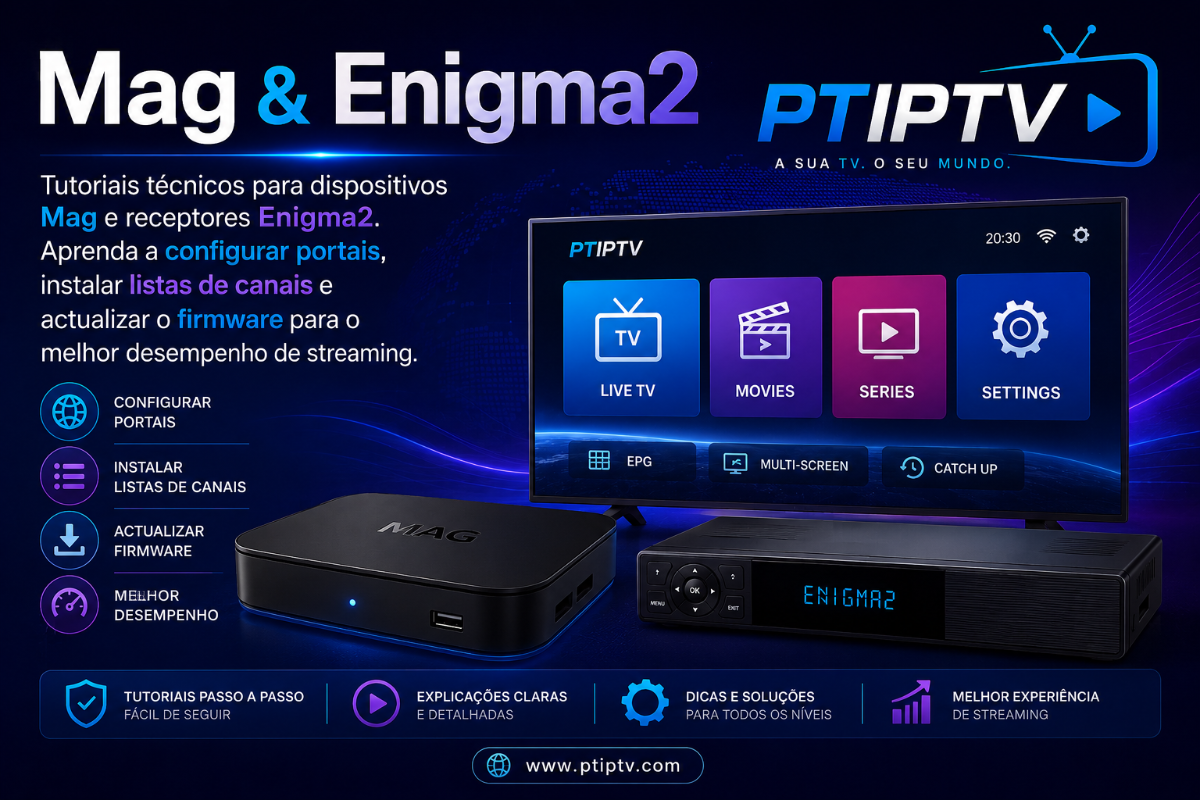
.png.212c4039a4c0113bea701cfcf5b273c0.png)
semBox.png.c08fd415766cb76a584a93af514c7da6.png)