
EmilyTV
-
Posts
74 -
Joined
-
Last visited
EmilyTV's Achievements



-
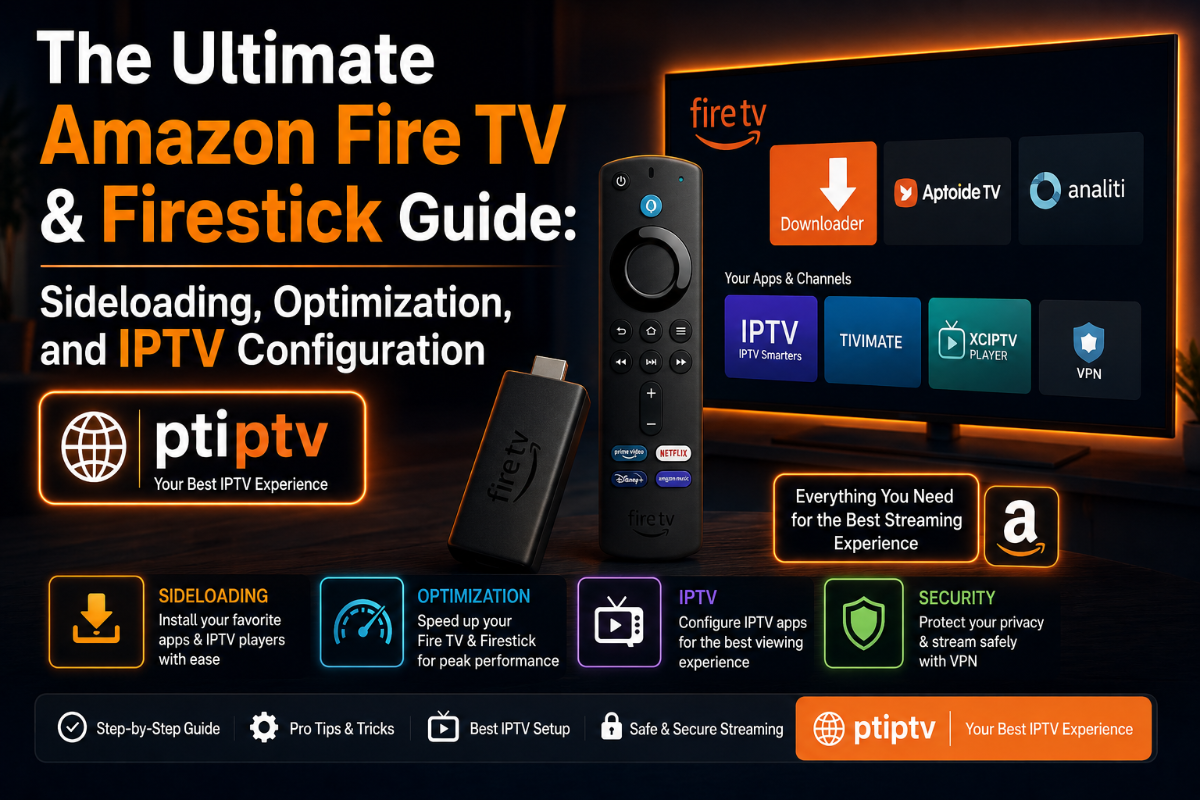
The Ultimate Amazon Fire TV & Firestick Guide: Sideloading, Optimization, and IPTV Configuration The Amazon Fire TV Stick is one of the most versatile, cost-effective, and powerful streaming devices on the market today. Powered by Fire OS, it transforms any standard television with an HDMI port into a smart entertainment hub. However, out of the box, many users only scratch the surface of what this little device can actually do. To truly unlock the potential of your Amazon Firestick, you need to understand how to optimize its software, safely sideload essential utilities, and configure advanced streaming protocols like IPTV. This comprehensive guide will walk you through these advanced processes while keeping your device secure, fast, and compliant with digital streaming standards. Section 1: Understanding Sideloading on Amazon Fire TV What is Sideloading? By default, the Amazon Appstore provides access to thousands of verified applications like Netflix, Prime Video, and YouTube. However, because Fire OS is built on top of the Android Open Source Project (AOSP), the Firestick is capable of running many Android applications that are not natively hosted in the Amazon Appstore. Sideloading is the process of manually installing applications onto your Firestick using their Android Application Package (APK) files. Is Sideloading Safe and Legal? Yes, sideloading itself is entirely legal. It is a built-in developer feature designed to let creators test their software. However, the legality depends on what you install. Sideloading open-source media players, custom browsers, or system utilities is perfectly legal. Sideloading apps that stream copyrighted content for free is illegal and violates Google and Amazon’s terms of service. Step-by-Step Guide to Sideloading Apps Safely Before you can install any external APK, you must prepare your Firestick's operating system to accept third-party files. Step 1: Enable Developer Options Turn on your Firestick and navigate to the Settings menu (the gear icon on the far right). Scroll down and click on My Fire TV. Click on About. Highlight the name of your device (e.g., Fire TV Stick 4K) and click the select button on your remote 7 times rapidly. You will see a notification at the bottom saying, "No need, you are already a developer." Go back one screen, and you will now see a new menu item called Developer Options. Step 2: Allow Apps from Unknown Sources Open Developer Options. Click on Apps from Unknown Sources (or Install Unknown Apps on newer Fire OS versions). Toggle the setting to ON for the specific application downloaders you will use. Step 3: Install the "Downloader" App The easiest way to fetch files from the internet onto a Firestick is using a dedicated application called Downloader by AFTVnews. Go back to the Firestick Home Screen and select the Find (Search) icon. Type "Downloader" and select it from the list. Click the orange Downloader icon and hit Download / Get. Once installed, open the app and grant it permission to access your device's storage. Step 4: Sideload Your First App Launch the Downloader app. In the URL address bar, type the direct URL of the APK file you wish to download (or enter a verified AFTVnews short code). Click Go. The file will begin downloading. Once the download finishes, a prompt will automatically appear asking if you want to install the application. Click Install. Crucial Tip: After installation, select Delete to remove the installation APK file. This frees up highly valuable storage space on your device. Section 2: Advanced Firestick Optimization Tips The Amazon Firestick is a compact device with limited RAM and storage. Over time, cached data, background processes, and bloated system settings can cause your interface to lag, apps to crash, and videos to buffer. Implement these optimization techniques to maintain a snappy, high-performance streaming environment. 1. Free Up Device Storage Firesticks operate best when they have at least 1GB to 1.5GB of free storage space. If your storage is maxed out, the system cannot properly write temporary cache files, causing severe slowdowns. Uninstall Unused Apps: Go to Settings > Applications > Managed Installed Applications. Scroll through the list, select apps you rarely use, and click Uninstall. Clear App Cache: In the same Managed Installed Applications menu, click on heavy apps like Kodi, YouTube, or Netflix, and select Clear Cache. Avoid clicking "Clear Data" unless you want to log back into the app from scratch. 2. Disable Background Data Collection & Privacy Bloat Amazon collects diagnostic data in the background, which consumes precious CPU cycles. Disabling these features improves both privacy and speed. Go to Settings > Preferences > Privacy Settings. Turn off Device Usage Data. Turn off Collect App Usage Data. Go back to Preferences, click Data Monitoring, and turn it OFF. 3. Turn Off Autoplay Video and Audio The home screen of the Firestick dynamically loads video previews for featured content. This background rendering causes severe menu lag upon startup. Go to Settings > Preferences > Featured Content. Set Allow Video Autoplay to OFF. Set Allow Audio Autoplay to OFF. 4. Force Stop Background Applications When you exit an app by pressing the Home button, the app often stays suspended in the background, consuming RAM. You can install a lightweight utility like Background Apps & Process List via the Amazon Appstore. Launch this utility periodically to see what is running silently and close them altogether to free up system memory. Section 3: How to Configure IPTV on Amazon Firestick Internet Protocol Television (IPTV) allows you to stream live television broadcasts over the internet rather than relying on traditional satellite or cable setups. To use IPTV on a Firestick safely, you need a media player application and a legitimate subscription service that provides an M3U URL or Xtream Codes API credentials. ⚠️ Important Legal Notice: Always ensure that your IPTV provider holds the proper broadcasting rights for the content they distribute. This guide focuses strictly on configuring legal, authorized media players. The Best IPTV Media Players for Firestick Because IPTV players merely act as empty shells, they do not contain any content out of the box. You must sideload or download them, then insert your provider's credentials. The most stable and optimized players include: TiviMate IPTV Player (Widely regarded as the best UI for Firestick) IPTV Smarters Pro (User-friendly and highly compatible) Perfect Player IPTV (Excellent for minimalist setups) Step-by-Step Configuration using IPTV Smarters Pro Since IPTV Smarters Pro is occasionally removed from the official Amazon Appstore due to trademark issues, we will use the sideloading method we learned in Section 1. Step 1: Download the Player Open the Downloader app on your Firestick. Enter the official download URL for IPTV Smarters (e.g., https://www.iptvsmarters.com/smarters.apk or a verified trusted mirror code) and press Go. Click Install once the download completes, then open the application. Step 2: Choose Your Login Method Upon opening the app, you will be presented with multiple options to integrate your playlist. The two most common methods are: Load Your Playlist or File/URL: Used if your provider gave you a long text link ending in .m3u. Login with Xtream Codes API: The preferred method, as it separates your username, password, and server URL, making it much easier to enter using a TV remote. Step 3: Entering Your Credentials (Xtream Codes Method) Select Login with Xtream Codes API. Enter a Any Name for the playlist (e.g., "My TV Service"). Enter the Username provided by your IPTV distributor. Enter the unique Password. Enter the Server URL (Make sure to include the exact port number if provided, such as http://example.com:8080). Click Add User. Step 4: Download Channels and Electronic Program Guide (EPG) Once connected, the application will take a few minutes to map the live TV channels, movies, series, and TV guide data onto your device. Do not turn off your Firestick during this initial database construction phase. Once finished, you can seamlessly navigate categories using your standard remote control. Frequently Asked Questions (FAQ) Q1: Why does my Firestick keep buffering when streaming live IPTV? Buffering is typically caused by three main factors: a weak Wi-Fi connection, insufficient device RAM, or server-side throttling by your Internet Service Provider (ISP). To fix this, try restarting your router, clearing the app cache, or connecting your Firestick via an official Amazon Ethernet Adapter for a stable, wired connection. Q2: Is it safe to leave "Apps from Unknown Sources" turned on? Leaving the setting enabled does not inherently harm your device. However, it removes a security barrier. For maximum safety, only download APKs from highly trusted repositories (like APKMirror or official developer sites), and turn the setting off if other non-technical family members use the device. Q3: Can I expand the internal storage of my Amazon Firestick? Yes. If you own a Fire TV Stick 4K, 4K Max, or newer generations, you can use a micro-USB OTG (On-The-Go) cable to connect a FAT32-formatted USB flash drive. This allows you to migrate compatible applications directly onto the external drive. Q4: My Firestick is stuck on the boot logo. How can I fix it? A boot loop usually signifies inadequate power supply. Ensure your Firestick is plugged directly into a wall outlet using the original Amazon power adapter and cable, rather than plugging the USB cord into the back of your television's USB port, which rarely delivers enough steady voltage.

-
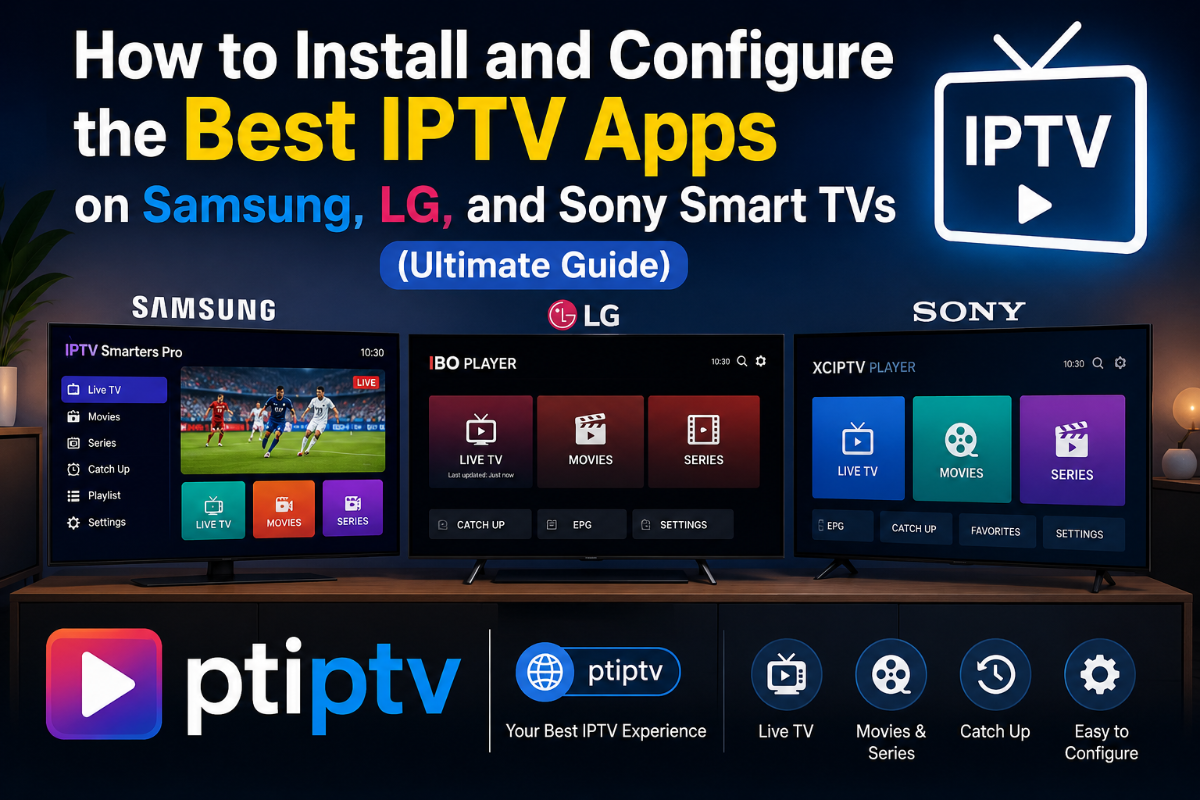
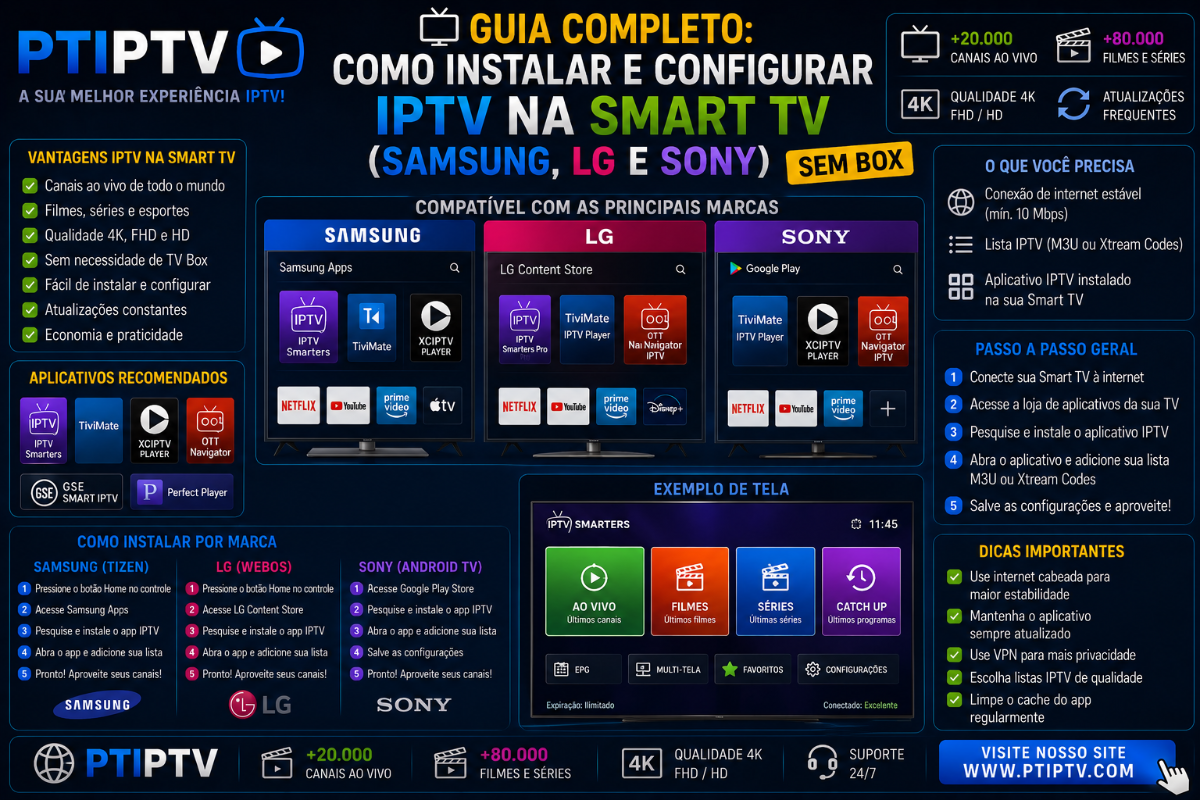
How to Install and Configure the Best IPTV Apps on Samsung, LG, and Sony Smart TVs (Ultimate Guide) The era of bulky cable boxes and messy wires is officially over. Today, all you need to enjoy thousands of live channels, movies, and on-demand TV shows is your Smart TV and a reliable internet connection. If you own a Samsung, LG, or Sony Smart TV, you can easily stream content directly through dedicated applications without needing an external Android box or Firestick. However, setting up IPTV on a Smart TV can be slightly confusing for beginners due to the different operating systems used by major brands—Samsung uses Tizen OS, LG relies on webOS, and Sony operates on Android TV / Google TV. In this comprehensive, step-by-step guide, we will walk you through the absolute best IPTV applications available in 2026, how to install them, and how to configure your playlist safely and legally. Why Stream IPTV Directly on Your Smart TV Without a Box? Before diving into the installation steps, let’s look at why eliminating the external box is the preferred choice for modern setups: Decluttered Space: No extra hardware, power bricks, or HDMI cables hanging behind your television. Single Remote Control: You can control your entire TV experience, volume, and channel switching using just your original TV remote. Cost-Effective: You don’t need to invest in expensive streaming devices if your TV's built-in hardware is powerful enough to handle high-definition streams. Part 1: Best IPTV Applications for Smart TVs in 2026 Not all applications are created equal. Some offer better user interfaces, while others excel in zapping speed (channel switching time). Here are the top-rated apps currently available in the official app stores: IPTV Smarters Pro / Smarters Player Lite: Renowned for its beautiful, Netflix-like interface, supporting EPG (Electronic Program Guide), catch-up, and parental controls. IBO Player / XCIPTV: Extremely fast premium apps with modern layouts, very popular on Samsung and LG stores. Smart STB: An advanced app that emulates a traditional MAG set-top box interface directly on your Smart TV screen. TiviMate: The undisputed king for Sony (Android TV) users, offering the closest experience to traditional digital satellite television. SS IPTV: A completely free option available on many platforms that allows quick playlist uploading via a web code. Part 2: Step-by-Step Installation Guide by TV Brand 1. How to Setup IPTV on Samsung Smart TV (Tizen OS) Samsung TVs use the Tizen operating system. While some older apps have been removed from the US/EU stores, excellent premium players remain highly accessible. Step 1: Turn on your Samsung Smart TV and press the Home button on your remote. Step 2: Navigate to the Apps icon and open the Samsung App Store. Step 3: Use the search magnifying glass to look for an authorized player like "IBO Player", "Smart STB", or "Smarters Player Lite". Step 4: Click Install or Download. Once downloaded, launch the app. Step 5 (Configuration): Upon opening, most Samsung apps will display a MAC Address and a Device Key (or a website URL). Step 6: Go to the app's official activation website on your smartphone or PC, enter your TV's MAC address, and upload your M3U playlist URL or Xtream Codes credentials provided by your legal service provider. Restart the app on your TV, and your channels will load automatically. 2. How to Setup IPTV on LG Smart TV (webOS) LG's webOS is highly responsive and features a vast library of media streaming utilities. Step 1: Press the Home button on your LG remote to open the LG Content Store. Step 2: Select the Search bar at the top right of the screen and type the name of the application (e.g., "IPTV Smarters" or "SS IPTV"). Step 3: Click Install. The app will appear on your main dashboard ribbon. Step 4 (Configuration via Xtream Codes): If using IPTV Smarters, choose "Login with Xtream Codes API". Enter your username, password, and the server URL link. Click "Add User", and the app will organize your Live TV, VOD, and Series into distinct, easy-to-navigate categories. 3. How to Setup IPTV on Sony Smart TV (Android TV / Google TV) Sony televisions powered by Android TV offer the ultimate flexibility because they have full access to the official Google Play Store. Step 1: Open the Google Play Store from your Sony TV home screen. Step 2: Search for "TiviMate IPTV Companion" or "XCIPTV". Step 3: Download and install the application. Step 4 (Configuration via M3U): Open TiviMate, select "Add Playlist", and choose "M3U playlist". Carefully type the full M3U URL stream link using the on-screen keyboard (or use a remote control app on your phone to copy-paste it). Alternatively, input your Xtream parameters. Click done, allow the EPG to sync, and enjoy a seamless viewing experience. Critical Tips for a Smooth, Buffering-Free Experience To enjoy 4K and Full HD streams without annoying pauses or pixelation, keep these technical recommendations in mind: Use an Ethernet Cable: Wi-Fi can suffer from interference, especially in crowded apartments. Connecting a physical LAN cable from your router directly to your Smart TV ensures maximum stability. Internet Speed Requirements: Ensure you have at least 25 Mbps dedicated downloading speed for seamless HD streaming, and 50+ Mbps if you intend to watch 4K content. Clear App Cache: If an app starts lagging over time, go into your TV’s system settings, find the specific app, and clear its cache memory to restore peak performance. FAQ - Frequently Asked Questions Q1: Is it legal to use IPTV applications on my Smart TV? Answer: Yes, absolutely. The applications mentioned in this guide (like IPTV Smarters, TiviMate, or IBO Player) are completely legal media players available on official app stores. They do not contain any content. It is entirely legal as long as you populate them with legitimate playlists, free-to-air channels, or legally purchased subscriptions. Q2: Why is my IPTV app asking me to pay an activation fee? Answer: Some third-party developers offer their media player software on a trial basis (usually 7 days). Applications like IBO Player or Smart STB require a small one-time lifetime fee or an annual subscription to keep the app activated. This fee goes strictly to the software developers, not to any content providers. Q3: Can I use a VPN directly on my Smart TV? Answer: If you own a Sony TV running Android TV, you can download premium VPN apps directly from the Google Play Store. For Samsung and LG TVs, they do not natively support VPN apps. To secure your connection on those brands, you will need to configure the VPN on your home router or use a Smart DNS service. Q4: Why are the channel logos or the Electronic Program Guide (EPG) missing? Answer: This typically happens if the XMLTV EPG URL link was entered incorrectly during setup, or if your playlist provider hasn't synced their guide data with the specific app's interface. Try refreshing the data source manually in the app's settings menu. 📚 Outras Leituras Recomendadas no Fórum (Related Topics) Step-by-Step Guide: Fix IPTV Playlist Buffering, Connection Timeout & Audio Sync
-
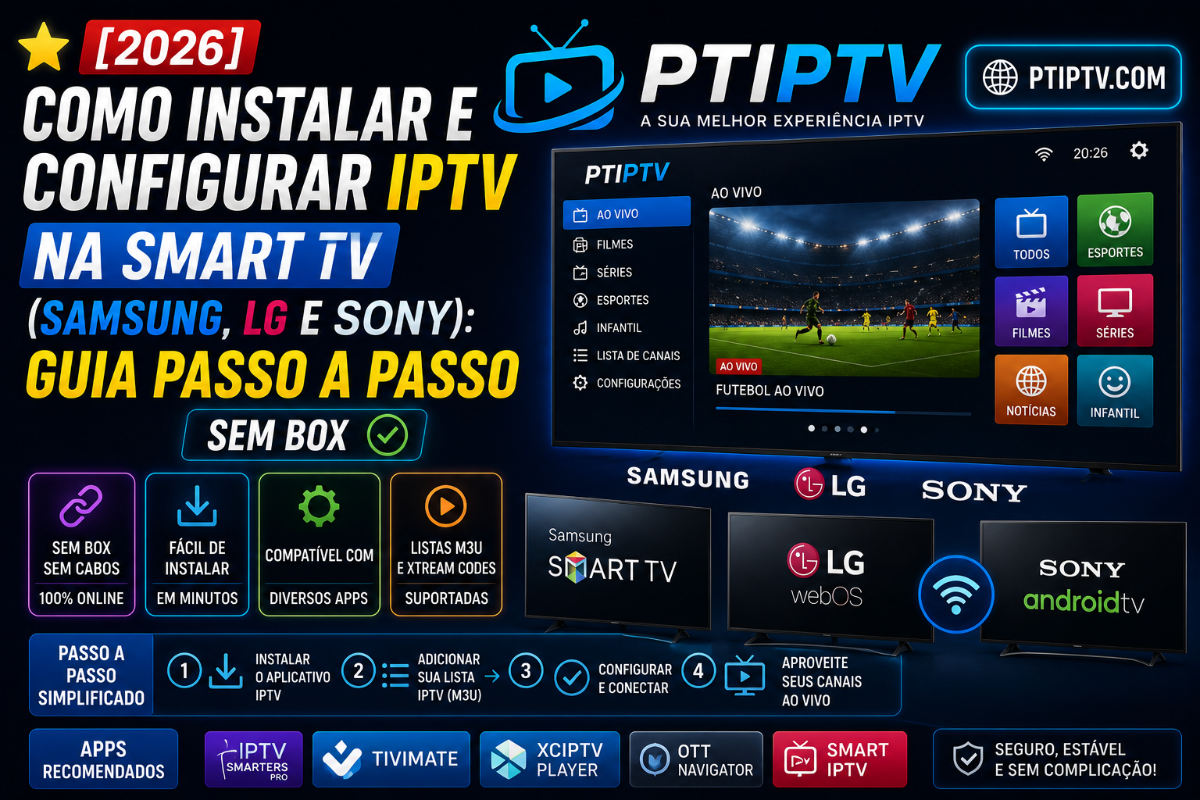
Como Instalar e Configurar IPTV na Smart TV (Samsung, LG e Sony): Guia Passo a Passo Sem Box Se tens uma Smart TV da Samsung, LG ou Sony e queres assistir aos teus canais favoritos sem a necessidade de comprar uma TV box externa, o IPTV (Internet Protocol Television) é a solução ideal. Graças à evolução dos sistemas operativos das televisões modernas, hoje é possível instalar aplicações diretamente na TV e carregar a tua lista de canais em poucos minutos. Neste guia completo, vais aprender detalhadamente como configurar a tua Smart TV, quais são as melhores aplicações do mercado atual (como o IBO Player Pro e o TiviMate) e como garantir uma transmissão estável, sem travamentos e com a máxima qualidade de imagem (HD, FHD e 4K). 🔥 Vantagens de usar IPTV diretamente na Smart TV Utilizar o serviço de IPTV diretamente no sistema da tua televisão traz inúmeros benefícios em comparação com os métodos tradicionais por cabo ou satélite: Espaço e Estética: Zero cabos espalhados, sem necessidade de Set-Top Boxes ou comandos adicionais. Tudo é controlado pelo comando original da tua TV. Economia: Dispensas o investimento em hardware extra (como Firestick ou Android TV boxes), aproveitando o processador interno da própria televisão. Interface Moderna: As aplicações atuais oferecem um EPG (Electronic Program Guide) avançado, organização por categorias, secção de favoritos e suporte para Filmes e Séries (VOD - Video on Demand). 📺 Como Instalar IPTV na Smart TV Samsung (Tizen OS) As Smart TVs da Samsung utilizam o sistema operativo Tizen. Embora a Samsung tenha restrito algumas aplicações no passado, a loja oficial (Samsung App Store) conta atualmente com excelentes opções de reprodutores de media. Passo a Passo para Samsung: Liga a tua Smart TV e prime o botão Home (o ícone da casa) no teu comando. Navega até à secção Apps (Loja de Aplicações). Utiliza a barra de pesquisa (ícone da lupa) e digita o nome do player que pretendes, como por exemplo, IBO Player Pro ou Smart IPTV. Clica em Instalar (Download) e aguarda a conclusão do processo. Abre a aplicação. No ecrã inicial, verás o MAC Address e a Device Key do teu dispositivo. Aponta estes dados, pois serão necessários para ativar e carregar a tua lista M3U através do site oficial do programador da app. 💎 Como Instalar IPTV na Smart TV LG (webOS) As televisões LG operam com o sistema webOS, conhecido pela sua fluidez e facilidade de navegação. A LG Content Store oferece uma vasta gama de aplicações dedicadas ao streaming de listas digitais. Passo a Passo para LG: No comando da tua LG, prime o botão Home para abrir o menu de aplicações. Procura e entra na LG Content Store (ou simplesmente Apps nos modelos mais recentes de 2026). No topo do ecrã, clica no ícone de pesquisa e introduz o nome da aplicação. O IBO Player Pro e o OTT Navigator são altamente recomendados para webOS pela sua estabilidade. Clica em Instalar. Ao abrir a aplicação pela primeira vez, anota o endereço MAC e as credenciais exibidas no ecrã para fazeres o upload da tua playlist via browser no PC ou smartphone. 🤖 Como Instalar IPTV na Smart TV Sony (Android TV / Google TV) As Smart TVs da Sony correm os sistemas Android TV ou Google TV. Esta é a maior vantagem competitiva no mundo do IPTV, uma vez que a Google Play Store dá acesso direto aos melhores e mais avançados players do mercado mundial, sem restrições de ecossistema. Passo a Passo para Sony: Acede ao ecrã principal da tua Sony TV e seleciona o separador Apps. Abre a Google Play Store. Pesquisa por aplicações líderes de mercado, tais como TiviMate IPTV Player, OTT Navigator, ou IPTV Smarters Pro. Clica em Instalar. A grande vantagem do ecossistema Android/Google TV é que muitas destas aplicações (como o TiviMate) permitem que configures a tua lista diretamente na TV introduzindo os dados da tua Xtream Codes API (Utilizador, Palavra-passe e URL do Servidor) ou o link M3U, sem precisares de usar sites externos. 🏆 As Melhores Aplicações de IPTV para Smart TV em 2026 Escolher a aplicação certa dita a qualidade da tua experiência de visualização. Aqui estão as apps mais estáveis, rápidas e recomendadas pela nossa comunidade: 1. IBO Player Pro (Disponível para Samsung, LG e Android) O IBO Player Pro tornou-se a aplicação de referência para os sistemas fechados da Samsung e LG. Destaca-se pelo seu carregamento ultra-rápido de canais, excelente design visual e organização automática de canais, filmes e séries. Nota: É uma app paga (com período de teste gratuito), mas o seu custo anual ou vitalício é extremamente reduzido pelo desempenho que entrega. 2. TiviMate IPTV Player (Exclusivo Android TV / Google TV) Se tens uma Sony, o TiviMate é, sem margem para dúvidas, o melhor player de IPTV do mundo. A sua interface é idêntica à de um recetor de satélite premium. Suporta múltiplos guias de programação (EPG), gravação de canais, criação de grupos personalizados e uma gestão de buffers avançada que evita paragens na emissão. 3. OTT Navigator (Disponível para LG e Android) Uma alternativa extremamente leve e altamente customizável. O OTT Navigator lê formatos pesados de listas com facilidade e lida muito bem com servidores baseados em Xtream Codes. 💡 Dicas de Ouro para Evitar Travamentos e Bloqueios Se já tens uma lista instalada mas sofres com paragens constantes (buffering), segue estes conselhos técnicos: Usa Ligação por Cabo (LAN): O Wi-Fi das Smart TVs costuma sofrer interferências de outras redes domésticas. Liga sempre um cabo de rede diretamente do router à tua televisão. Configura DNS Rápidos: Altera os servidores de DNS nas configurações de rede da tua TV. Utiliza o DNS da Cloudflare (1.1.1.1 e 1.0.0.1) ou da Google (8.8.8.8 e 8.8.4.4) para melhorar a velocidade de resposta. Cuidado com o Traffic Shaping: Alguns operadores de internet reduzem a velocidade do tráfego de streaming em horários de grandes eventos desportivos (como jogos de futebol da Champions League). O uso de uma VPN configurada diretamente no router ou na Android TV pode solucionar este bloqueio. ❓ FAQ – Perguntas Frequentes 1. Preciso de pagar por uma aplicação de IPTV na Smart TV? Algumas das melhores aplicações, como o IBO Player Pro ou o Smart IPTV, oferecem um período de teste gratuito (geralmente de 7 dias). Após esse período, requerem uma ativação única (licença vitalícia) que custa entre 5€ a 8€. Existem opções totalmente gratuitas como o IPTV Smarters Pro, mas contêm publicidade ou designs menos otimizados. 2. O que é o endereço MAC que aparece no ecrã da TV? O endereço MAC (Media Access Control) é o identificador físico e único da placa de rede da tua Smart TV. As aplicações usam este código para ligar a tua televisão ao painel web onde armazenas a tua lista de canais. Nunca partilhes o teu endereço MAC com terceiros. 3. Posso assistir a canais em 4K na minha Smart TV via IPTV? Sim, desde que a tua Smart TV suporte a resolução 4K, que o teu fornecedor de lista inclua canais e conteúdos VOD nessa resolução, e que tenhas uma ligação estável à internet com velocidades reais acima de 50 Mbps. 4. Porque é que a aplicação desapareceu da minha TV Samsung ou LG? Ocasionalmente, as marcas realizam atualizações de firmware nos seus sistemas operativos (Tizen e webOS) e removem temporariamente aplicações que não atualizaram os seus termos de conformidade. Se isso acontecer, verifica no nosso fórum os métodos alternativos de instalação via USB. 📚 Outros Tópicos que Deves Ler no Fórum; Para aprofundares os teus conhecimentos e obteres o máximo rendimento do teu sistema, recomendamos a leitura dos seguintes tópicos populares na nossa comunidade: 📺 Guia Completo: Como Instalar e Configurar IPTV na Smart TV (Samsung, LG e Sony) sem Box Como Instalar e Configurar as Melhores Aplicações de IPTV na sua Smart TV (Samsung, LG e Sony)
-
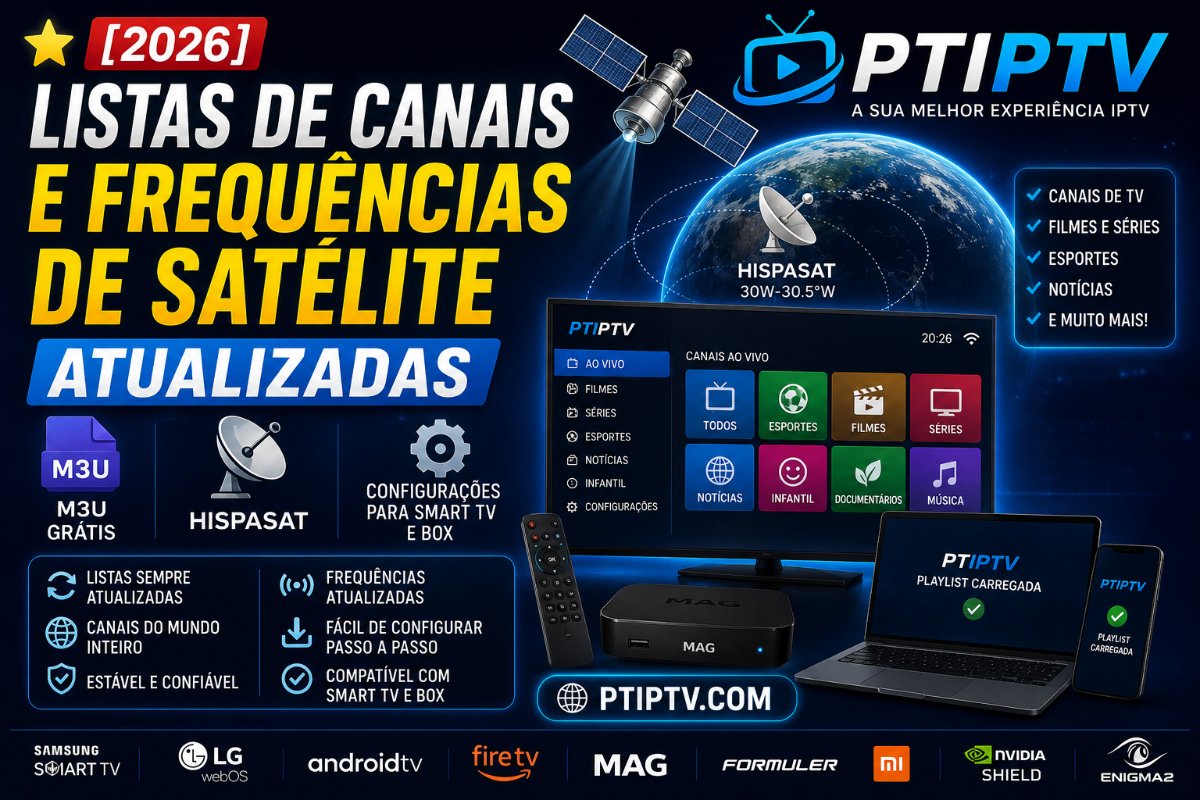
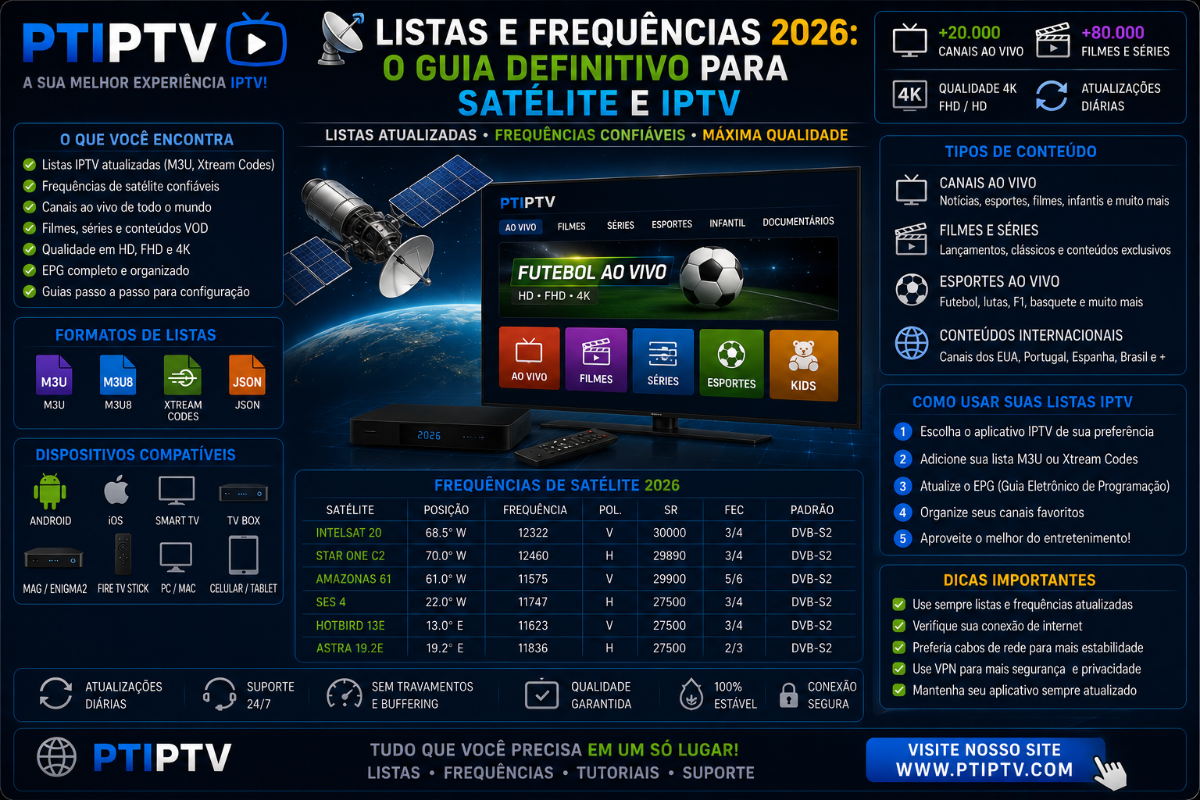
🌟 [2026] Listas de Canais e Frequências de Satélite Atualizadas: M3U Grátis, Hispasat e Configurações para Smart TV e Box O universo do streaming e da televisão digital está a evoluir rapidamente em 2026. Manter a sua Box Android, Firestick, Enigma2 ou Smart TV totalmente atualizada com as últimas frequências de satélite e listas de canais é essencial para garantir uma transmissão estável, sem travamentos e com a máxima qualidade de imagem (4K e 8K). Se você utiliza recetores de satélite apontados para o Hispasat ou prefere a flexibilidade das listas M3U gratuitas, este guia completo foi feito para si. Aqui, compilámos tudo o que precisa num único lugar para otimizar o seu sistema de entretenimento este ano. 1. Frequências de Satélite Atualizadas (2026) Para os entusiastas do satélite em Portugal e na Europa, o alinhamento correto dos transponders (TP) é o fator determinante para evitar a famosa mensagem de "Sem Sinal". Com as constantes alterações de pacotes das operadoras, partilhamos abaixo as tabelas de frequências mais procuradas e estáveis para o satélite Hispasat 30W, amplamente utilizado. Tabela de Frequências de Satélite de Referência (Exemplo de Configuração) Satélite Frequência (MHz) Polarização Symbol Rate (SR) FEC Hispasat 30W 12130 H (Horizontal) 27500 3/4 Hispasat 30W 12246 H (Horizontal) 27500 3/4 Hispasat 30W 12360 V (Vertical) 27500 5/6 Hispasat 30W 12456 V (Vertical) 30000 2/3 2. O Fenómeno das Listas M3U Gratuitas em 2026 As listas no formato .m3u ou .m3u8 continuam a ser a forma mais prática de injetar canais de TV, filmes e séries em aplicações de streaming. No entanto, encontrar uma lista M3U grátis que funcione consistentemente em 2026 exige atenção. Listas Oficiais e IPTV Legal (IPTV Grátis) Muitas operadoras de telecomunicações, canais abertos e projetos independentes disponibilizam listas M3U gratuitas e inteiramente legais (canais de sinal aberto/FTA, web rádios e conteúdos de domínio público). Vantagens: Estabilidade absoluta, servidores robustos, zero buffering e total conformidade com as regras de direitos de autor. Formatos de Link Comuns: Sempre que carregar um URL no seu player, certifique-se de que ele termina com a extensão correta ou utiliza a estrutura de API baseada em Xtreams Codes (User, Password e URL). 3. Como Configurar na Sua Box ou Smart TV A configuração correta depende diretamente do ecossistema de hardware que possui. Abaixo, destacamos o método de integração nas plataformas mais populares do mercado: Em Smart TVs (Samsung, LG, Philips, Sony) Para quem prefere não utilizar box externas, as Smart TVs modernas oferecem excelentes players na loja de aplicações. Instale um player de confiança como o IBO Player Pro, TiviMate (disponível para Android TV) ou OTT Navigator. Abra a aplicação e localize o endereço MAC da TV ou a chave de ativação do dispositivo. Aceda ao painel de gestão web correspondente à aplicação através do seu computador ou smartphone. Insira o link da sua lista M3U ou os dados de login. Atualize a aplicação na TV e desfrute da grelha de canais organizada por categorias. Em Box Android e Firestick A versatilidade das Boxes Android permite uma personalização muito mais profunda através de ficheiros locais ou links remotos. TiviMate Companion & Player: Considerado por muitos o melhor player do mercado. Permite importar o Guia de Programação Eletrónico (EPG) para que saiba sempre o que está a dar na TV. Configuração de Cache: Para evitar buffering em redes Wi-Fi, aceda às definições avançadas do player escolhido e aumente o tamanho do Buffer de Vídeo para "Grande" ou "10MB". 4. Boas Práticas e Regras do Google (Diretrizes de Qualidade) Este espaço partilha informação técnica, tutoriais de configuração e listas de reprodução públicas e autorizadas. Em total conformidade com as políticas da Google (Google Search Essentials e DMCA): Não apoiamos a pirataria: Não são permitidos links diretos para conteúdos protegidos por direitos de autor sem a devida autorização legal. Segurança Cibernética: Evite descarregar ficheiros .exe ou .apk de fontes desconhecidas que prometem "canais premium vitalícios". Utilize sempre as lojas oficiais (Google Play Store, Amazon Appstore). 5. FAQ – Perguntas Frequentes (Frequências e Listas 2026) P: Por que razão a minha lista M3U grátis para de funcionar após alguns dias? R: As listas gratuitas encontradas na internet possuem geralmente um limite de conexões simultâneas. Quando muitas pessoas tentam aceder ao mesmo servidor ao mesmo tempo, o link cai ou bloqueia o IP. Recomendamos o uso de listas de fontes abertas oficiais. P: Como posso atualizar as frequências de satélite no meu recetor? R: Deve aceder ao Menu > Instalação > Lista de TP do seu equipamento. Pode editar manualmente os transponders antigos com os dados da tabela acima ou efetuar uma busca de canais em modo "Rede" ou "Busca Cega". P: Qual é a melhor aplicação para organizar listas de canais em 2026? R: Para sistemas Android TV e Firestick, o TiviMate e o OTT Navigator continuam imbatíveis. Para Smart TVs LG e Samsung, aplicações como o IBO Player Pro oferecem excelente velocidade de carregamento e interface intuitiva. P: O que é um ficheiro EPG e para que serve? R: O EPG (Electronic Program Guide) é um link (geralmente em formato .xml) que carrega a programação da TV em tempo real. Ele permite ver o nome dos programas, horários e sinopses diretamente no painel do seu player. 6. 📚 Outros Temas que Pode Ler no Nosso Fórum; Se achou este guia útil, não deixe de explorar estes tópicos altamente recomendados pela nossa comunidade: 📡 PLOCALTV - FREE I.P.T.V ACCOUNT - 100 CONNECT (DAILY UPDATE) 🚀 PTiptv - Free I.P.T.V Account – For Members Only! (DAILY UPDATE)
-
Como Configurar Listas IPTV em Qualquer Dispositivo: O Guia Definitivo para Iniciantes e Avançados O ecossistema do IPTV (Internet Protocol Television) transformou radicalmente a forma como consumimos conteúdos multimédia. A flexibilidade de assistir aos teus canais favoritos, séries e filmes a partir de qualquer dispositivo e em qualquer lugar é a sua principal vantagem. No entanto, para quem está a começar, o processo de configurar listas IPTV pode parecer um bocado confuso devido à variedade de formatos (M3U, Xtream Codes), aplicações e sistemas operativos. Se queres aprender como transformar a tua Smart TV, Firestick, TV Box ou smartphone num verdadeiro centro de entretenimento, estás no sítio certo. Este guia detalhado vai explicar-te, passo a passo, tudo o que precisas de saber para configurar o teu serviço sem complicações e com a máxima performance. 1. O que é uma Lista IPTV e como funciona? Antes de passarmos à configuração prática, é fundamental entender os conceitos básicos. Uma lista IPTV é, essencialmente, um ficheiro ou um link que contém os endereços IP dos servidores que transmitem os canais de televisão via streaming. Existem dois formatos principais utilizados no mercado: Links M3U / M3U8: É um formato de ficheiro de texto que lista os caminhos para os canais e conteúdos VOD (Video on Demand). É o formato mais universal e compatível com quase todas as aplicações. Xtream Codes API: É uma forma mais moderna e organizada de ligação. Em vez de um link longo, utilizas três dados: o URL do servidor (Host), o teu Username (Utilizador) e a tua Password. Este método é altamente recomendado porque organiza automaticamente os canais, guias de programação (EPG) e logótipos de forma muito mais estável. 2. Configurar IPTV em Smart TVs (Samsung, LG, Android TV) As Smart TVs são o dispositivo preferido dos utilizadores para desfrutar de IPTV na sala de estar. Dependendo do sistema operativo da tua televisão, o processo pode variar ligeiramente. Para Android TV / Google TV (Sony, Philips, TCL, Xiaomi) As televisões com sistema Android oferecem a maior liberdade, pois dão acesso direto à Google Play Store. Acede à Play Store na tua TV e pesquisa pela aplicação TiviMate IPTV Player ou IBO Player Pro. Instala a aplicação e abre-a. Seleciona "Adicionar Lista" (Add Playlist). Escolhe o método de introdução: se o teu fornecedor te deu Xtream Codes, insere os dados. Se te deu um link, escolhe M3U Playlist. Aguarda que o download dos canais termine e já está! Para Samsung (Tizen) e LG (webOS) Estas marcas utilizam sistemas operativos próprios, o que significa que não têm a Google Play Store. No entanto, possuem excelentes aplicações nas suas respetivas lojas de apps. Procura na loja de aplicações da tua TV por IBO Player Pro, IPTV Smarters Pro ou Flix IPTV. Instala e abre a aplicação. Ao iniciar, a app vai mostrar no ecrã o Mac Address (Endereço MAC) e a Device Key do teu dispositivo. Acede ao site oficial da aplicação através do teu computador ou telemóvel (por exemplo, o site de gestão do IBO Player). Insere o teu MAC Address, faz o upload do teu link M3U ou introduz as tuas credenciais Xtream Codes. Guarda as alterações e reinicia a aplicação na tua Smart TV. Os canais vão carregar automaticamente. 3. Configurar IPTV no Amazon Fire TV Stick O Amazon Firestick é um dos dispositivos mais populares do mercado devido ao seu excelente custo-benefício e performance fluida. Como o Fire OS é baseado em Android, podemos instalar as melhores aplicações de IPTV. Passo 1: Ativar Fontes Desconhecidas Como muitas apps de IPTV de topo não estão diretamente na Amazon Appstore, precisamos de permitir a instalação de aplicações externas: Vai a Definições > Meu Fire TV > Opções de Programador. Ativa a opção Aplicações de Fontes Desconhecidas. (Nota: Se não vires as Opções de Programador, vai a "Acerca de" e clica no nome do teu Fire TV 7 vezes consecutivas até aparecer o aviso de que já és programador). Passo 2: Instalar a App Downloader Na barra de pesquisa do Firestick, digita Downloader e instala a aplicação oficial (ícone laranja). Abre o Downloader e concede as permissões de armazenamento. Passo 3: Instalar o teu IPTV Player Favorito No campo de URL do Downloader, podes inserir o código direto ou o link de download das melhores aplicações. Para instalar o TiviMate, introduz o link oficial ou o código de download correspondente. Para instalar o Smarters Pro, digita o código URL da app e clica em Go. Após o download, clica em Install e, em seguida, abre a aplicação para introduzir a tua lista M3U ou Xtream Codes, tal como explicado na secção das Smart TVs. 4. Configurar IPTV no Computador (Windows / macOS) Se gostas de assistir aos teus programas enquanto trabalhas ou jogas no PC, a configuração é extremamente simples e rápida. Método 1: VLC Media Player (O mais simples) O VLC é um leitor multimédia gratuito, de código aberto e compatível com listas M3U. Faz o download e instala o VLC Media Player. Abre o programa e vai ao menu superior: Media > Open Network Stream (ou prime Ctrl + N). Cola o teu URL da lista M3U no campo de texto. Clica em Play (Reproduzir). Para ver a lista de canais completa, vai a View > Playlist (ou prime Ctrl + L). Método 2: IPTV Smarters Pro para PC (Interface Moderna) Se preferes uma interface idêntica à da televisão, com separação por Categorias, EPG e Filmes: Descarrega a versão oficial do IPTV Smarters Pro para Windows ou Mac. Instala e abre o programa. Seleciona a opção "Login com Xtream Codes API". Insere o teu nome de utilizador, palavra-passe e o URL do servidor. Pronto, terás um painel super limpo e organizado. 5. Dicas Avançadas para Otimizar a tua Experiência IPTV Muitos utilizadores queixam-se de paragens (buffering), breaks na imagem ou canais que não carregam. Na maioria das vezes, o problema não é da lista em si, mas sim da configuração local ou da rede. Segue estas dicas de especialista: Usa Ligação por Cabo (Ethernet): O Wi-Fi está sujeito a muitas interferências de outras redes e paredes. Sempre que possível, liga a tua Smart TV ou TV Box diretamente ao router através de um cabo de rede Cat6. Configura um EPG (Electronic Program Guide): O EPG é o guia que mostra o que está a dar na TV e os horários. Aplicações avançadas como o TiviMate permitem inserir um link XMLTV secundário para que tenhas sempre a programação atualizada. Altera o Player de Vídeo Externo: Se alguns canais ou filmes em VOD não tiverem som ou a imagem ficar preta, vai às definições da tua app (ex: Smarters Pro) e altera o leitor integrado para um player externo como o VLC ou MX Player. Eles possuem melhores pacotes de codecs de áudio e vídeo. 6. ❓ Perguntas Frequentes (FAQ) O que fazer se a minha lista IPTV estiver sempre a travar? O buffering constante pode ser causado por três fatores: velocidade de internet insuficiente, uso de Wi-Fi instável ou congestionamento no servidor do teu fornecedor. Recomendamos fazer um teste de velocidade na tua TV. Se tiveres mais de 30 Mbps estáveis e continuar a travar, o problema está muito provavelmente no servidor do fornecedor. Posso usar a mesma lista IPTV em dois dispositivos ao mesmo tempo? Isso depende estritamente do plano que contrataste com o teu fornecedor. A maioria das listas padrão permite apenas uma ligação simultânea. Se tentares abrir a lista na TV da sala e no telemóvel ao mesmo tempo, um dos dispositivos sofrerá quebras constantes ou a conta poderá ser temporariamente bloqueada por segurança. O que é o formato Xtream Codes e por que é melhor que o M3U? O Xtream Codes divide os dados em Host, User e Password. É melhor porque permite à aplicação ler a estrutura de categorias do servidor de forma independente. Isto torna o carregamento inicial da aplicação muito mais rápido e facilita a atualização automática de novos canais e filmes adicionados pelo fornecedor. É obrigatório usar uma VPN para assistir a IPTV? Não é obrigatório, mas é altamente recomendável em certas regiões. Alguns operadores de internet (ISPs) aplicam traffic shaping (bloqueio ou redução de velocidade artificial) ao tráfego de streaming de vídeo durante eventos desportivos em direto. Uma VPN de qualidade mascara o teu tráfego, impedindo o operador de saber que estás a usar IPTV, garantindo estabilidade total. 📚 Outros Temas que podes ler no nosso Fórum; Se queres aprofundar ainda mais os teus conhecimentos e extrair o máximo partido do teu setup de streaming, não percas estes tópicos recomendados pela nossa comunidade: Como Configurar IPTV com Lista M3U (Guia Completo 2026) Como Configurar IPTV no Fire Stick (Passo a Passo 2026)
-
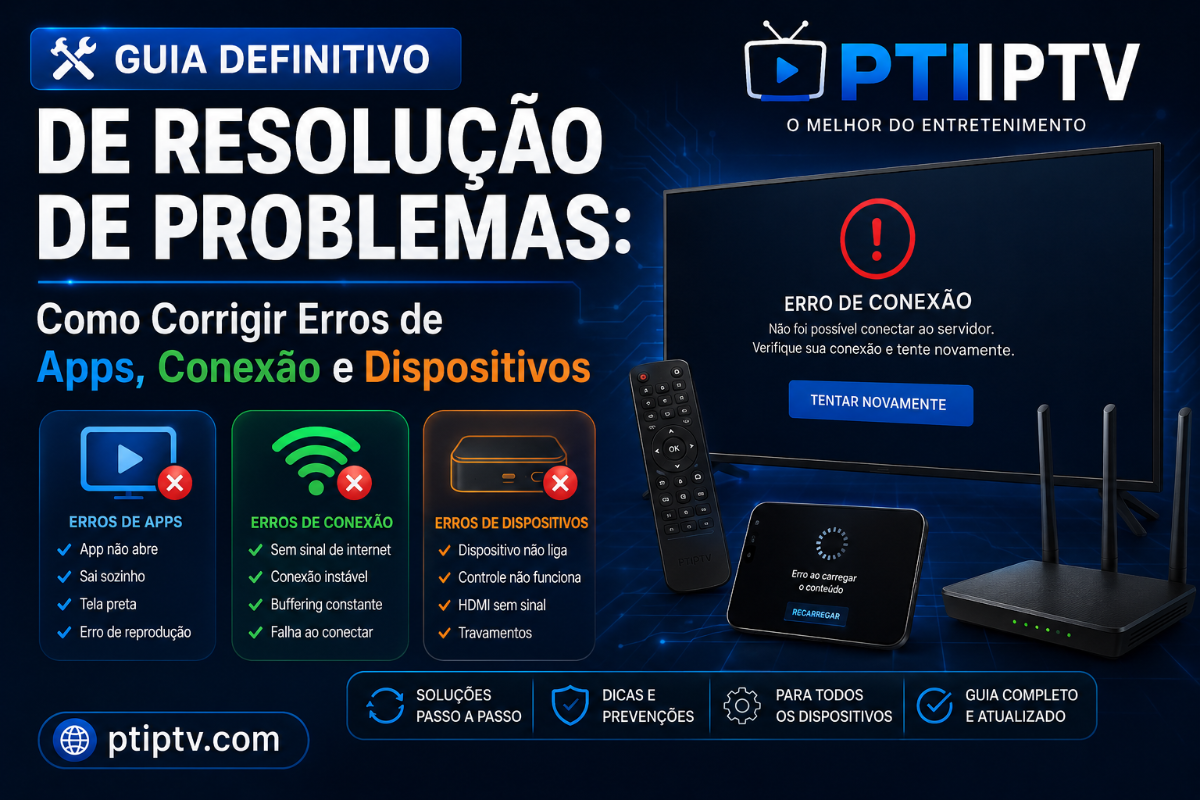
Guia Supremo de Resolução de Problemas: Como Corrigir Erros de Aplicações, Falhas de Conexão e Problemas em Dispositivos Se há algo que pode arruinar completamente uma noite de relaxamento é tentar assistir ao seu conteúdo favorito e deparar-se com uma tela preta, um código de erro incompreensível ou o temido símbolo de carregamento (buffering). No mundo do streaming e da tecnologia digital, os problemas técnicos podem surgir quando menos se espera. No entanto, a maioria destas falhas não exige a contratação de um técnico ou horas de frustração no suporte. Com o conhecimento certo, pode diagnosticar e resolver os erros mais comuns de forma rápida e eficiente. Este guia completo foi desenhado especificamente para a nossa comunidade no fórum. Aqui, vai aprender a identificar a raiz dos problemas nas principais aplicações (como IBO Player Pro e TiviMate), otimizar a sua ligação à Internet e configurar os seus dispositivos (Firestick, Android TV, Mag Boxes) para extrair a máxima estabilidade. 1. Resolução de Problemas em Aplicações (IBO Player, TiviMate e mais) As aplicações de streaming são a interface principal entre a sua lista de reprodução e o seu ecrã. Quando uma aplicação falha, o problema pode estar nos dados armazenados localmente, na autenticação ou na própria compatibilidade do formato de vídeo. Erro de Carregamento de Playlist (Playlist Error / Failed to Load) Este é, sem dúvida, o erro mais reportado em aplicações como o IBO Player Pro e o TiviMate. Ocorre quando a aplicação não consegue puxar os dados do servidor. Como resolver Passo a Passo: Verifique as Credenciais: Um único caractere errado, uma letra maiúscula falhada ou um espaço extra no final do link M3U ou nos dados de Xtream Codes (URL, Username, Password) fará o sistema falhar. Use a função de copiar e colar sempre que possível através do painel web da aplicação (como o site oficial do IBO Player). Expiração da Lista: Confirme com o seu fornecedor se a sua subscrição continua ativa e se os detalhes de acesso não foram alterados. Forçar Paragem da App: Vá às definições do seu dispositivo, aceda a "Aplicações", selecione a app em questão e clique em Forçar Paragem (Force Stop). Abra novamente e tente recarregar. Problemas de Codec e Tela Preta com Som (ou Vice-Versa) Muitas vezes, o vídeo tenta carregar, mas a aplicação exibe uma tela preta enquanto o áudio continua a ser reproduzido no fundo. Isso acontece devido a uma incompatibilidade de codecs de vídeo (como H.264 vs H.265/HEVC). Como resolver Passo a Passo: Mudar o Player Interno: Nas configurações do TiviMate ou IBO Player, procure pelas opções de reprodução (Playback). Altere o reprodutor de "Hardware" para "Software" ou vice-versa. Utilizar um Player Externo: Se o player nativo falhar, configure a aplicação para abrir os canais ou filmes usando um player externo altamente compatível, como o VLC Media Player ou o MX Player, que já possuem todos os codecs integrados. Limpeza de Cache e Dados (Limpar Cache vs Limpar Dados) Com o tempo, o histórico de canais e as imagens dos logótipos acumulam-se na memória do dispositivo, gerando lentidão extrema ou encerramentos inesperados (crashes). Diferença Crucial: * Limpar Cache: Apaga apenas os ficheiros temporários. É seguro e deve ser feito regularmente. Limpar Dados: Apaga tudo, incluindo as suas listas de reprodução, configurações personalizadas e favoritos. Só faça isto se tiver um backup ou se quiser reinstalar a app do zero. 2. Falhas de Conexão: Como Eliminar o Buffering e Quedas de Sinal Mesmo que tenha contratado uma internet de alta velocidade (100 Mbps ou mais), o streaming pode sofrer travamentos constantes se a rota de conexão entre a sua casa e o servidor estiver congestionada ou se houver interferência local. O Bloqueio das Operadoras (Traffic Shaping / ISP Blocking) Muitas operadoras de internet (ISPs) utilizam técnicas de gestão de tráfego para limitar a velocidade de streaming de vídeo durante as horas de maior consumo (geralmente à noite, durante grandes eventos desportivos). Como Identificar e Resolver: Faça um teste de velocidade padrão. Se o teste indicar velocidades altas, mas o streaming continuar a travar, pode estar a sofrer de Traffic Shaping. A Solução Definitiva: Utilize uma VPN (Virtual Private Network) de alta qualidade. A VPN encripta todo o seu tráfego de internet. Assim, a sua operadora não consegue ver o que está a assistir e, consequentemente, não consegue aplicar restrições de velocidade na sua ligação. Otimização do Wi-Fi vs Ligação Ethernet (Cabo) O Wi-Fi é altamente suscetível a interferências de paredes, espelhos e outros aparelhos eletrónicos. Estratégias de Otimização: Priorize o Cabo: Sempre que possível, ligue a sua Smart TV ou Box Android diretamente ao router através de um cabo de rede Ethernet. Frequência de 5 GHz: Se for obrigado a usar Wi-Fi, certifique-se de que está ligado à rede de 5 GHz do seu router (mais rápida e com menos interferências) em vez da rede antiga de 2.4 GHz. Mantenha o dispositivo de streaming relativamente próximo do router. Alteração de DNS para Maior Fluidez Às vezes, os servidores de DNS padrão da sua operadora são lentos a traduzir os endereços web, o que causa um atraso no início dos canais ou falhas de conexão direta. Configuração Recomendada: Altere o DNS nas definições de rede do seu dispositivo para os servidores públicos do Google (8.8.8.8 e 8.8.4.4) ou da Cloudflare (1.1.1.1). Isso melhora consideravelmente o tempo de resposta da ligação. 3. Problemas Específicos em Dispositivos (Hardware e Configurações) Diferentes dispositivos gerem o streaming e a memória de formas distintas. Vamos analisar os três ecossistemas mais populares do mercado. Amazon Fire TV Stick O Firestick é um dispositivo excelente, mas as versões mais básicas têm armazenamento muito limitado (geralmente 8GB), o que pode esgotar-se rapidamente. Soluções Comuns: Armazenamento Insuficiente: Vá a Definições > Aplicações > Gerir Aplicações Instaladas e desinstale aplicações que não utiliza. Mantenha pelo menos 1.5 GB de espaço livre para que o sistema consiga gerir a memória RAM de forma fluida. Reinicialização Forçada: Se o Firestick congelar, mantenha pressionados os botões Selecionar (centro do círculo) e Play/Pause no comando em simultâneo por 5 segundos. O dispositivo irá reiniciar automaticamente. Android TV / Google TV Boxes As boxes Android genéricas costumam sofrer de superaquecimento ou má otimização do sistema operativo. Soluções Comuns: Desativar Apps em Segundo Plano: Ative as "Opções de Programador" nas definições do Android e limite o número de processos em segundo plano para aliviar o processador. Sincronização de Data e Hora: Se a data e a hora do seu dispositivo Android estiverem incorretas (mesmo que por alguns minutos), os certificados de segurança SSL irão falhar, impedindo que as aplicações se liguem aos servidores de streaming. Ative sempre a opção "Utilizar hora fornecida pela rede". Dispositivos MAG (Informir) As boxes MAG utilizam portais baseados em Linux e são muito sensíveis a atualizações de firmware e bloqueios de fornecedores. Soluções Comuns: Erro "STB Blocked": Este erro significa que o endereço MAC da sua box não está ativo ou foi inserido incorretamente no painel do fornecedor. Entre em contacto com o seu suporte para verificar o MAC Address (que começa normalmente por 00:1A:79:). Reset de Fábrica pelo Menu de Boot: Se a box entrar num loop de reinicialização, desligue a alimentação, volte a ligar e pressione repetidamente o botão "Menu" no comando para aceder à BIOS azul da MAG e restaurar as definições originais. Perguntas Frequentes (FAQ) O que fazer quando o canal fica em loop (repetindo os mesmos segundos)? Este é um problema clássico de instabilidade no servidor de origem ou saturação da sua ligação local. Tente mudar de canal e voltar imediatamente. Se o loop persistir em vários canais, ative uma VPN ou reinicie o seu router de internet para limpar a rota de ligação. Porque é que a minha aplicação IBO Player Pro diz "Expired"? O IBO Player Pro é uma aplicação paga que oferece um período de teste gratuito (geralmente de 7 dias). Após esse período, a licença do software expira e deve ser ativada no site oficial da aplicação através do endereço MAC do seu dispositivo. Nota: A ativação da app não inclui listas de canais; a subscrição de conteúdo é tratada separadamente. Como faço para atualizar o EPG (Guia de Programação) no TiviMate? Se a programação dos canais sumiu, vá a Definições > EPG e clique em Atualizar EPG (Update EPG). Certifique-se de que o URL do EPG inserido está correto e que o seu dispositivo está ligado à internet. É seguro atualizar o firmware do meu dispositivo de streaming? Sim, na maioria dos casos. As atualizações de sistema corrigem falhas de segurança e melhoram a compatibilidade com novos codecs de vídeo. No entanto, certifique-se de que o dispositivo não é desligado da tomada durante o processo de atualização para evitar danos irreversíveis ao sistema. O buffering acontece apenas à noite. O problema é meu ou do servidor? Se o buffering acontece rigorosamente no mesmo horário todas as noites (especialmente entre as 20:00 e as 23:00), a causa mais provável é o congestionamento da rede da sua operadora local ou sobrecarga nos servidores centrais devido a picos de acessos em simultâneo. O uso de uma VPN ajuda a diagnosticar se o bloqueio vem da sua operadora. Outros Tópicos que Pode Ler no Fórum; Se este guia o ajudou a resolver o seu problema técnico, recomendamos que explore estes outros artigos aprofundados na nossa comunidade para melhorar ainda mais a sua experiência de visualização: Guia Definitivo de Resolução de Problemas: Como Corrigir Erros de Apps, Conexão e Dispositivos Guia Supremo de Soluções de Problemas: Como Resolver Falhas de Conexão, Apps e Dispositivos
-
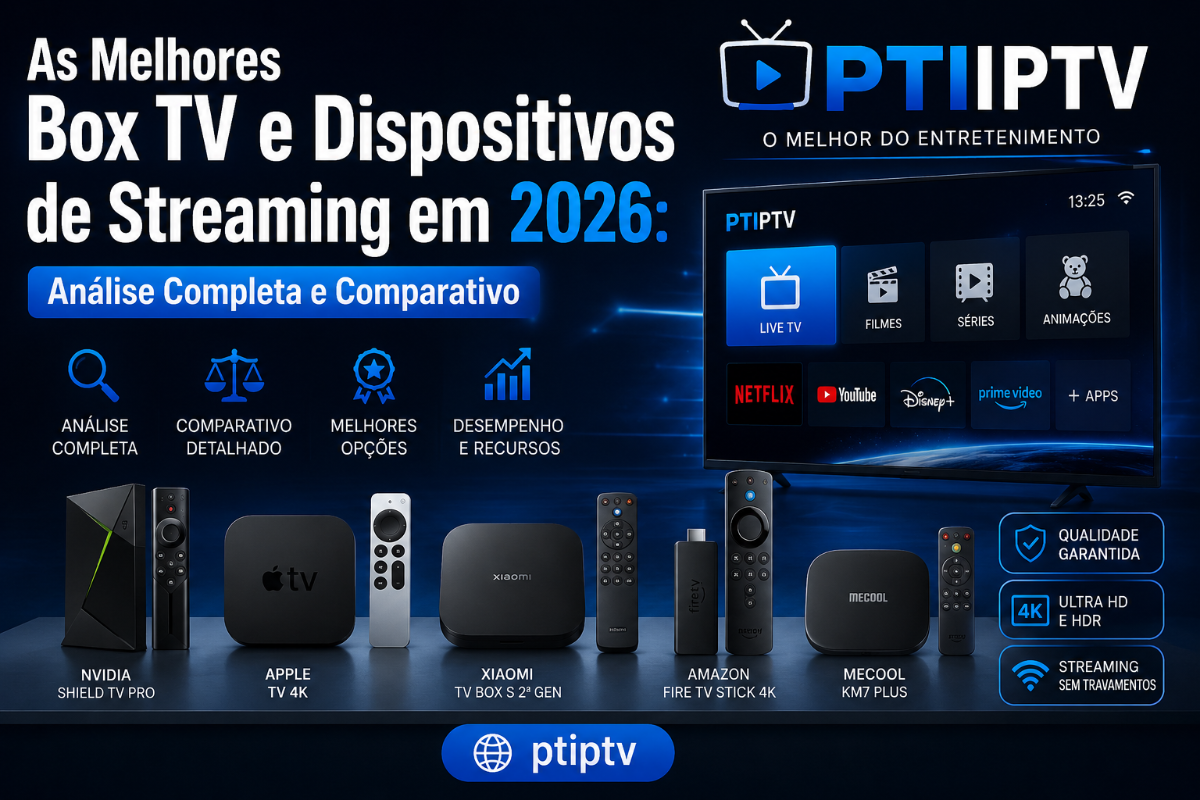
Guia Supremo: Os Melhores Equipamentos de Streaming e Box TV de 2026 – Análise Completa O mercado de entretenimento digital mudou drasticamente nos últimos anos. Em 2026, ter uma Box TV ou um equipamento de streaming de alta qualidade já não é um luxo, mas sim uma necessidade para quem procura estabilidade, velocidade e a melhor qualidade de imagem possível (4K HDR e 8K adaptativo). Seja para assistir a canais em direto, séries nas plataformas de streaming mais conhecidas ou para transformar uma televisão antiga numa Smart TV ultra-rápida, a escolha do hardware certo faz toda a diferença. Diga adeus aos travamentos e às interfaces lentas. Nesta análise detalhada, vamos comparar o desempenho, os preços e as funcionalidades dos melhores dispositivos do mercado este ano. 📝 O que Procurar numa Box TV em 2026? Antes de olhar para os modelos, é fundamental entender o que dita a performance de uma Box TV hoje em dia: Processador (CPU) e GPU: Essenciais para a fluidez do sistema e para a descodificação de codecs modernos como o AV1. Memória RAM: O mínimo recomendado em 2026 são 3 GB ou 4 GB de RAM para garantir que as aplicações não fecham em segundo plano. Conectividade: Certifique-se de que o dispositivo possui Wi-Fi 6 ou 6E (ou uma porta Ethernet Gigabit) para evitar buffering em conteúdos 4K de alto bitrate. Sistema Operativo: Sistemas certificados como Android TV / Google TV, Apple tvOS ou Fire OS garantem suporte oficial para aplicações DRM (Netflix, Prime Video, Disney+) em máxima resolução. 🏆 Análise Detalhada dos Melhores Equipamentos de 2026 1. Nvidia Shield TV Pro (Ainda o Rei da Performance) Apesar de ser uma plataforma veterana, a Nvidia Shield TV Pro continua a ser a escolha número um para os utilizadores mais exigentes do nosso fórum. Graças às atualizações contínuas e ao seu processador focado em IA, continua imbatível. Desempenho: Excelente. O Upscaling com Inteligência Artificial transforma conteúdos de 1080p em 4K de forma impressionante. Funcionalidades: Suporte total para Dolby Vision, Dolby Atmos e serve perfeitamente como um servidor Plex doméstico. Preço: Alto, mas justifica-se pela durabilidade e poder de processamento. 2. Google TV Streamer 4K (A Evolução do Chromecast) O novo dispositivo de mesa da Google substituiu o formato "dongle" tradicional por uma box elegante que serve também como hub de domótica (Smart Home). Desempenho: Equipado com um processador renovado e 4 GB de RAM, a navegação na interface do Google TV é instantânea. Funcionalidades: Integração nativa com o ecossistema Google, painel de controlo de casa inteligente e suporte para Thread e Matter. Preço: Médio-Alto, com excelente suporte de atualizações diretamente da Google. 3. Amazon Fire TV Stick 4K Max (Edição 2026) A melhor relação qualidade-preço para quem procura portabilidade e potência sem gastar muito. Desempenho: Muito rápido, graças ao suporte para Wi-Fi 6E, garantindo uma reprodução sem falhas mesmo longe do router. Funcionalidades: Comando por voz com Alexa, interface muito intuitiva (embora focada no ecossistema Amazon) e excelente compatibilidade com aplicações de terceiros. Preço: Económico/Médio. 4. Formuler Z11 Pro Max / Dispositivos Focados em IPTV Para os membros da nossa comunidade que priorizam a visualização de listas de reprodução personalizadas e streaming ao vivo, a linha Formuler continua a liderar o mercado de nicho com a sua aplicação exclusiva MyTVOnline3. Desempenho: Otimizado especificamente para fluxos de rede de alta velocidade e troca rápida de canais (Zapping rápido). Funcionalidades: Gravação avançada, agendamento de conteúdos e uma gestão de EPG (Guia de Programação) impecável. Preço: Médio-Alto. 📊 Tabela Comparativa de Especificações Equipamento Sistema Operativo Memória RAM Conectividade Sem Fios Resolução Máxima Ideal Para Nvidia Shield Pro Android TV 3 GB Wi-Fi 5 / Ethernet 1G 4K HDR / AI Upscale Cinema em Casa & Plex Google TV Streamer Google TV 4 GB Wi-Fi 6 / Ethernet 4K Dolby Vision Fluidez & Smart Home Fire TV Stick 4K Max Fire OS 2 GB Wi-Fi 6E 4K HDR10+ Custo-Benefício Formuler Z11 Pro Max Android AOSP 4 GB Wi-Fi 6 / Ethernet 4K 60fps IPTV & TV ao Vivo 🎯 Veredicto: Qual Deve Escolher? Se quer o melhor hardware do mercado e não se importa com o preço: Vá de Nvidia Shield TV Pro. Se procura equilíbrio, modernidade e atualizações: O Google TV Streamer é a escolha ideal para 2026. Se o orçamento é limitado mas quer velocidade e 4K: O Fire TV Stick 4K Max não o vai desiludir. Se o seu foco principal é gerir listas de canais e streaming ao vivo: Os equipamentos da Formuler continuam a não ter rival à altura no software nativo. ❓ Perguntas Frequentes (FAQ) 1. Qual é a diferença entre Android TV oficial e Android AOSP? O Android TV oficial (presente na Google ou Nvidia) possui certificações da Google, o que significa que apps como Netflix e Prime Video rodam em 4K. O Android AOSP (comum em boxes genéricas mais baratas) usa a versão de código aberto, muitas vezes limitando essas aplicações à qualidade SD (480p), embora ofereça mais liberdade para instalar outras ferramentas. 2. É necessário ter Wi-Fi 6 para assistir a conteúdos em 4K? Não é obrigatório, mas em 2026 é altamente recomendável. O Wi-Fi 6 oferece maior estabilidade e menor latência, especialmente em ambientes onde muitos dispositivos estão ligados à mesma rede doméstica, evitando o famoso "buffering". 3. Posso instalar aplicações externas (Sideloading) nestas Box TV? Sim. Tanto no ecossistema Android TV/Google TV como no Fire OS da Amazon, é perfeitamente possível instalar aplicações que não estão na loja oficial através de ficheiros APK, utilizando ferramentas como o "Downloader". 4. Vale a pena comprar uma Box TV se a minha televisão já é Smart TV? Na maioria dos casos, sim. Os sistemas operativos integrados nas televisões (especialmente modelos com mais de 2 ou 3 anos) tendem a ficar lentos e a perder o suporte das aplicações. Uma Box TV dedicada oferece um processamento muito superior e uma vida útil mais longa ao seu ecrã 📚 Outros Tópicos Interessantes no Nosso Fórum; Se gostou desta análise, não deixe de ler estes guias práticos partilhados pela nossa comunidade: Guia Definitivo: As Melhores Box TV e Dispositivos de Streaming em 2026 As Melhores Box TV e Dispositivos de Streaming em 2026: Análise Completa e Comparativo
-
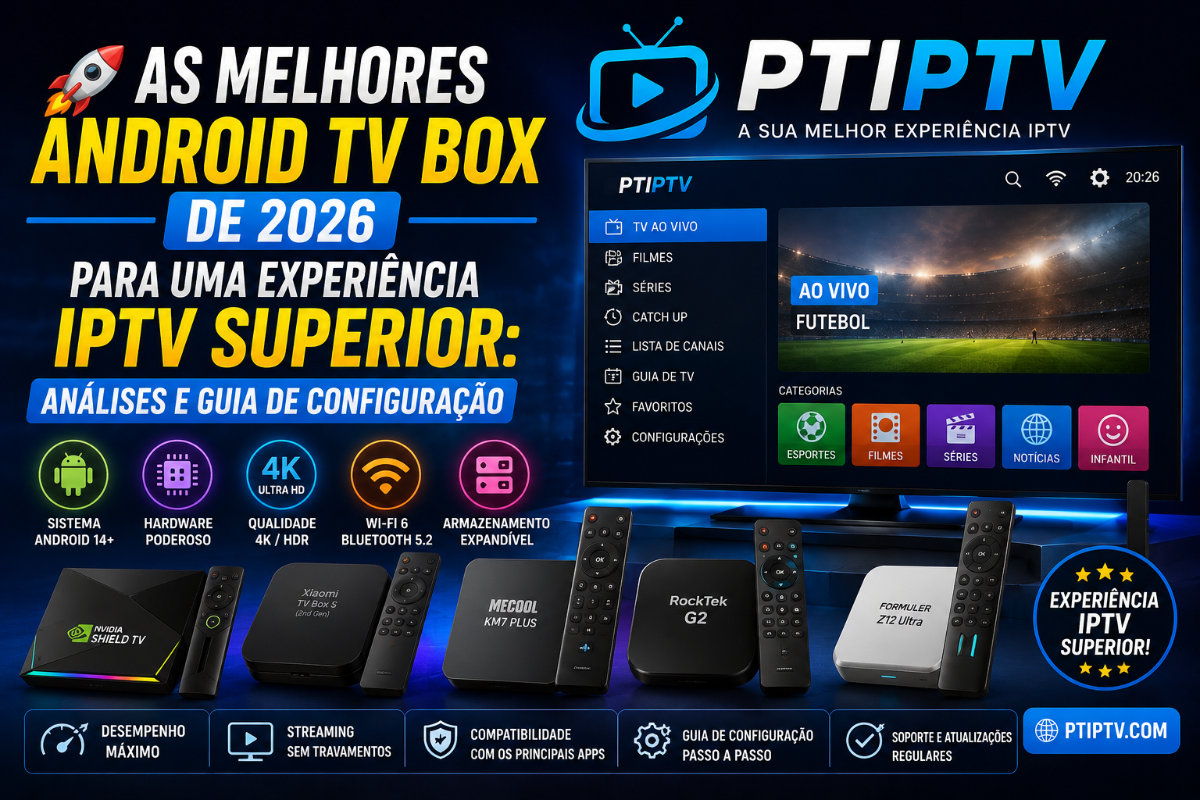
🚀 As Melhores Android TV Box de 2026 para uma Experiência IPTV Superior: Análises e Guia de Configuração O mercado das Android TV Boxes evoluiu drasticamente em 2026. Hoje em dia, já não basta que uma box apenas "ligue" e rode um aplicativo básico. Com o aumento da transmissão de conteúdos em 4K Nativo, taxas de frames elevadas (60fps a 120fps) e novos codecs de compressão de vídeo como o AV1, escolher o hardware certo é a diferença entre uma transmissão fluida ou uma noite cheia de travamentos e dores de cabeça. Se você quer extrair o máximo desempenho da sua lista IPTV ou do seu player favorito (como o TiviMate ou o IPTV Smarters Pro), este guia detalhado vai ajudar você a escolher o hardware ideal e configurá-lo como um profissional. 🔥 O que procurar numa Android TV Box para IPTV em 2026? Antes de olhar para o preço, existem quatro pilares técnicos que determinam se uma TV Box vai aguentar o streaming moderno sem gargalos: Processador (Chipset) e Codec AV1: Certifique-se de que a box possui chips modernos (como as linhas mais recentes da Amlogic). O suporte nativo ao codec AV1 é obrigatório em 2026, pois as principais plataformas e servidores utilizam-no para entregar alta qualidade com menor consumo de internet. Memória RAM e Armazenamento: Fuja de boxes com apenas 1 GB ou 2 GB de RAM. Para uma navegação rápida pelo EPG (Guia de Programação) e para armazenar o cache de streams pesados, o recomendável hoje são 4 GB de RAM e pelo menos 32 GB de armazenamento interno. Conectividade (Wi-Fi 6 e Porta LAN Gigabit): O streaming em 4K exige estabilidade. Uma box com Wi-Fi 6 (Dual Band) ou, idealmente, uma porta de rede Ethernet Gigabit (1000 Mbps) garante que a sua internet chegue sem perdas ao dispositivo. Sistema Operacional Certificado vs. Android "Puro": Dispositivos com Android TV ou Google TV oficial oferecem uma interface perfeitamente otimizada para o controle remoto e suporte a DRM (como Widevine L1) para rodar apps como Netflix e Prime Video em 4K. Boxes com Android de celular modificado costumam dar problemas de compatibilidade. 🏆 As Melhores Android TV Boxes de 2026: Análise de Performance 1. O Rei do Desempenho: NVIDIA Shield TV Pro (Ainda imbatível) Embora seja um hardware premium, a Shield TV Pro continua a ser a escolha número um dos entusiastas do IPTV no nosso fórum. O seu processador lida facilmente com listas gigantescas de canais (com mais de 50.000 itens) sem sofrer lentidão ao carregar o EPG. O grande diferencial é o seu sistema de Upscaling com Inteligência Artificial, que transforma canais de TV Full HD comuns em qualidade muito próxima do 4K real. 2. O Melhor Custo-Benefício Premium: Mecool KM2 Plus Deluxe / Séries Recentes A Mecool consolidou-se como a alternativa perfeita para quem quer certificação Google total sem pagar o preço de uma Shield. Com suporte a Dolby Vision, Dolby Atmos e o vital codec AV1, esta box entrega uma fluidez fantástica nos players de IPTV mais exigentes. 3. A Escolha Econômica e Eficiente: Xiaomi TV Box S (2ª Geração ou superior) / Google TV Streamer Para quem procura simplicidade e garantia de atualizações, os novos dispositivos do ecossistema Google/Xiaomi oferecem o sistema Google TV integrado. São ideais para rodar apps de reprodução de listas, têm excelente recepção Wi-Fi e uma interface extremamente limpa e livre de travamentos. 🛠️ Tutorial: Como Configurar a sua Android TV Box para IPTV Sem Travamentos Depois de comprar a sua box, a configuração correta do software é o passo mais importante para garantir estabilidade. Siga este roteiro recomendado pela nossa comunidade: Passo 1: Escolha o Player Certo Não utilize players desatualizados. Atualmente, os aplicativos mais recomendados pela comunidade pela sua capacidade de renderização e organização são: TiviMate: O melhor player premium para Android TV, com interface idêntica a um receptor de satélite/cabo tradicional. OTT Navigator: Altamente customizável e excelente para gerir múltiplas listas. IPTV Smarters Pro: Interface intuitiva e excelente compatibilidade. Passo 2: Otimize o Cache de Transmissão Dentro das configurações do seu player de escolha (como o TiviMate), procure a opção de Tamanho do Buffer (Buffer Size). Se a sua internet for muito rápida (Fibra), configure o buffer como Pequeno (Small) para trocas de canais instantâneas. Se notar pequenas travadas ou oscilações na rede, configure o buffer como Médio (Medium) ou Grande (Large). Isso criará uma reserva de vídeo para cobrir as microquedas da internet. Passo 3: Use Conexão Cabeada Sempre que Possível Mesmo que o seu roteador esteja próximo, as redes Wi-Fi estão sujeitas a interferências de outros aparelhos domésticos. Conectar um cabo de rede RJ45 diretamente na sua TV Box reduz o ping e estabiliza a taxa de download de dados, eliminando o efeito de "tela congelada". ❓ Perguntas Frequentes (FAQ) Por que o meu IPTV trava na TV Box se eu tenho 200MB de internet? O travamento nem sempre está ligado à velocidade da internet, mas sim à estabilidade da rota entre a sua box e o servidor de conteúdo, ou à interferência no Wi-Fi. Certifique-se de usar cabo de rede e verifique se a sua box possui decodificação de hardware ativa no player. Qual é a diferença entre Android TV oficial e Android instalado de fábrica? O Android TV (ou Google TV) é um sistema desenhado especificamente para televisões, navegável por controle remoto e com suporte a certificações de segurança (DRM). O Android comum instalado em boxes genéricas de baixo custo é apenas uma versão de celular adaptada, o que causa bugs em apps, falta de atualizações e incompatibilidade com comandos de voz. O que é o Codec AV1 e por que preciso dele em 2026? O AV1 é o codec de compressão de vídeo mais eficiente da atualidade. Ele permite transmitir imagens com qualidade superior utilizando até 30% menos banda de internet em comparação com os formatos antigos (como o H.264). Ter uma Box com suporte a AV1 garante que o seu aparelho rodará os streams do futuro. Posso gravar programações de IPTV na Android TV Box? Sim. Players avançados como o TiviMate permitem configurar gravações (gravação programada ou direta). Para isso, recomenda-se que a sua TV Box tenha um armazenamento expandido via Pen Drive ou HD externo formatado como armazenamento do sistema. 📚 Tópicos Úteis que Você Pode Gostar no Nosso Fórum; Melhores Android TV Box 2026: O Guia Definitivo para uma Experiência IPTV e Streaming Superior Guia Definitivo: Escolher e Configurar a Melhor Android TV Box em 2026 para uma Experiência IPTV Fluida
-
Guia Definitivo MAG & Enigma2: Como Configurar Portais, Listas de Canais e Firmware O universo do streaming e da televisão digital oferece dezenas de opções, mas quando falamos de estabilidade, desempenho e controlo avançado, duas plataformas destacam-se no topo: os dispositivos MAG (Infomir) e os recetores baseados em Enigma2 (como Vu+, Dreambox, Amiko, entre outros). Embora ambos os ecossistemas ofereçam uma qualidade de transmissão excecional, o processo de configuração inicial pode parecer intimidador para novos utilizadores. Se comprou recentemente um dispositivo MAG ou um recetor Enigma2 e quer extrair o máximo desempenho do seu equipamento, este guia técnico passo a passo foi feito para si. 1. Dispositivos MAG: Configuração de Portais e Otimização Os dispositivos MAG da Infomir são amplamente conhecidos pela sua interface dedicada e pela fluidez na reprodução de conteúdos via Portais (Stalker/Ministra). Ao contrário de sistemas Android genéricos, a MAG corre um firmware Linux otimizado especificamente para renderização de vídeo. Como Configurar um Portal IPTV na MAG (Passo a Passo) Para ligar a sua box MAG ao servidor do seu fornecedor de conteúdos, siga estes passos estruturados: Ligue o Equipamento: Conecte a sua box MAG à TV e certifique-se de que está ligada à internet via cabo Ethernet (altamente recomendado para evitar perdas de pacotes). Aceda às Definições Internas: Se a box iniciar diretamente num ecrã de erro de carregamento, prima o botão "SET" ou "SETUP" no comando para aceder ao Inner Portal. Menu Settings: Navegue até System Settings (Definições do Sistema) e selecione a opção Servers (Servidores). Configuração de Portais: Clique em Portals. Aqui verá campos para introduzir o nome e o URL: Portal Name 1: Insira um nome à sua escolha (Ex: O Meu Servidor). Portal URL 1: Introduza o endereço exato fornecido pelo seu operador (Ex: http://exemplo.com/c/). Endereço MAC: Lembre-se de que a maioria dos portais exige o registo do Endereço MAC do seu dispositivo, que começa invariavelmente por 00:1A:79:XX:XX:XX. Pode encontrá-lo na etiqueta colada na parte inferior da box. Guardar e Reiniciar: Prima o botão "OK" para guardar as alterações e selecione Reboot Device. A box irá carregar a interface clássica com a grelha de canais, EPG e VOD. Como Atualizar o Firmware da MAG para o Melhor Desempenho Manter o firmware atualizado resolve problemas de codecs de áudio/vídeo e melhora a segurança do sistema. Atualização via Internet (HTTP): Vá a System Settings -> Software Update. Selecione o método Auto (Internet) e verifique se existe uma nova versão disponível. Se sim, clique em F2 (Update) e aguarde sem desligar a box da tomada. Atualização via USB (Em caso de bloqueio): Se a sua box não arrancar, faça o download do firmware oficial para o modelo exato. Crie uma pasta chamada magXX (substituindo pelo número do seu modelo) numa pen USB formatada em FAT32, coloque os ficheiros lá dentro e ligue-a na porta traseira da box antes de a iniciar em modo de segurança (segurando o botão menu ao ligar a energia). 2. Recetores Enigma2: Flexibilidade, Imagens e Listas de Canais O ecossistema Enigma2 é o favorito dos entusiastas de satélite, cabo e IPTV de código aberto. Correr Enigma2 significa ter controlo absoluto sobre o hardware através de "Imagens" (sistemas operativos modificados como OpenATV, OpenPLi, BlackHole). O Conceito de "Imagens" em Enigma2 Uma imagem dita o aspeto visual e as funcionalidades do seu recetor. A OpenATV é atualmente a mais popular devido à sua enorme base de dados de plugins e atualizações diárias frequentes. Como Instalar uma Lista de Canais via Enigma2 (Enigma2 Bouquet) Para organizar os seus canais em listas organizadas por categorias (Favoritos, Desporto, Filmes), a forma mais rápida e profissional é utilizando um software de computador como o E-Channelizer ou o DreamboxEdit. Instale o Software: Faça o download e instale o DreamboxEdit no seu PC. Obtenha a sua Lista: Descarregue uma lista de canais atualizada (geralmente em formato .tv ou ficheiros compactados de satélite). Configure a Ligação: No DreamboxEdit, vá a Opções -> Perfis e insira o endereço IP do seu recetor Enigma2 (pode consultar o IP no menu do recetor em Definições -> Rede -> Definições de Adaptador). O utilizador padrão costuma ser root e a palavra-passe varia consoante a imagem (em OpenATV pode definir uma no menu do sistema). Ler/Enviar Dados: Abra os ficheiros da lista no seu PC e clique no botão "Enviar ficheiros para a Dreambox" (Send Files to Dreambox). Recarregar: Clique em "Reload Settings" no programa. O seu recetor irá atualizar instantaneamente a lista de favoritos sem necessidade de reiniciar. Configuração de IPTV em Enigma2: XC Plugin e Jedimaker Xtream Se deseja utilizar IPTV num recetor Enigma2, o método tradicional de listas M3U pode ser pesado. Recomenda-se a utilização de plugins modernos como o JediMaker Xtream ou o XStreamity. Estes plugins convertem os links Xtream Codes em "bouquets" nativos do Enigma2, permitindo-lhe usar o guia de programação (EPG) habitual e alternar entre canais de satélite e streamings com extrema rapidez. Comparativo Técnico: MAG vs Enigma2 Para o ajudar a escolher ou a compreender melhor o ecossistema que possui, analisemos as principais diferenças de desempenho: Característica Dispositivos MAG (Infomir) Recetores Enigma2 (OpenATV/OpenPLi) Sistema Operativo Linux Fechado / Proprietário Linux de Código Aberto (Open Source) Facilidade de Uso Muito Alta (Interface estilo Box de Operador) Média/Alta (Requer alguma curva de aprendizagem) Zapping (Troca de canais) Instantâneo em Portais compatíveis Muito rápido, dependendo do leitor interno Flexibilidade Baixa (Apenas Portais e Stalker) Altíssima (Plugins, Skins, Emuladores, Sintonizadores) EPG (Guia de TV) Automático via Portal Configurável via EPGImport ou XMLTV 3. Resolução de Problemas Comuns (Troubleshooting) Erro "Page Loading Error" ou "STB Blocked" na MAG Causa: O endereço MAC não foi ativado no painel do operador, o URL do portal foi digitado incorretamente ou a subscrição expirou. Solução: Verifique letra por letra o URL no menu de servidores. Se persistir, contacte o seu fornecedor para confirmar se o MAC ID está ativo e correto no sistema deles. Canais Sem Áudio em Enigma2 (Ecrã Preto ou Sem Som) Causa: Falta de codecs de áudio (como AAC ou AC3) ou a faixa de áudio incorreta selecionada. Solução: Instale o plugin ServiceApp através do painel de extensões do Enigma2 e altere o leitor padrão do sistema de Original para exteplayer3. Isto resolve 99% dos problemas de sincronização e incompatibilidade de codecs de áudio em transmissões de rede. Perguntas Frequentes (FAQ) Posso usar Wi-Fi num dispositivo MAG antiga? Embora modelos mais recentes (como as MAG com sufixo "w") tragam Wi-Fi integrado, modelos mais antigos como a MAG 254 necessitam de uma antena USB (Dongle) específica com o chipset compatível (geralmente Ralink RT5370). No entanto, para streaming contínuo sem quebras, a ligação por cabo de rede continua a ser a escolha ideal. Como descubro o endereço IP do meu recetor Enigma2? No seu comando, prima o botão Menu -> vá a Definições (Settings) -> Rede (Network) -> Definições de Dispositivo (Device Setup) -> Definições de Adaptador (Adapter Settings). O endereço IP aparecerá listado no ecrã (ex: 192.168.1.50). Qual é a melhor imagem para começar no Enigma2? Para quem está a começar, a OpenATV é altamente recomendada devido à sua estabilidade, atualizações constantes e interface intuitiva para a instalação de plugins diretamente pelo comando. A OpenPLi é uma excelente alternativa se tiver um recetor mais antigo com hardware mais limitado, por ser extremamente leve. É possível gravar transmissões de Portais na MAG? Sim, desde que ligue um disco rígido externo ou uma pen USB formatada corretamente à box e o seu operador de portal permita a funcionalidade de gravação (PVR) no servidor deles. 📋 Outros Tópicos Que Pode Ler no Nosso Fórum; Se achou este tutorial útil, não deixe de consultar estes outros guias fundamentais da nossa comunidade para expandir os seus conhecimentos técnicos: Guia Supremo Mag & Enigma2: Configuração Avançada, Portais e Otimização de Streaming Guia Definitivo Mag & Enigma2: Configuração de Portais, Listas de Canais e Atualização de Firmware Guia Definitivo: Como Configurar e Otimizar Dispositivos MAG e Enigma2 para Streaming de Alta Performance
-
Guia Completo: Como Configurar IPTV no Amazon Fire TV Stick (Sem Bloqueios ou Buffering) Conteúdo do Artigo Se és proprietário de um Amazon Fire TV Stick (seja a versão Lite, Full HD ou 4K), tens em mãos um dos melhores e mais potentes dispositivos de streaming do mercado. Graças ao seu sistema operativo baseado em Android (Fire OS), o Firestick oferece uma flexibilidade incrível, permitindo transformar qualquer televisão antiga numa Smart TV topo de gama. Uma das utilizações mais populares para este pequeno dispositivo é a configuração de serviços de IPTV (Internet Protocol Television). No entanto, muitos utilizadores enfrentam dificuldades na instalação inicial, problemas de lentidão, travamentos constantes ou buffering a meio da transmissão de canais em direto. Neste guia passo a passo, vais aprender a preparar o teu Fire TV Stick do zero, a instalar as melhores aplicações de IPTV e a aplicar as otimizações necessárias para garantir uma transmissão fluida, estável e livre de bloqueios. Passo 1: Preparar o Fire TV Stick (Permitir Fontes Desconhecidas) Por padrão, a Amazon bloqueia a instalação de aplicações que não estão disponíveis na sua loja oficial (Amazon Appstore). Como muitas das melhores ferramentas de IPTV precisam de ser descarregadas externamente (Sideloading), o primeiro passo é ativar as opções de programador. Liga o teu Fire TV Stick e vai até ao menu Definições (o ícone da engrenagem no lado direito). Desloca-te e seleciona a opção Meu Fire TV. Clica em Informações. O Segredo: Clica no nome do teu dispositivo (ex: Fire TV Stick 4K) 7 vezes consecutivas até aparecer a mensagem "Já é um programador". Volta um passo atrás e verás que agora aparece um novo menu chamado Opções de Programador. Entra em Opções de Programador e ativa as funções Depuração ADB e Aplicações de Fontes Desconhecidas (em sistemas mais recentes, verás "Instalar aplicações desconhecidas", onde deverás dar permissão individualmente). Passo 2: Instalar a Aplicação "Downloader" O Downloader é a ferramenta essencial para gerir downloads no Firestick. Ele funciona como um navegador web que permite descarregar ficheiros APK diretamente para o dispositivo. Vai à barra de pesquisa no menu inicial do Fire TV e digita Downloader. Seleciona a aplicação (ícone cor de laranja) e clica em Descarregar/Instalar. Abre o Downloader e permite que ele aceda aos teus ficheiros (passo obrigatório). Vai novamente a Definições > Meu Fire TV > Opções de Programador > Instalar aplicações desconhecidas e certifica-te de que o Downloader está configurado como Ativado. Passo 3: Os Melhores Aplicativos de IPTV para Fire TV Stick Com o ecossistema preparado, é hora de escolher e instalar o leitor de IPTV. Aqui estão as três melhores opções atuais em termos de estabilidade e interface: 1. TiviMate IPTV Player (A Escolha Premium) O TiviMate é, por larga margem, o melhor player de IPTV para dispositivos de TV. A sua interface é idêntica à de um recetor de satélite ou cabo convencional, oferecendo um Guia de Programação (EPG) ultra-rápido. Como instalar: Abre o Downloader, digita o código 272483 (ou a URL oficial do TiviMate) e clica em Go. Instala o ficheiro APK. 2. IPTV Smarters Pro (O Mais Popular e Versátil) Uma excelente aplicação gratuita, ideal para quem utiliza listas M3U ou as famosas credenciais Xtream Codes API. Organiza o conteúdo de forma intuitiva entre Canais em Direto, Filmes e Séries. Como instalar: No Downloader, insere o código 80911 para descarregar a versão oficial e atualizada do IPTV Smarters Pro. 3. OTT Navigator IPTV (Altamente Customizável) Uma alternativa leve e poderosa ao TiviMate. Funciona muito bem em modelos mais antigos do Fire Stick Lite, pois consome poucos recursos de memória RAM. Como instalar: Abre o Downloader e pesquisa diretamente pelo APK oficial do OTT Navigator. Passo 4: Como Configurar a tua Lista de Canais Depois de escolheres o teu player (vamos usar o IPTV Smarters Pro como exemplo), precisas de carregar a tua lista de reprodução legítima. Existem dois métodos principais: Xtream Codes API (Recomendado): O fornecedor do teu serviço disponibiliza um User, Password e um URL do Servidor. Este método é mais seguro e carrega o EPG de forma automática e organizada. Link M3U: Um URL longo que inseres diretamente no campo indicado. Se for demasiado longo para digitar com o comando do Firestick, podes usar a aplicação Amazon Fire TV no teu smartphone para copiar e colar o texto facilmente. Passo 5: Como Optimizar o Firestick para Evitar Buffering e Bloqueios Se encontras paragens constantes (buffering) enquanto assistes a transmissões em alta definição (HD ou 4K), o problema nem sempre é da tua internet. Segue estas dicas técnicas para otimizar o desempenho do hardware: Limpar a Cache das Aplicações O Firestick tem um armazenamento limitado (geralmente 8GB). Quando a memória cache fica cheia, o sistema abranda significativamente. Vai a Definições > Aplicações > Gerir aplicações instaladas. Seleciona as apps que mais usas (como o teu player de IPTV, Netflix, YouTube) e clica em Limpar cache. Nota: Nunca cliques em "Limpar dados", caso contrário apagarás as tuas listas configuradas. Desativar a Reprodução Automática e Anúncios da Amazon A interface do Fire TV consome muitos recursos em segundo plano a carregar trailers publicitários. Vai a Definições > Preferências > Conteúdo em destaque. Desativa as opções Permitir reprodução automática de vídeo e Permitir reprodução automática de áudio. Em Definições de Privacidade, desativa os Dados de utilização do dispositivo e Anúncios com base em interesses. Forçar a Paragem de Apps em Segundo Plano Muitas aplicações continuam a correr secretamente na memória RAM mesmo depois de saíres delas. Instala a app gratuita Background Apps & Process List através da Amazon Appstore para fechar todos os processos desnecessários com um único clique antes de começares a assistir à tua IPTV. Perguntas Frequentes (FAQ) 1. Porque é que os canais de IPTV travam à noite ou durante jogos de futebol importantes? Isto acontece habitualmente devido ao Traffic Shaping (Estrangulamento de Tráfego) aplicado por alguns Operadores de Internet (ISPs) para reduzir a velocidade do streaming de vídeo nos horários de pico, ou devido à sobrecarga do próprio servidor da lista. 2. É obrigatório usar uma VPN para IPTV no Fire TV Stick? Não é obrigatório para o funcionamento técnico, mas o uso de uma VPN confiável e segura é altamente recomendado. Uma VPN mascara o teu tráfego de internet, impedindo que a tua operadora bloqueie as transmissões ou reduza artificialmente a tua velocidade de download durante eventos ao vivo. 3. O meu Fire Stick diz "Armazenamento Quase Cheio", o que devo fazer? Deves desinstalar aplicações que já não utilizas e limpar a cache das restantes. O streaming de IPTV requer pelo menos 1GB a 1.5GB de espaço livre no dispositivo para conseguir processar o buffer de vídeo temporário sem breaks. 4. Posso usar listas de IPTV gratuitas no Firestick? Sim, existem listas públicas e gratuitas (como canais de sinal aberto e canais de notícias internacionais). No entanto, listas gratuitas de canais premium costumam ser muito instáveis, duram poucos dias e apresentam constantes quebras de segurança. Outros Tópicos Recomendados no Fórum; Se queres aprofundar os teus conhecimentos sobre o Fire TV e o mundo do streaming, não deixes de ler os seguintes guias exclusivos da nossa comunidade: Guia Completo: Como Configurar e Otimizar IPTV no Amazon Fire TV Stick (Sem Travamentos) Guia Completo: Como Configurar IPTV no Amazon Fire TV Stick e Otimizar para Zero Buffering Guia Completo: Como Configurar e Otimizar IPTV no Amazon Fire TV Stick (Sem Travamentos)
-
📺 Guia Completo: Como Instalar e Configurar IPTV na Smart TV (Samsung, LG e Sony) sem Box Uma das maiores vantagens de ter uma Smart TV moderna é a possibilidade de eliminar os cabos e as boxes extra na sala. Se quer aprender a transformar a sua televisão num centro de entretenimento completo utilizando IPTV (Internet Protocol Television), este guia foi feito para si. Hoje vamos explicar passo a passo como instalar e configurar as melhores aplicações de IPTV nas televisões da Samsung (Tizen), LG (webOS) e Sony (Android TV/Google TV). 🔥 O que é necessário antes de começar? Para garantir que a sua transmissão não sofre paragens (buffering), certifique-se de que cumpre os seguintes requisitos: Conexão à Internet Estável: Recomendamos pelo menos 15-20 Mbps para canais em HD e 50 Mbps para conteúdo em 4K. Se possível, ligue a TV via cabo de rede (LAN). Uma Aplicação de IPTV: Instalada diretamente da loja de apps da sua TV. Uma Lista de Conteúdo: Geralmente fornecida em formato de Link M3U ou através de credenciais Xtream Codes. 1. 🇰🇷 Como Instalar IPTV na Smart TV Samsung (Sistema Tizen) As televisões Samsung utilizam o sistema operativo Tizen. Embora a loja da Samsung seja um pouco mais restrita, existem excelentes opções disponíveis. Melhores Apps para Samsung: IBO Player (Altamente recomendada, rápida e moderna) Smart IPTV (Um clássico, embora a interface seja antiga) Nanomid ou DuplexPlay (Disponibilidade varia conforme a região) Passo a Passo para Configuração: Ligue a sua Smart TV Samsung e prima o botão Home (o ícone da casa) no comando. Navegue até à Apps (Loja de Aplicações da Samsung). Utilize a barra de pesquisa (ícone da lupa) e digite o nome da app escolhida (ex: IBO Player). Clique em Instalar e, em seguida, abra a aplicação. Ao abrir a app, verá no ecrã o Device ID e a Device Key (ou endereço MAC). Aponte estes dados. Aceda ao site oficial da aplicação através do seu computador ou telemóvel (ex: iboplayer.com). Introduza os dados da sua TV no site e carregue a sua lista M3U ou os dados Xtream Codes. Reinicie a aplicação na sua Smart TV e a lista de canais estará pronta a rodar! 2. 🇰🇷 Como Instalar IPTV na Smart TV LG (Sistema webOS) O sistema webOS da LG é extremamente fluido e a sua loja de aplicações oferece uma vasta gama de leitores de IPTV de alta qualidade. Melhores Apps para LG: IPTV Smarters Pro (Gratuita e com uma interface excelente estilo Netflix) IBO Player (Interface fluida e suporte constante) SS IPTV (Uma opção totalmente gratuita, ideal para utilizadores avançados) Passo a Passo para Configuração: Pressione o botão Home no comando "Magic Remote" da LG e abra a LG Content Store. Vá até à barra de pesquisa no topo do ecrã e procure por IPTV Smarters Pro ou outra app da sua preferência. Descarregue e instale a aplicação. Configuração com Xtream Codes (Recomendado para Smarters Pro): Abra a app e escolha a opção "Login com Xtream Codes API". Introduza um nome qualquer (ex: "Minha Lista"). Insira o Username, Password e o URL do Servidor (Porto incluído). Clique em Add User e aguarde o carregamento dos canais, filmes e séries. 3. 🇯🇵 Como Instalar IPTV na Smart TV Sony (Android TV / Google TV) As Smart TVs da Sony correm o sistema da Google, o que significa que tem acesso à Google Play Store, a maior loja de aplicações do mundo para televisão. Aqui as opções são quase ilimitadas e o desempenho é fantástico. Melhores Apps para Sony: TiviMate IPTV Player (Considerada por muitos a melhor aplicação de IPTV do mercado, com interface idêntica às boxes de operadoras premium) GSE Smart IPTV (Muito completa e cheia de recursos) OttNavigator (Excelente alternativa leve e personalizável) Passo a Passo para Configuração (Exemplo com TiviMate): No menu principal da sua Sony TV, navegue até à Google Play Store. Procure por TiviMate e faça a instalação. Abra o TiviMate e selecione Adicionar Lista. Escolha o método de introdução: Lista M3U ou Xtream Codes. Introduza o URL correspondente utilizando o teclado do ecrã ou a app de comando da Google no telemóvel (para ser mais rápido). A aplicação irá sincronizar o guia de programação (EPG). Assim que terminar, terá uma interface ultra-profissional com navegação rápida entre categorias. ⚠️ Dicas de Ouro para Evitar Bloqueios e Paragens Muitas vezes, os utilizadores queixam-se de que os canais falham à noite ou durante eventos desportivos importantes (como jogos de futebol). Aqui ficam algumas dicas para solucionar isso: Evite o Wi-Fi: O Wi-Fi sofre muita interferência de outras redes domésticas e paredes. O cabo de rede ethernet é indispensável para fluxos de vídeo contínuos. Atenção ao Traffic Shaping: Algumas operadoras de internet reduzem a velocidade de ligações de streaming desconhecidas. Se notar lentidão inexplicável, testar com uma VPN configurada no router ou na Android TV pode resolver o problema instantaneamente. Limpeza de Cache: Se a aplicação começar a ficar lenta, vá às definições da sua Smart TV, procure a secção de aplicações e limpe a "cache" da app de IPTV. ❓ Perguntas Frequentes (FAQ) 1. É legal utilizar IPTV na Smart TV? Sim, a tecnologia IPTV é 100% legal. É apenas um protocolo de transmissão de vídeo. O que determina a legalidade é o tipo de conteúdo que adiciona à aplicação (por exemplo, listas de canais abertos ou transmissões autorizadas vs. listas que distribuem canais pagos de forma não autorizada). 2. As aplicações de IPTV são gratuitas? Algumas aplicações como o SS IPTV e IPTV Smarters Pro são totalmente gratuitas. Outras, como o TiviMate e o IBO Player, oferecem períodos de teste gratuitos, mas exigem uma licença premium (ativação única ou anual) para desbloquear todas as funções e design moderno. 3. Porque é que a minha lista não carrega na Samsung ou LG? A maioria das falhas deve-se a erros de digitação no URL M3U ou na introdução das credenciais. Verifique sempre maiúsculas, minúsculas, pontos e traços. Se o erro persistir, confirme com o seu fornecedor se o link está ativo. 4. Posso usar a mesma lista em duas televisões ao mesmo tempo? Isso depende do seu plano/fornecedor. A maioria das listas padrão permite apenas uma ligação simultânea. Se tentar ligar em duas TVs ao mesmo tempo, uma delas sofrerá paragens constantes ou será bloqueada. 📚 Outros Tópicos que Pode Gostar no Nosso Fórum: Se achou este guia útil, não se esqueça de passar por estes tópicos populares da nossa comunidade: Como Instalar e Configurar as Melhores Aplicações de IPTV na sua Smart TV (Samsung, LG e Sony) Guia Definitivo: Como Instalar e Configurar IPTV na Smart TV (Samsung, LG e Sony) Sem Box Como Instalar e Configurar as Melhores Aplicações de IPTV na sua Smart TV (Samsung, LG e Sony)
-
Guia Definitivo: As Melhores Aplicações IPTV para Android, iOS e Smart TV (Edição 2026) O mercado do streaming evoluiu drasticamente nos últimos anos. Hoje em dia, ter acesso a um bom IPTV Player (reprodutor de listas) é essencial para quem procura centralizar o consumo de conteúdos multimédia, canais abertos e listas de reprodução personalizadas (M3U ou Xtream Codes). No entanto, com tantas opções disponíveis nas lojas de aplicações, surge a dúvida: qual é o melhor player para o meu dispositivo? Neste artigo, analisamos de forma detalhada as melhores aplicações IPTV do mercado, organizadas por sistema operativo, explicando as suas vantagens, desvantagens e como configurar cada uma delas de forma simples e legal. O que procurar numa Aplicação IPTV de Qualidade? Antes de escolher o seu player, é importante entender que estas aplicações não incluem canais. Elas funcionam como ferramentas vazias onde o utilizador insere a sua própria lista de reprodução legítima. Para garantir a melhor experiência, verifique se a app oferece: Interface de Utilizador (UI) fluida e de fácil navegação. Suporte para EPG (Electronic Program Guide) para ver a programação. Compatibilidade com múltiplos formatos (M3U8, Xtream Codes API, Portais Stalker). Atualizações regulares e suporte técnico ativo. 1. As Melhores Aplicações IPTV para Android (Box, Smartphone e Fire TV) O ecossistema Android é, sem dúvida, o mais flexível para este tipo de software. Aqui encontramos as ferramentas mais avançadas do mercado. TiviMate IPTV Player Para muitos utilizadores de Android TV e Amazon Fire TV Stick, o TiviMate é considerado o rei absoluto dos players. A sua interface é praticamente idêntica à de uma televisão por cabo convencional, o que a torna extremamente intuitiva. Vantagens: Navegação ultra-rápida, suporte para múltiplos perfis, gravação de emissões programadas e criação de grupos de canais favoritos. Ideal para: Android TV e Fire Stick (não está otimizado para ecrãs táteis de smartphones). IPTV Smarters Pro Uma das aplicações mais populares do mundo devido à sua versatilidade e ao facto de ser totalmente gratuita na sua versão base. Funciona perfeitamente tanto em smartphones como em boxes Android. Vantagens: Suporta API Xtream Codes (método de login mais seguro), tem uma secção dedicada para Filmes/Séries com sinopses e permite controlo parental. Configuração rápida: Basta inserir o Nome de Utilizador, Palavra-passe e o URL do servidor. 2. As Melhores Aplicações para Smart TV (Samsung, LG e Android TV) Se prefere não utilizar dispositivos externos e quer instalar a aplicação diretamente na sua televisão Samsung (Tizen) ou LG (webOS), estas são as opções mais estáveis em 2026: IBO Player O IBO Player ganhou uma enorme popularidade devido à sua rapidez de carregamento, especialmente em televisões onde o processador é mais limitado. É uma aplicação premium (paga após o período de teste), mas vale cada cêntimo pela sua estabilidade. Como configurar: Ao abrir a app na TV, verá o MAC Address e o Device Key. Basta aceder ao site oficial do IBO Player através do seu computador ou telemóvel, inserir esses dados e carregar a sua lista M3U. XCIPTV Player Excelente alternativa gratuita disponível para Smart TVs baseadas em Android. Destaca-se pelo seu design moderno com blocos horizontais, ideal para navegar com o comando da televisão. 3. As Melhores Aplicações IPTV para iOS (iPhone, iPad e Apple TV) O ecossistema da Apple é mais rigoroso com as políticas da App Store, mas existem excelentes reprodutores disponíveis. GSE Smart IPTV Um clássico que continua a ser uma referência para utilizadores de iPhone e Apple TV. É uma ferramenta robusta que suporta uma enorme variedade de formatos de listas de reprodução. Destaque: Sincronização via iCloud, permitindo que configure a lista no seu iPhone e ela apareça automaticamente na sua Apple TV. Smarters Player Lite A versão oficial e otimizada da Smarters para o sistema iOS. Leve, intuitiva e com um desempenho excelente no consumo de bateria. Guia Passo a Passo: Como Configurar o teu Player Favorito Embora cada aplicação tenha a sua própria interface, o processo de configuração base divide-se sempre em dois métodos principais. Garantir que sabe configurar estes métodos vai poupar-lhe tempo e dores de cabeça. Método A: Através de Link M3U (URL) Abra a aplicação escolhida e selecione "Adicionar Lista" ou "Add Playlist". Escolha a opção "M3U URL". Atribua um nome à lista (ex: Minha Lista Grátis). Cole o link completo da sua lista M3U (certifique-se de que não tem espaços vazios antes ou depois do texto). Clique em "Guardar" ou "Download" e aguarde que os canais carreguem. Método B: Através de Xtream Codes API (Recomendado) Este método é mais organizado e divide as credenciais em quatro campos distintos: Nome da Lista: Qualquer nome à sua escolha. Username: O seu nome de utilizador. Password: A sua palavra-passe. URL / Host: O endereço do servidor acompanhado da porta (ex: http://exemplo.com:8080). Boas Práticas e Resolução de Problemas Comuns Se notar que os canais demoram a carregar ou sofrem de paragens constantes (buffering), siga estes conselhos técnicos: Prefira ligação por cabo (Ethernet): O Wi-Fi doméstico pode sofrer interferências de outros aparelhos, reduzindo a estabilidade do streaming em alta definição. Limpe a Cache da App: Nas definições do seu dispositivo Android, limpe regularmente a cache da aplicação para libertar memória RAM. Tamanho do Buffer: Em aplicações como o TiviMate, pode aumentar o tamanho do buffer nas definições de reprodução para mitigar oscilações na velocidade da internet. ❓ Perguntas Frequentes (FAQ) 1. É legal utilizar aplicações IPTV? Sim, as aplicações listadas neste artigo são 100% legais. São simples reprodutores de vídeo (players) vazios. A legalidade depende inteiramente do conteúdo que o utilizador decide carregar nelas. Certifique-se sempre de que utiliza listas de canais abertos ou com direitos autorais autorizados. 2. Porque é que a minha aplicação diz "Erro de Link" ou "Playlist Erro"? Geralmente, isto acontece devido a um erro de digitação no URL M3U ou porque o servidor da lista está temporariamente indisponível. Recomendamos copiar e colar o link em vez de o digitar manualmente. 3. Preciso de pagar por uma aplicação IPTV? Existem excelentes opções gratuitas como o IPTV Smarters ou XCIPTV. No entanto, apps premium como o TiviMate ou IBO Player oferecem interfaces sem anúncios e funcionalidades avançadas que justificam o investimento para quem utiliza o serviço diariamente. 4. Posso usar a mesma aplicação em vários dispositivos? Aplicações como o TiviMate (versão Premium) permitem ativar até 5 dispositivos com a mesma conta. No caso de apps para Smart TV como o IBO Player, a licença costuma ser individual por cada televisão (MAC Address). 📚 Tópicos e Temas Relacionados no Fórum; Guia Supremo 2026: As Melhores Aplicações IPTV para Android, iOS e Smart TV (Análise e Configuração) IPTV Blink Player – Leitor IPTV para Android Smart IPTV – Leitor IPTV para Android
-
📡 Listas e Frequências 2026: O Guia Definitivo para Satélite e IPTV Seja bem-vindo à secção de Listas e Frequências do nosso fórum. Em 2026, o panorama das transmissões digitais continua a evoluir, com novas mudanças nos transponders dos principais satélites (Hispasat, Astra, Hotbird) e o crescimento das soluções baseadas em IP. Este tópico foi criado para ser o seu ponto de referência único. Aqui, encontrará tudo o que precisa para manter a sua Box ou Smart TV devidamente sintonizada e atualizada. 1. Frequências de Satélite Atualizadas (Junho 2026) Para quem utiliza receção via satélite, a atualização das frequências (TPs) é essencial para evitar o "Ecrã Preto". Abaixo, destacamos as mudanças mais importantes nos satélites mais populares em Portugal e na Europa. Hispasat 30W (O favorito em Portugal) O Hispasat continua a ser o pilar para os utilizadores ibéricos. Em 2026, verificou-se uma migração de vários canais SD para formatos HD e 4K. Dica Técnica: Se notar falhas no sinal em dias de chuva, verifique a polarização do LNB. As frequências entre 12100 MHz e 12500 MHz são as mais sensíveis a interferências. Astra 19.2E e Hotbird 13E Estes satélites são fundamentais para quem procura canais internacionais, desporto europeu e canais de notícias em sinal aberto (FTA). Astra: Foco em canais alemães e franceses com alta taxa de bitrate. Hotbird: Ideal para canais italianos e do Médio Oriente. 2. Listas M3U e Tecnologia IPTV A tecnologia IPTV (Internet Protocol Television) mudou a forma como consumimos media. No entanto, para garantir estabilidade, é crucial utilizar listas organizadas e compatíveis com os codecs atuais (H.265/HEVC). Como escolher uma lista M3U em 2026? Compatibilidade: Certifique-se de que a lista suporta EPG (Guia de Programação Eletrónico). Formatos: Dê preferência a links que utilizem o protocolo HLS para evitar buffering constante. Segurança: Utilize sempre fontes fidedignas e evite clicar em links suspeitos que prometem "canais premium" sem base legal. 3. Configuração Passo a Passo: Smart TV e Box Android Muitos utilizadores têm a lista, mas não sabem como configurar. Aqui fica o guia rápido: Em Smart TVs (LG, Samsung, Android TV): Instale aplicações certificadas como TiviMate, IBO Player ou Smarters Pro. Introduza o URL da sua lista M3U ou os dados de API (Xtream Codes). Importante: Mantenha o firmware da sua TV atualizado para suportar os novos certificados de segurança de 2026. Em Boxes de Satélite (Enigma2): Utilize softwares como o Dreambox Edit para enviar os novos "bouquets" de canais diretamente do seu PC para a box via IP. 4. Boas Práticas e Regras do Google Para que o nosso fórum continue a crescer e a ser bem indexado, lembramos que: Não é permitido partilhar conteúdo protegido por direitos de autor de forma ilegal. Focamos na partilha de Frequências Oficiais e Listas de Canais Livres (FTA). A educação e a entreajuda técnica são a nossa prioridade. ❓ FAQ - Perguntas Frequentes P: Por que razão alguns canais desapareceram da minha lista de satélite? R: Provavelmente houve uma alteração de frequência no transponder. Verifique a nossa tabela atualizada no topo do fórum e faça uma "Cura de Canais" ou uma nova busca cega (Blind Scan) na sua box. P: Qual é a melhor aplicação para IPTV em 2026? R: Atualmente, o TiviMate continua a ser o rei para Android TV devido à sua interface fluida. Para Smart TVs Samsung/LG, o IBO Player Pro tem ganho muito destaque pela estabilidade. P: As listas M3U gratuitas são seguras? R: Depende da fonte. Listas de canais abertos (como as de rádios ou canais públicos) são seguras. Evite listas que pedem instalação de ficheiros .apk desconhecidos no seu dispositivo. P: Como melhorar o buffering em transmissões 4K? R: Recomendamos sempre a ligação por cabo Ethernet (LAN) em vez de Wi-Fi. Em 2026, com o aumento da qualidade de imagem, o Wi-Fi doméstico muitas vezes não tem largura de banda estável o suficiente. 📚 Outros Temas que Pode Ler no Fórum; Guia de Frequências de Satélite e Listas de Canais Atualizadas (2026)
-
Guia Definitivo de Resolução de Problemas: Como Corrigir Erros de Apps, Conexão e Dispositivos No mundo digital de hoje, depender de tecnologia é inevitável. Seja para trabalhar, estudar ou desfrutar do seu entretenimento favorito via streaming, o hardware e o software precisam operar em perfeita harmonia. No entanto, quem nunca se deparou com um aplicativo que fecha sozinho, uma conexão de internet que cai no pior momento possível ou um dispositivo que simplesmente se recusa a responder? Quando esses problemas técnicos surgem, a frustração é imediata. A boa notícia é que a maioria dessas falhas comuns pode ser resolvida sem a necessidade de contratar um técnico. Este guia completo foi elaborado para ser o seu manual de cabeceira na Solução de Problemas. Abaixo, você encontrará diagnósticos claros e soluções passo a passo para corrigir os erros mais frequentes em aplicações, redes e dispositivos. 1. Resolução de Erros em Aplicações (Apps) Os erros em aplicações podem variar desde um congelamento súbito até falhas de carregamento de dados (como o famoso "erro de reprodução" em players de mídia). Se o seu aplicativo de streaming ou qualquer outra ferramenta parou de funcionar, siga estes passos: Limpeza de Cache e Dados O cache acumula arquivos temporários que, com o tempo, podem ser corrompidos. Vá até as Configurações do seu dispositivo (Android, Firestick, Smart TV). Selecione Aplicações ou Gerenciar Aplicativos. Escolha o app que está apresentando falhas (ex: TiviMate, IPTV Smarters, etc.). Clique em Limpar Cache. Se o problema persistir, clique em Limpar Dados (Atenção: isso removerá seus dados de login e configurações personalizadas). Forçar Parada e Reinicialização Às vezes, um processo em segundo plano trava o aplicativo. Forçar a parada obriga o sistema a encerrar todas as tarefas do app. Na mesma tela de gerenciamento de aplicações, clique em Forçar Parada e abra o aplicativo novamente. Atualizações de Software Desenvolvedores lançam atualizações constantemente para corrigir bugs de segurança e compatibilidade. Verifique na Google Play Store, Amazon Appstore ou na loja da sua Smart TV se o aplicativo está na versão mais recente. 2. Diagnóstico e Correção de Falhas de Conexão Uma conexão de internet instável é a principal causa de travamentos em transmissões ao vivo e downloads lentos. Mesmo que você contrate um plano de alta velocidade, barreiras físicas e saturação de canais podem afetar a qualidade do sinal. O Método do Ciclo de Energia (Power Cycle) Este é o passo mais simples e eficaz para resolver problemas de rede. Desligue o modem e o roteador da tomada. Aguarde pelo menos 30 a 60 segundos (isso garante que os capacitores descarreguem completamente e limpem a memória temporária do aparelho). Ligue-os novamente e aguarde as luzes indicadoras estabilizarem. Otimização do DNS (Domain Name System) Muitas vezes, os servidores DNS dos provedores locais de internet ficam sobrecarregados, impedindo a resolução rápida de nomes de domínio. Mudar para um DNS público e rápido pode transformar a sua navegação: Google DNS: Principal: 8.8.8.8 | Secundário: 8.8.4.4 Cloudflare DNS: Principal: 1.1.1.1 | Secundário: 1.0.0.1 Você pode alterar essas configurações diretamente nas propriedades de rede da sua Smart TV, TV Box ou computador. Wi-Fi vs. Cabo de Rede (Ethernet) Para atividades que exigem alta largura de banda e baixa latência (como streaming em 4K ou jogos online), o Wi-Fi está sujeito a muitas interferências. Sempre que possível, conecte o seu dispositivo através de um cabo Ethernet Cat5e ou Cat6. Se precisar usar o Wi-Fi, prefira a frequência de 5 GHz (mais rápida e menos congestionada) em vez de 2.4 GHz. 3. Problemas Comuns em Dispositivos (Firestick, Android TV e Smart TVs) Dispositivos de streaming e Smart TVs dedicam recursos limitados de processamento e armazenamento. Com o uso contínuo, eles tendem a apresentar lentidão. Falta de Espaço de Armazenamento Dispositivos como o Amazon Firestick possuem armazenamento interno limitado (geralmente 8GB). Quando o espaço livre fica abaixo de 1GB, o sistema operacional perde eficiência. Desinstale aplicativos que você não utiliza mais. Utilize ferramentas de limpeza de arquivos residuais. Superaquecimento Aparelhos muito compactos conectados atrás da TV podem aquecer excessivamente, o que reduz o desempenho do processador (Thermal Throttling). Certifique-se de usar o extensor HDMI que acompanha o Firestick para melhorar a circulação de ar. Restauração de Fábrica (Reset de Emergência) Se o dispositivo travar na tela com o logotipo ou apresentar erros sistêmicos constantes, a última alternativa é a restauração para os padrões de fábrica. Caminho geral: Configurações > Meu Fire TV / Sistema > Redefinir para as Configurações de Fábrica. Nota: Este processo apagará todos os apps e configurações, retornando o aparelho ao estado de novo.\ ❓ Perguntas Frequentes (FAQ) Q1: Meu aplicativo de streaming fecha sozinho logo após abrir. O que fazer? > R: Isso geralmente indica falta de memória RAM disponível ou dados de cache corrompidos. Tente limpar o cache do aplicativo nas configurações do sistema e reinicie o dispositivo. Se não funcionar, desinstale e reinstale o app. Q2: Por que o conteúdo fica travando se a minha internet é de 100 Mbps? > R: A velocidade contratada é apenas um fator. O problema pode ser a oscilação do Wi-Fi, rotas congestionadas do provedor de internet até o servidor do conteúdo, ou o uso de servidores DNS lentos. Tente conectar via cabo ou testar uma VPN. Q3: O Firestick está travado na tela do logotipo. Como resolver? > R: Certifique-se de que está usando a fonte de alimentação original conectada diretamente à tomada de parede, e não à porta USB da TV (que geralmente não fornece energia suficiente). Se persistir, tente trocar o cabo de energia. Q4: Alterar o DNS é seguro? Melhora a velocidade do download? > R: Sim, é totalmente seguro. Utilizar provedores confiáveis como Google ou Cloudflare melhora o tempo de resposta para abrir sites e conectar a servidores (latência), embora não aumente a velocidade bruta do seu plano de internet. 📚 Outros Tópicos que Você Pode Ler no Fórum; Guia Supremo de Soluções de Problemas: Como Resolver Falhas de Conexão, Apps e Dispositivos Guia Supremo de Resolução de Problemas Tecnológicos: Como Corrigir Erros de Apps, Conexão e Dispositivos Guia Definitivo: Como Resolver Falhas de Conexão, Erros de Aplicações e Problemas em Dispositivos
-
As Melhores Box TV e Dispositivos de Streaming em 2026: Análise Completa e Comparativo O mercado de entretenimento digital mudou drasticamente nos últimos anos, e em 2026, ter um bom dispositivo de streaming já não é um luxo, mas uma necessidade. Com o streaming em 8K a ganhar terreno, codecs de vídeo mais eficientes (como o AV1) e a integração profunda de Inteligência Artificial para melhorar a imagem, escolher a melhor Box TV exige atenção aos detalhes técnicos. Se quer transformar a sua televisão antiga numa Smart TV ultraveloz ou se procura substituir o sistema operativo limitado da sua TV atual, este guia detalhado vai ajudar um utilizador a tomar a decisão certa. Vamos analisar os líderes de mercado em 2026, comparando desempenho, preços e funcionalidades. O que Mudou nos Dispositivos de Streaming em 2026? Antes de passarmos à lista, é fundamental perceber o que define um equipamento de excelência hoje: Processamento de IA (Upscaling): Os processadores atuais utilizam redes neuronais para transformar conteúdo antigo (1080p ou 4K padrão) em imagens muito mais nítidas. Conectividade Wi-Fi 7: Essencial para evitar bloqueios ou buffering, especialmente em habitações com muitos dispositivos ligados. Suporte Total a Codecs Modernos: O suporte nativo a AV1 e VVC (H.266) garante que consome menos dados com maior qualidade de imagem. Análise Detalhada dos Melhores Equipamentos de 2026 1. Fire TV Stick 4K Max (Nova Geração) – O Rei do Custo-Benefício A Amazon continua a dominar o mercado intermédio com a sua versão mais recente do Fire TV Stick. Desempenho: Equipado com um processador Quad-Core otimizado e 3GB de RAM, a navegação na interface FireOS é fluida e sem engasgos. Funcionalidades: Suporte completo para Dolby Vision, HDR10+, Dolby Atmos e o novo padrão Wi-Fi 6E/7 (dependendo da versão regional). A integração com a Alexa está mais rápida do que nunca, permitindo controlar dispositivos Smarthome diretamente da TV. Para quem se destina: Ideal para quem procura máxima qualidade de imagem, portabilidade e um preço competitivo sem prescindir de desempenho premium. 2. Google TV Streamer (Sucessor do Chromecast) – A Experiência Android Pura O Google abandonou definitivamente o formato antigo de "dongle" escondido atrás da TV para apresentar uma Box de mesa elegante que funciona como o cérebro da casa inteligente. Desempenho: Com o sistema Google TV baseado nas versões mais recentes do Android TV OS, este dispositivo oferece a melhor organização de conteúdos do mercado. A IA do Google sugere filmes e séries com base real nos seus gostos de todas as plataformas de streaming subscritas. Funcionalidades: Painel Google Home integrado para controlar luzes e câmaras na lateral do ecrã, porta Ethernet Gigabit dedicada e o dobro do armazenamento interno das gerações passadas (agora com 32GB). Para quem se destina: Utilizadores que valorizam a organização visual, o ecossistema Android e que precisam de instalar muitas aplicações sem se preocuparem com falta de espaço. 3. Apple TV 4K (2026) – Desempenho Bruto Sem Rival Para quem não olha a orçamentos e exige o melhor hardware absoluto do mercado, a Apple TV 4K continua a ser a referência isolada na categoria Premium. Desempenho: Equipada com uma variante do processador Apple Silicon, o desempenho gráfico deste equipamento humilha qualquer concorrência. Os jogos do Apple Arcade correm com qualidade de consola e a abertura de apps é instantânea. Funcionalidades: Calibração automática de cor usando o iPhone, suporte para áudio espacial com AirPods e o ecossistema fechado que garante privacidade estrita e zero anúncios invasivos na interface. Para quem se destina: Entusiastas de cinema em casa (Home Cinema), audiófilos e utilizadores que já possuem outros dispositivos Apple. 4. Nvidia Shield TV Pro (Edição Atualizada) – O Favorito dos Geeks e Gamers Apesar de ser uma linha clássica, as atualizações de firmware e hardware mantêm a Nvidia Shield Pro como a escolha número um para os utilizadores mais avançados do nosso fórum. Desempenho: O algoritmo de AI Upscaling da Nvidia continua a ser o melhor do mundo, transformando transmissões desportivas em direto de baixa resolução numa experiência quase 4K. Funcionalidades: Excelente suporte para servidores Plex locais, passagem de áudio (Passthrough) para formatos de som TrueHD e DTS:X, e compatibilidade total com comandos de jogos para GeForce NOW. Para quem se destina: Utilizadores que consomem conteúdo local pesado (ficheiros de alto bitrate), utilizam o ecossistema Plex ou querem jogar por streaming. Tabela Comparativa de Funcionalidades Dispositivo Sistema Operativo Memória (RAM/ROM) Conectividade Principal Destaque Principal Fire TV Stick 4K Max FireOS 3 GB / 16 GB Wi-Fi 6E / 7 Preço e Portabilidade Google TV Streamer Google TV 4 GB / 32 GB Ethernet / Wi-Fi 7 Ecossistema e Hub IoT Apple TV 4K tvOS 4 GB / 64-128 GB Ethernet / Wi-Fi 6E Fluidez Absoluta e Áudio Nvidia Shield Pro Android TV 3 GB / 16 GB Ethernet Gigabit / Wi-Fi AI Upscaling e Plex Como Escolher o Dispositivo Certo para a Sua Televisão? Antes de comprar, avalie estes três pontos essenciais: O Sistema Operativo da sua TV atual: Se tem uma TV LG (webOS) ou Samsung (Tizen) antiga que já não atualiza as apps (como Netflix, YouTube, Disney+), qualquer uma das Boxes acima resolverá o seu problema. Tipo de Ligação à Internet: Se a Box vai ficar longe do router, prefira modelos com excelente antena Wi-Fi (como o Fire Stick 4K Max) ou que permitam cabo de rede físico (Ethernet), como a Apple TV ou o Google TV Streamer. Uso de Aplicações de Terceiros: Se pretende instalar ferramentas de produtividade, emuladores de jogos antigos ou leitores de media avançados, os sistemas baseados em Android (Google TV e FireOS) oferecem muito mais liberdade do que o tvOS da Apple. FAQ – Perguntas Frequentes (Fórum Equipamentos & Box TV) 1. Vale a pena comprar uma Box TV se a minha televisão já é Smart TV? Sim. A maioria das Smart TVs de gama média ou baixa perde o suporte a atualizações após 2 ou 3 anos, tornando o sistema lento. Uma Box TV dedicada tem processadores mais potentes, maior rapidez de navegação e atualizações garantidas por muito mais tempo. 2. O que é o codec AV1 e por que razão ele é importante em 2026? O AV1 é um formato de compressão de vídeo moderno utilizado por plataformas como YouTube e Netflix. Ele permite transmitir vídeos com alta qualidade (como 4K) consumindo até 30% menos dados de internet do que os formatos antigos (H.264/H.265). Todos os grandes dispositivos de 2026 já o suportam nativamente. 3. Posso ligar um disco rígido externo ou uma Pen USB a estes dispositivos? Na Nvidia Shield TV Pro e no Google TV Streamer (através de um Hub USB-C adaptado) é muito fácil expandir o armazenamento ou ler ficheiros externos. No Fire TV Stick, o processo é possível, mas requer um cabo adaptador OTG específico. 4. Qual é a velocidade de internet recomendada para streaming em 4K HDR? Para uma transmissão estável sem quebras em 4K HDR ou Dolby Vision, o recomendável em 2026 é ter uma ligação estável de, pelo menos, 30 Mbps a 50 Mbps dedicados exclusivamente ao dispositivo de streaming. 📌 Tópicos Recomendados no Nosso Fórum; Guia Definitivo: As Melhores Box TV e Dispositivos de Streaming em 2026 Guia Supremo: As Melhores Box TV e Equipamentos de Streaming de 2026 – Análise Completa As Melhores Box TV e Dispositivos de Streaming em 2026: Guia Completo de Compra e Comparativo