
EmilyTV
-
Posts
74 -
Joined
-
Last visited
Everything posted by EmilyTV
-
Guia Completo: Como Configurar IPTV no Amazon Fire TV Stick e Otimizar para Zero Buffering O Amazon Fire TV Stick consolidou-se como um dos melhores dispositivos de streaming do mercado. Graças ao seu sistema baseado em Android (Fire OS), a versatilidade para transformar qualquer televisão numa Smart TV avançada é inquestionável. No entanto, muitos utilizadores enfrentam dificuldades na hora de configurar listas IPTV ou sofrem com bloqueios constantes e buffering a meio de um jogo de futebol ou do episódio da sua série favorita. Neste guia passo a passo, vamos explicar-lhe como preparar o seu Firestick do zero, instalar as melhores aplicações de forma segura e aplicar as configurações ocultas do sistema para garantir a máxima fluidez. Passo 1: Preparar o Fire TV Stick para Aplicações de Terceiros (Sideloading) Por padrão, a Amazon bloqueia a instalação de aplicações que não estão na Appstore oficial. Como muitas das melhores ferramentas de IPTV requerem uma instalação direta via ficheiro APK, o primeiro passo é libertar esta permissão. Ativar as Opções de Desenvolvedo Ligue o seu Fire TV Stick e vá até às Definições (o ícone da roda dentada no menu inicial). Selecione a opção Meu Fire TV. Clique em Informações. O Truque: Clique no nome do seu dispositivo (ex: Fire TV Stick 4K) 7 vezes consecutivas. Verá uma mensagem no rodapé a dizer: "Já não é necessário, já é um programador/desenvolvedor". Volte um passo atrás e verá que o menu Opções de Programador (Developer Options) já está visível. Permitir Aplicações de Fontes Desconhecidas Entre em Opções de Programador. Ative a depuração ADB (opcional, mas recomendado para ferramentas avançadas). Clique em Instalar aplicações desconhecidas e certifique-se de dar permissão às apps de navegação (como veremos no passo seguinte). Passo 2: Instalar a Ferramenta Essencial – Downloader Como o Firestick não possui um navegador de internet robusto nativo para descarregar ficheiros, a aplicação Downloader é obrigatória. Vá à barra de pesquisa nativa do Fire TV Stick e digite Downloader. Descarregue e instale a aplicação oficial (ícone cor-de-laranja). Abra a app e conceda permissão para aceder aos ficheiros do sistema. Volte ao menu do passo anterior (Definições > Meu Fire TV > Opções de Programador > Instalar aplicações desconhecidas) e mude o estado do Downloader para ATIVADO. Passo 3: As Melhores Aplicações IPTV para o Firestick em 2026 Existem dezenas de emuladores e leitores de listas, mas para extrair o máximo desempenho do hardware da Amazon, recomendamos focar-se nestas três opções: 1. TiviMate IPTV Player (A Escolha Premium) O TiviMate é, por larga margem, o melhor leitor de IPTV para dispositivos de TV. A sua interface assemelha-se à de uma box de operadora de cabo premium, com um EPG (Guia de Programação) ultra-rápido. Como instalar: Abra o Downloader e insira o código direto do TiviMate ou o link do site oficial (ex: https://tivimate.com). Vantagens: Suporte para múltiplas listas, gravação de conteúdos, organização de canais por grupos e troca rápida de canais (Zapping) sem ecrã preto. 2. IBO Player Pro (Interface Moderna e Leve) Uma excelente alternativa para quem procura simplicidade e rapidez, muito popular pela facilidade de ativação através do endereço MAC do dispositivo. Como instalar: Através de códigos short-link no Downloader. Vantagens: Carregamento de listas M3U e Xtream Codes muito otimizado, ideal para as versões mais antigas ou Lite do Fire Stick. 3. OTT Navigator Uma aplicação robusta e altamente customizável. Se gosta de alterar cada detalhe técnico do codec de vídeo e áudio, esta é a escolha certa. Passo 4: Como Configurar a sua Lista (M3U8 ou Xtream Codes) Após abrir a aplicação escolhida (vamos usar o exemplo do padrão da indústria: Xtream Codes, que é mais estável que links M3U longos), preencha os dados fornecidos pelo seu fornecedor oficial: URL do Servidor: Ex: http://servidor.xyz:8080 Nome de Utilizador (Username): O seu login individual. Palavra-passe (Password): A sua senha. ⚠️ Nota Importante: Evite digitar links longos comando a comando no comando do Fire Stick. Utilize a app Amazon Fire TV no seu smartphone para copiar e colar os textos diretamente no televisor. Passo 5: Como Otimizar o Firestick para Evitar Bloqueios e Buffering Se a sua internet é rápida mas os canais continuam a travar, o problema pode estar no hardware congestionado ou no Traffic Shaping (bloqueio de tráfego) efetuado pela sua operadora de internet (ISP). Siga estes passos para limpar o sistema: 1. Alterar o Reprodutor de Vídeo para VLC ou MX Player Muitas vezes o player interno das aplicações não consegue processar o codec do canal de TV. Instale o VLC Media Player diretamente da Appstore da Amazon. Nas definições da sua app de IPTV (como o TiviMate ou XCIPTV), mude a opção "Player Externo" para VLC. Isto reduz significativamente os erros de falta de áudio ou ecrã congelado. 2. Limpar a Cache das Aplicações em Segundo Plano O Fire Stick acumula lixo digital que consome a memória RAM limitada do aparelho. Vá a Definições > Aplicações > Gerir aplicações instaladas. Escolha as apps que usa frequentemente (como Netflix, YouTube, Prime Video). Clique em Limpar Cache (nunca clique em limpar dados a menos que queira reconfigurar a app). 3. Desativar a Reprodução Automática e Anúncios da Amazon A interface principal do Firestick consome recursos precioso a renderizar trailers em background. Vá a Definições > Preferências > Conteúdo em destaque e desative o "Permitir reprodução automática de vídeo e áudio". Perguntas Frequentes (FAQ) O Fire TV Stick Lite é bom para IPTV? Sim, o Fire TV Stick Lite consegue reproduzir canais em Full HD perfeitamente. No entanto, para listas que contêm canais em 4K Nativo ou pesados menus de VOD (Filmes e Séries), as versões Fire TV Stick 4K ou 4K Max oferecem uma navegação muito mais fluida devido aos processadores mais potentes e maior memória RAM. Porque é que os canais falham mais à noite ou durante jogos importantes? Isto deve-se habitualmente a duas razões: a saturação dos servidores da própria lista devido ao elevado número de acessos simultâneos, ou a práticas de Traffic Shaping por parte da sua operadora de internet, que limita artificialmente a largura de banda ao detetar fluxos de streaming contínuos. Posso usar uma Pen Drive para expandir a memória do Firestick e gravar programas? Sim. Utilizando um cabo OTG (On-The-Go) em Y, pode ligar uma pen drive formatada em FAT32 ao seu Fire TV Stick. Aplicações como o TiviMate permitem configurar o caminho de gravação diretamente para o armazenamento USB externo. Como resolver o erro "Script Error" ou "Falha no Download" no Downloader? Certifique-se de que ativou corretamente as "Opções de Programador" e deu permissão explícita para o Downloader instalar ficheiros. Verifique também se digitou o URL de forma correta, respeitando letras maiúsculas e minúsculas. Outros Temas Que Pode Ler no Nosso Fórum; Guia Completo: Como Configurar e Otimizar IPTV no Amazon Fire TV Stick (Sem Travamentos) Guia Completo: Como Configurar e Otimizar IPTV no Amazon Fire TV Stick Guia Completo: Como Configurar IPTV no Amazon Fire TV Stick e Otimizar para Zero Buffering

-
Guia Definitivo: Como Instalar e Configurar IPTV na Smart TV (Samsung, LG e Sony) Sem Box Se tem uma Smart TV da Samsung, LG ou Sony na sua sala, sabia que não precisa de investir numa TV Box extra para desfrutar de listas de canais e conteúdos de streaming? Graças à evolução dos sistemas operativos destas marcas, hoje é perfeitamente possível configurar o serviço de IPTV diretamente no televisor, com máxima estabilidade e qualidade de imagem. Neste guia exclusivo do nosso fórum, vamos explicar passo a passo como funciona o ecossistema de IPTV para Smart TVs em 2026, quais são as melhores aplicações atuais e como pode garantir uma configuração limpa, segura e sem travamentos. 1. O que é necessário antes de começar? Para garantir que a sua experiência de streaming seja fluida e em alta definição (HD ou 4K), certifique-se de que cumpre os seguintes requisitos: Conexão de Internet Estável: Para conteúdos HD, o recomendado são pelo menos 15 Mbps. Para conteúdos em 4K, garanta no mínimo 30 Mbps a 50 Mbps. Sempre que possível, utilize um cabo de rede (LAN) em vez do Wi-Fi para evitar interferências. Uma Lista M3U ou Dados Xtream Codes: Fornecidos pelo seu serviço de preferência. Acesso à Loja de Apps da sua TV: Certifique-se de que a sua TV está ligada à internet e com a conta da marca (Samsung Account ou LG Account) iniciada. 2. Passo a Passo para Smart TVs Samsung (Tizen OS) As Smart TVs da Samsung utilizam o sistema operativo Tizen. Embora a marca tenha restringido algumas aplicações no passado, o catálogo atual conta com excelentes opções premium e gratuitas. Melhores Apps para Samsung em 2026: IBO Player Pro (Altamente recomendada pela fluidez) TiviMate (Disponível em modelos Samsung mais recentes ou via instalação manual) Smart STB (Para quem prefere a interface estilo MAG) Como Configurar (Exemplo com IBO Player): Ligue a sua Smart TV e abra a Samsung Apps (Loja de Aplicações). Pesquise por "IBO Player" e clique em instalar. Ao abrir a aplicação pela primeira vez, verá no ecrã o Device ID e a Device Key (ou endereço MAC). Aceda ao site oficial da aplicação através do seu telemóvel ou computador. Insira os códigos da sua TV e faça o upload da sua lista M3U ou configure os dados Xtream Codes. Reinicie a aplicação na Smart TV e a sua lista de canais estará pronta a carregar. 3. Passo a Passo para Smart TVs LG (webOS) O webOS da LG é conhecido pela sua interface intuitiva e pelo comando "Magic Remote", que facilita imenso a navegação pelos menus de IPTV. Melhores Apps para LG em 2026: Flix IPTV (Rápida e com excelente organização de EPG) OTT Navigator (Muito personalizável) DuplexPlay (Uma alternativa clássica que continua estável) Como Configurar (Exemplo com Flix IPTV): No menu principal da LG, aceda à LG Content Store. No campo de pesquisa, digite "Flix IPTV" e faça o download. Abra a app e anote o Endereço MAC que aparece no ecrã. Vá ao portal de ativação do Flix IPTV no seu smartphone. Introduza o endereço MAC e o link URL da sua lista de canais. Clique em guardar, volte à sua televisão e atualize a aplicação. 4. Passo a Passo para Smart TVs Sony (Google TV / Android TV) As Smart TVs da Sony correm o sistema operativo da Google, o que significa que tem acesso à maior e melhor seleção de aplicações de IPTV do mercado diretamente através da Google Play Store. Melhores Apps para Sony: TiviMate IPTV Player (Considerada de forma unânime a melhor app de IPTV do mundo para Android/Google TV) Televizo (Excelente reprodutor, muito leve) GSE Smart IPTV (Ideal para utilizadores avançados) Como Configurar (Exemplo com TiviMate): Abra a Google Play Store na sua Smart TV Sony. Pesquise por "TiviMate" e instale a versão gratuita (pode atualizar para a versão Premium dentro da app para desbloquear todos os recursos). Abra o TiviMate e selecione "Adicionar Lista". Escolha o método de inserção: Lista M3U ou Xtream Codes (o método Xtream Codes é recomendado por organizar automaticamente os canais, filmes e séries). Insira o URL, o seu utilizador e a palavra-passe. Aguarde que o Guia de Programação (EPG) seja processado e comece a navegar com o comando da sua Sony. 5. Dicas de Ouro para Evitar Travamentos e Bloqueios Muitos utilizadores queixam-se de paragens constantes, especialmente durante eventos desportivos ao vivo (como jogos de futebol). Na maioria das vezes, o problema não é da TV nem da sua internet, mas sim do operador de internet (ISP) que aplica técnicas de Traffic Shaping (bloqueio ou redução de velocidade em fluxos de streaming). Dica 1: Altere os DNS na sua TV. Em vez de usar os DNS automáticos do seu operador (MEO, NOS, Vodafone), mude para os DNS da Cloudflare (1.1.1.1 e 1.0.0.1) ou da Google (8.8.8.8 e 8.8.4.4). Isto melhora o tempo de resposta e contorna pequenos bloqueios. Dica 2: Considere usar uma VPN. Se o bloqueio for severo, configurar uma VPN diretamente na sua TV Sony (ou no router, caso use Samsung/LG) resolve o problema de imediato, mascarando o seu tráfego de internet. ❓ Perguntas Frequentes (FAQ) Posso instalar o TiviMate numa Smart TV antiga da Samsung? O TiviMate foi desenvolvido nativamente para Android/Google TV. Nas televisões Samsung mais antigas (com sistema Tizen) não o encontrará na loja oficial. Para esses casos, recomendamos o uso do IBO Player Pro ou do Smart IPTV. As aplicações de IPTV para Smart TV são gratuitas? A maioria das aplicações de alta qualidade (como IBO Player, Flix IPTV ou TiviMate Premium) funciona num modelo de teste gratuito (geralmente entre 7 a 14 dias) e requer um pagamento único muito reduzido (uma licença vitalícia que varia entre os 3€ e os 7€) para continuar a usar. Vale muito a pena o investimento pela estabilidade. Porque é que o EPG (Guia de Programação) não aparece na minha TV? Isso acontece quando a aplicação não consegue descarregar o ficheiro XMLTV associado à sua lista. Verifique nas definições da aplicação se o link do EPG está ativo ou tente atualizar manualmente a lista de reprodução dentro do menu da app. Preciso de uma Box se a minha Smart TV for muito antiga? Se a sua Smart TV foi fabricada antes de 2017 e a loja de aplicações já não recebe atualizações, o sistema operativo pode ser demasiado lento para processar listas de IPTV modernas. Nesse cenário, o ideal é adquirir um dispositivo externo, como uma Fire TV Stick ou uma box Android. 🔗 Outros Temas do Fórum que Podem Interessar: Como Instalar e Configurar as Melhores Aplicações de IPTV na sua Smart TV (Samsung, LG e Sony) Guia Completo 2026: Como Instalar e Configurar IPTV na sua Smart TV (Samsung, LG e Sony) sem Box
-
Guia Definitivo de Frequências de Satélite e Listas M3U para 2026: Como Configurar a sua Smart TV e Box O ecossistema do entretenimento digital mudou drasticamente nos últimos anos. Em 2026, a convergência entre a receção tradicional via satélite e as novas tecnologias de streaming baseadas no protocolo IP (IPTV) atingiu o seu ponto mais alto. Hoje, os utilizadores procuram estabilidade, qualidade de imagem em 4K e organização na hora de acederem aos seus canais favoritos. Seja através de uma antena parabólica apontada aos principais satélites que cobrem a Península Ibérica (como o Hispasat ou o Astra), seja através da flexibilidade das listas no formato M3U, ter acesso a dados atualizados é o fator crucial para evitar ecrãs pretos e falhas de sinal. Neste guia profundo, vamos analisar as tabelas de frequências mais recentes de 2026, o funcionamento das listas M3U e como programar os seus dispositivos de forma eficiente. 1. O Cenário Atual da Receção de TV em 2026 A evolução dos codecs de vídeo transformou a forma como consumimos conteúdos. Com a consolidação do formato AV1 e do H.266 (VVC), tanto as transmissões via satélite como os fluxos de IPTV tornaram-se mais eficientes, consumindo menos largura de banda e entregando maior fidelidade visual. Satélite vs. IPTV: Qual escolher? Satélite: Oferece uma latência praticamente nula e uma estabilidade imune a falhas de internet. É ideal para zonas rurais ou para quem não dispõe de fibra ótica de alta velocidade. IPTV (Listas M3U): Destaca-se pela portabilidade e pela ausência de infraestrutura física complexa (como cabos e antenas). Permite o acesso a canais internacionais a partir de qualquer dispositivo com internet. 2. Frequências de Satélite Atualizadas (2026) Para quem utiliza recetores de satélite (Boxes FTA ou operadoras locais), a atualização dos transponders (TP) é essencial. As mudanças de satélites e a realocação de frequências acontecem com frequência para otimizar o espaço orbital. Abaixo, apresentamos uma tabela de referência técnica standard para os satélites mais procurados em Portugal e Espanha: Satélite Frequência (MHz) Polarização Symbol Rate (SR) FEC Hispasat 30W 12246 Horizontal (H) 27500 3/4 Hispasat 30W 12437 Horizontal (H) 27500 3/4 Astra 19.2E 11038 Vertical (V) 22000 5/6 Hotbird 13E 11919 Vertical (V) 29900 2/3 3. Entendendo as Listas M3U Gratuitas e Legais Uma lista M3U é, na sua essência, um arquivo de texto que contém caminhos indexados (URLs) para transmissões de vídeo em direto. Em 2026, a proliferação de canais FAST (Free Ad-supported Streaming TV) revolucionou o mercado de listas gratuitas. Plataformas de sinal aberto, canais estatais e transmissões internacionais disponibilizam os seus feeds de forma pública e legal. Ao agrupar estes endereços num ficheiro .m3u, o utilizador pode criar o seu próprio ecossistema de TV personalizado. Vantagens do Formato M3U8 As listas modernas utilizam predominantemente a extensão .m3u8, que se baseia no protocolo HLS (HTTP Live Streaming). Este protocolo segmenta o vídeo em pequenos pedaços, ajustando a qualidade da imagem em tempo real de acordo com a velocidade da sua ligação à internet. 4. Como Configurar a sua Smart TV ou Box Android/Firestick A configuração varia consoante o ecossistema do seu dispositivo. Abaixo, detalhamos o processo para as principais plataformas do mercado. Em Smart TVs (Samsung Tizen / LG webOS) Aceda à loja de aplicações da sua TV (LG Content Store ou Samsung Apps). Procure por reprodutores de mídia recomendados, como o IBO Player Pro, Smart STB ou Flix IPTV. Instale a aplicação e anote o endereço MAC e a Device Key exibidos no ecrã. Aceda ao portal web oficial do respetivo aplicativo através do seu computador ou smartphone. Insira os dados do dispositivo e carregue a sua lista M3U ou o link correspondente. Reinicie a aplicação na sua Smart TV. Em Android TV, Fire TV Stick e Apple TV Para estes ecossistemas, as possibilidades de personalização são muito maiores devido à qualidade dos softwares disponíveis: TiviMate IPTV Player: Considerado por especialistas o melhor player para Android TV. A sua interface assemelha-se a um recetor de satélite premium, com suporte a EPG (Guia de Programação Eletrónico) avançado. OTT Navigator: Uma alternativa leve e altamente configurável, excelente para dispositivos com hardware mais modesto. GSE Smart IPTV: Muito popular no ecossistema iOS e Apple TV devido à sua compatibilidade com múltiplos formatos. 5. Boas Práticas para Evitar Bloqueios e Travamentos O streaming de vídeo exige uma rede local estável. Se enfrenta paragens constantes (buffering), siga estas recomendações: Priorize a Ligação por Cabo: O Wi-Fi está sujeito a interferências eletromagnéticas de outros eletrodomésticos e redes vizinhas. Sempre que possível, ligue a sua Box ou Smart TV via cabo RJ45. Configure DNS Seguros: Muitas vezes, os servidores DNS dos operadores locais limitam a velocidade de certas rotas internacionais. Alterar os parâmetros para o DNS da Cloudflare (1.1.1.1) ou da Google (8.8.8.8) pode resolver problemas de conectividade. Mantenha o Cache Limpo: Aplicações de streaming acumulam ficheiros temporários que podem sobrecarregar a memória RAM de dispositivos como o Firestick. Limpe o cache semanalmente nas definições do sistema. Perguntas Frequentes (FAQ) O que é uma frequência de satélite e para que serve? Uma frequência de satélite (ou transponder) é a banda de espectro utilizada por um satélite para transmitir dados de áudio e vídeo para a Terra. Conhecer estes dados permite sintonizar manualmente os canais nos recetores digitais. Por que as listas M3U gratuitas param de funcionar de um dia para o outro? As listas gratuitas encontradas na internet contêm frequentemente links temporários ou servidores públicos que não suportam um volume massivo de acessos em simultâneo. Quando o limite de conexões é atingido, o link cai. Recomenda-se a utilização de listas de projetos de código aberto (open-source) que atualizam os feeds diariamente. É necessário ter uma antena parabólica para usar listas M3U? Não. O protocolo IPTV e as listas M3U funcionam exclusivamente através da sua ligação à internet. Não há qualquer dependência de antenas, cabos coaxiais ou sintonizadores de satélite. Posso danificar a minha Smart TV ao instalar estas aplicações? De forma alguma. As aplicações recomendadas estão disponíveis nas lojas oficiais dos fabricantes de televisores. Elas funcionam apenas como reprodutores de mídia e são totalmente seguras. Temas que Podem Ser do Seu Interesse no Fórum; 📡 PLOCALTV - FREE I.P.T.V ACCOUNT - 100 CONNECT (DAILY UPDATE) 🚀 PTiptv - Free I.P.T.V Account – For Members Only! (DAILY UPDATE)
-
Melhores Android TV Box de 2026: O Guia Definitivo para IPTV Ultra Fluido (Sem Travamentos) O mercado de streaming mudou drasticamente nos últimos anos. Em 2026, ter uma Android TV Box já não é apenas uma questão de transformar uma TV antiga em Smart; tornou-se uma necessidade para quem exige máxima performance, suporte a novos codecs de vídeo (como o AV1) e compatibilidade total com os melhores players de IPTV do mercado, como o TiviMate ou o IBO Player Pro. Se você está cansado de buffering constante, canais que demoram a carregar ou dispositivos que reiniciam sozinhos, este guia é para si. Vamos analisar o que realmente importa no hardware atual e listar as melhores opções para este ano. O que Mudou nas Android TV Box em 2026? Antes de comprar qualquer dispositivo, é preciso entender que o streaming atual exige mais do hardware do que há dois ou três anos. Hoje, os pontos críticos são: Suporte Nativo ao Codec AV1: Essencial em 2026. As operadoras e servidores de IPTV utilizam o AV1 para entregar canais em 4K com metade do consumo de banda larga. Se a sua Box não decodificar AV1 por hardware, o processador vai sobrecarregar e o canal vai travar. Sistema Operacional: Fuja de boxes com "Android de celular" adaptado (Android Open Source Project - AOSP). Dê total prioridade ao Android TV ou Google TV oficial. A diferença na fluidez da interface e na compatibilidade de aplicações é brutal. Wi-Fi 6 e Portas Gigabit: O sinal de 2.4 GHz já está saturado. Para listas IPTV robustas, o uso de Wi-Fi 6 (802.11ax) ou uma ligação direta via cabo de rede Gigabit (1000 Mbps) faz toda a diferença. Análise das Melhores Android TV Box de 2026 1. Formuler Z11 Pro Max (ou sucessoras de 2026) – A Rainha do IPTV Para quem procura o topo de gama absoluto focado em IPTV, a linha Formuler continua a ser a referência de mercado. Não é apenas pelo hardware, mas sim pelo ecossistema. Processador/RAM: Realtek RTD1319C / 4GB RAM DDR4. Destaque: Aplicação exclusiva MYTVOnline3. É, sem dúvida, o melhor player nativo para gestão de portais XC (Xtream Codes) e links M3U. Veredicto: Se o seu orçamento permite, esta é a escolha que elimina qualquer dor de cabeça com buffering ou sincronização de áudio e vídeo. 2. Chromecast com Google TV (4K) ou Google TV Streamer – Estabilidade e Certificação A Google refinou os seus dispositivos de streaming, focando-se na integração com ecossistemas de inteligência artificial e fluidez extrema. Vantagens: Certificação Google e Netflix 4K oficial. O sistema operativo recebe atualizações diretas e a otimização de memória impede que o player de IPTV seja fechado em segundo plano. Para quem serve: Perfeito para quem quer conciliar IPTV com serviços de streaming oficiais (Netflix, Prime Video, Disney+) sem perder qualidade. 3. Xiaomi TV Box S (2ª Geração / Modelos 2026) – O Melhor Custo-Benefício A Xiaomi continua a dominar o mercado intermédio com uma box compacta, certificada e com excelente suporte da comunidade. Processador: Quad-Core Cortex-A55 com suporte a AV1, Dolby Vision e HDR10+. Vantagens: Preço competitivo, comando Bluetooth com controlo por voz e excelente dissipação térmica (não aquece facilmente durante transmissões longas de futebol). 4. Mecool KM2 Plus Deluxe – Potência Bruta com Android TV Oficial A Mecool preenche o espaço entre as boxes baratas e as premium, oferecendo portas de conexão que fazem falta em modelos mais compactos. Destaque: Porta Ethernet funcional, excelente receção de Wi-Fi 6 e armazenamento expansível via USB para quem gosta de gravar transmissões ao vivo. Guia Passo a Passo: Como Configurar a sua Box para a Melhor Performance em IPTV Comprar uma boa box é apenas metade do caminho. A configuração correta do sistema evita 90% dos problemas comuns relatados nos fóruns. 1. Otimização de Rede Prefira o Cabo: Sempre que possível, ligue a Box ao router via cabo de rede RJ45. Frequência de 5GHz / Wi-Fi 6: Se usar Wi-Fi, garanta que a box está ligada à rede de 5GHz. Mude o canal do seu router para um menos congestionado (canais 36, 40, 44 ou 48 costumam ser os mais estáveis). 2. Configuração do Player (Ex: TiviMate) O TiviMate continua a ser o player mais recomendado pela nossa comunidade. Aplique estas configurações: Tamanho do Buffer: Defina como "Normal" ou "Grande" se a sua internet oscilar muito. Se a internet for excelente, deixe em "Nenhum" para trocas de canal instantâneas. Decoder: Selecione sempre "Hardware" em vez de "Software". Auto Frame Rate (AFR): Ative esta opção. Ela sincroniza a taxa de atualização da sua TV (ex: 50Hz ou 60Hz) com a emissão do canal de TV, eliminando aqueles pequenos "pulos" na imagem durante jogos de futebol. ❓ Perguntas Frequentes (FAQ) Qual é a diferença entre Android TV oficial e Android AOSP (Modificado)? O Android TV oficial é desenhado especificamente para ecrãs grandes e comandos à distância, oferecendo suporte a aplicações bancárias, streaming em 4K (Netflix/Prime) e atualizações de segurança. O Android AOSP é uma versão de telemóvel "esticada" para a TV, que costuma apresentar falhas de compatibilidade e navegação difícil com o comando. Por que a minha IPTV trava na TV Box se eu tenho 500 Mbps de internet? A velocidade da internet é apenas um dos fatores. O travamento pode ser causado por: Conexão via Wi-Fi de 2.4GHz sofrendo interferências. Falta de suporte do processador ao codec do canal. Rotas de tráfego saturadas entre o seu operador de internet (ISP) e o servidor de IPTV (problema contornável com o uso de uma VPN estável). Qual é a quantidade de memória RAM ideal para uma TV Box em 2026? Para o sistema Google TV/Android TV rodar sem lentidão, o mínimo recomendado em 2026 são 2GB de RAM. Dispositivos premium com 4GB de RAM oferecem melhor transição entre aplicações e maior longevidade. Posso gravar programas de IPTV na Android TV Box? Sim. Aplicações como o TiviMate permitem configurar gravações diretamente para uma Pen USB, disco rígido externo ou armazenamento em rede (NAS) configurado na mesma rede Wi-Fi. 📚 Outros Temas que Pode Ler no Nosso Fórum; Guia Definitivo: As Melhores Android TV Box de 2026 para uma Experiência IPTV Superior Guia Supremo: Como Escolher e Configurar a Melhor Android TV Box em 2026 para IPTV e Streaming Sem Travamentos
-
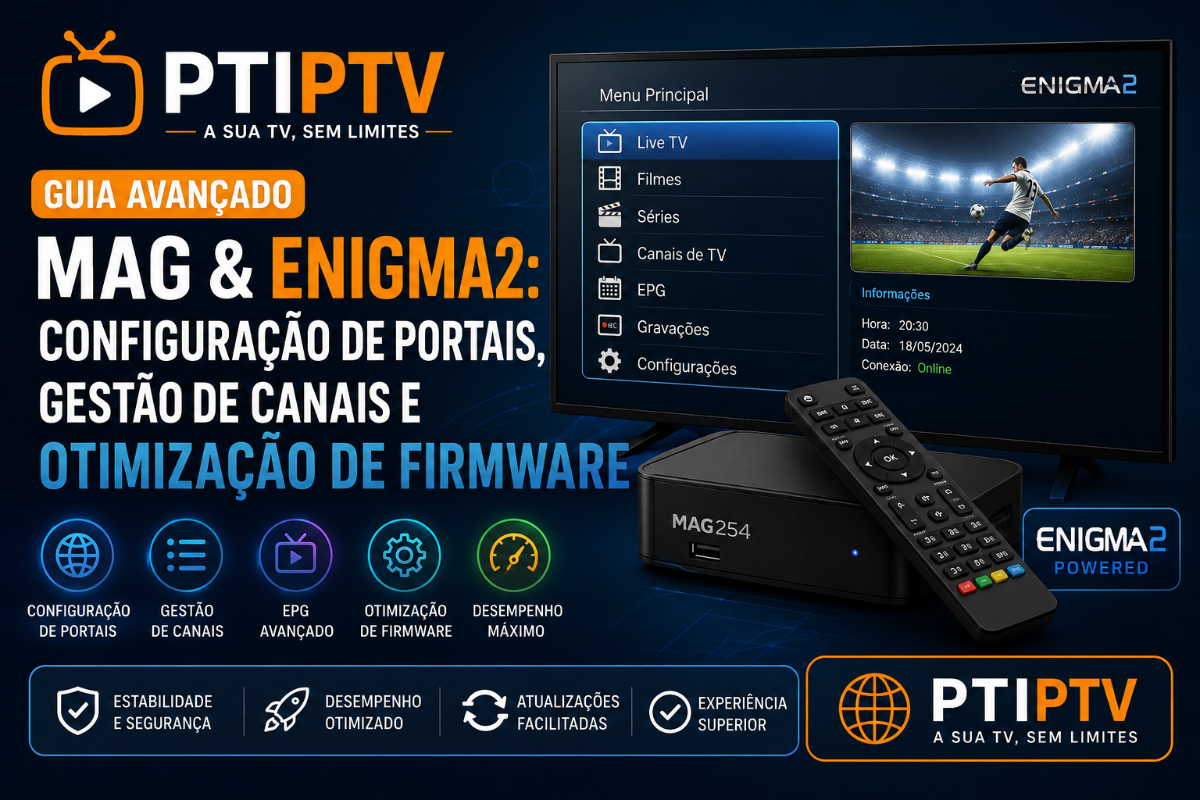
Guia Definitivo: Como Configurar e Otimizar Dispositivos MAG e Enigma2 para Streaming de Alta Performance O universo do streaming digital e da transmissão via satélite/cabo evoluiu drasticamente nos últimos anos. Para os entusiastas que procuram estabilidade, qualidade de imagem superior e controlo total sobre a sua experiência televisiva, duas plataformas destacam-se no mercado global: os dispositivos MAG (Infomir) e os recetores baseados em Enigma2 (como Vu+, Dreambox, Zgemma, entre outros). Embora ambos os ecossistemas ofereçam um desempenho excecional, a sua configuração inicial e a otimização do firmware podem parecer complexas para os utilizadores menos experientes. Neste guia técnico detalhado, vamos explorar passo a passo como configurar portais, gerir listas de canais de forma eficiente e atualizar o firmware para garantir a máxima fluidez no seu streaming legal. Parte 1: Dispositivos MAG – Configuração de Portais e Firmware Os dispositivos MAG, desenvolvidos pela Infomir, são amplamente reconhecidos pela sua robustez e pela interface dedicada que replica com precisão a experiência de uma box de TV por cabo tradicional. Eles utilizam a tecnologia de portais "Stalker" (ou Ministra) para processar fluxos de média de forma direta e leve. 1.1. Como Configurar um Portal na MAG (Passo a Passo) Para ligar o seu dispositivo ao seu fornecedor de conteúdos multimédia legal, siga estes passos estruturados: Desligue o cabo de rede ou reinicie a box. Assim que o ecrã de carregamento surgir, pressione repetidamente o botão SETTING ou MENU no comando para aceder ao "Inner Portal" (Portal Interno). Vá até à opção Settings (Configurações) e selecione System Settings (Configurações do Sistema). Procure por Servers (Servidores) e, em seguida, clique em Portals (Portais). No campo Portal 1 Name, introduza um nome de identificação à sua escolha (Ex: MeuServicoLegal). No campo Portal 1 URL, insira o endereço eletrónico fornecido pelo seu operador de serviços autorizados. Certifique-se de que digita cada caractere e ponto corretamente. Pressione o botão SAVE para guardar as alterações. Regresse ao menu anterior e selecione Reboot System -> Reboot Device. A box irá reiniciar e carregar diretamente a interface do portal configurado. 1.2. Atualização de Firmware para Estabilidade de Vídeo Manter o firmware atualizado resolve problemas crónicos de buffer e incompatibilidade de codecs de áudio/vídeo (como H.265/HEVC). Via Internet (Recomendado): Vá a System Settings -> Software Update. Altere o método de atualização para HTTP e verifique se existe alguma versão mais recente disponível no servidor oficial da Infomir. Via USB (Em caso de erro no sistema): Faça o download do firmware oficial específico para o modelo exato da sua MAG (ex: MAG 322, MAG 524). Formate uma pen USB em FAT32, crie uma pasta chamada mag<modelo> e coloque os ficheiros imageupdate e bootstrap lá dentro. Insira a pen na box e ligue-a mantendo o botão de menu pressionado para forçar a atualização através da BIOS do dispositivo. Parte 2: Recetores Enigma2 – Flexibilidade e Controlo Total Ao contrário das boxes MAG, os recetores Enigma2 baseiam-se em Linux de código aberto (Open Source). Isto significa que oferecem uma liberdade incomparável de personalização através de "Images" (firmwares personalizados como OpenATV, OpenPLi, PurE2) e plugins. 2.1. Instalação e Organização de Listas de Canais A forma mais eficiente de gerir e enviar listas de canais para um recetor Enigma2 é utilizando um software externo via computador, sendo o E-Channelizer ou o dreamboxEDIT as ferramentas padrão da indústria. Descubra o IP do seu Recetor: No seu comando Enigma2, vá a Menu -> Definições -> Rede -> Configuração de Rede e anote o endereço IP (ex: 192.168.1.50). Configuração no PC: Abra o dreamboxEDIT, vá a Opções (ícone da engrenagem) e introduza o IP do recetor. Por norma, o utilizador padrão é root e o campo da password pode ficar em branco ou ser dreambox (dependendo da imagem instalada). Importar a Lista: Abra o ficheiro de lista de canais legal que possui no seu computador. Enviar para o Recetor: Clique no ícone de transferência de dados, selecione Send Files to Dreambox e, por fim, clique em Reload Settings para atualizar a interface da sua TV instantaneamente. 2.2. Otimização do Cache e Configurações de Rede Para garantir que os fluxos de streaming de alta definição (4K UHD) não sofram interrupções no Enigma2, ajuste os seguintes parâmetros internos: Ajuste de Buffer: Instale o plugin ServiceApp através do painel de extensões da sua imagem Linux. Altere o player padrão do sistema de GStreamer para exteplayer3. Este player lida muito melhor com variações de largura de banda de internet e reduz o tempo de transição (zapping) entre canais. Ligação por Cabo: Evite sempre o Wi-Fi em recetores Enigma2 mais antigos. Uma ligação direta via cabo Ethernet RJ45 garante uma latência estável, crucial para a descodificação de streams contínuos. Tabela Comparativa: MAG vs Enigma2 Funcionalidade / Característica Dispositivos MAG (Infomir) Recetores Enigma2 (Linux) Sistema Operativo Linux Proprietário / Fechado Linux Open Source (Aberto) Facilidade de Uso Muito Alta (Interface Plug & Play) Média / Alta (Requer alguma aprendizagem) Tipo de Configuração Baseada em URLs de Portais Baseada em Plugins e Ficheiros de Configuração Customização Visual Limitada ao Portal do Operador Infinita (Através de Skins e Pannels) Ideal Para... Utilizadores que querem simplicidade Utilizadores avançados que procuram versatilidade Perguntas Frequentes (FAQ)
-
Guia Completo: Como Configurar e Otimizar IPTV no Amazon Fire TV Stick (Sem Travamentos) O Amazon Fire TV Stick consolidou-se como um dos dispositivos de streaming mais populares e potentes do mercado. Graças ao seu sistema operativo baseado em Android (Fire OS), a versatilidade que oferece aos utilizadores é imensa. Uma das principais utilizações do dispositivo é a reprodução de listas de streaming via IPTV. No entanto, para obter uma experiência de visualização fluida, em alta definição e sem interrupções, não basta apenas instalar uma aplicação qualquer. É necessário preparar o dispositivo, escolher o software correto e aplicar técnicas de otimização para evitar o temido buffering (bloqueios constantes). Neste guia passo a passo, vamos explicar como configurar o seu Firestick do zero, quais as melhores aplicações da atualidade e como extrair o máximo desempenho do seu hardware. Passo 1: Preparar o Fire TV Stick para a Instalação Por padrão, o Fire OS bloqueia a instalação de aplicações que não estão disponíveis diretamente na Amazon Appstore. Como muitos dos melhores reprodutores de IPTV são ferramentas de terceiros, o primeiro passo é ativar as opções de desenvolvedor. Ligue o seu Fire TV Stick e vá até às Definições (o ícone da engrenagem no menu lateral). Selecione a opção Meu Fire TV. Clique em Informações. Nota Importante: Se a opção "Opções de Programador" não aparecer, clique no nome do seu dispositivo (ex: Fire TV Stick 4K) 7 vezes consecutivas até surgir o aviso "Já é um programador". Volte ao menu anterior e entre em Opções de Programador. Ative a opção Aplicações de fontes desconhecidas (ou "Instalar aplicações desconhecidas"). Com esta configuração guardada, o seu dispositivo está pronto para receber qualquer reprodutor de media avançado. Passo 2: Instalar a Ferramenta Essencial – Downloader Como não podemos descarregar ficheiros .apk diretamente do navegador padrão do Firestick, utilizamos uma aplicação utilitária gratuita chamada Downloader. Vá à barra de pesquisa principal do Fire TV e digite Downloader. Selecione a aplicação (ícone laranja) e clique em Descarregar/Instalar. Abra o Downloader e conceda as permissões necessárias para aceder ao armazenamento. Volte às Definições > Meu Fire TV > Opções de Programador > Instalar aplicações desconhecidas e certifique-se de que o Downloader tem permissão como "Ativado". Passo 3: Os Melhores Reprodutores de IPTV para Firestick Existem dezenas de aplicações disponíveis, mas a estabilidade e a interface mudam drasticamente o desempenho. Abaixo estão as três melhores opções atuais: 1. TiviMate IPTV Player (A Escolha Profissional) O TiviMate é, sem dúvida, o melhor reprodutor para Fire TV. A sua interface é idêntica à de uma Smart TV convencional ou box de operadora premium. Oferece suporte para EPG (Guia de Programação), gravação de conteúdos e gestão de múltiplos servidores. Como instalar: Abra o Downloader e insira o código direto ou o URL oficial do TiviMate para descarregar o ficheiro APK. 2. IPTV Smarters Pro (O Mais Popular) Uma solução robusta, altamente compatível e com um visual muito intuitivo que divide o conteúdo de forma automática entre Canais em Direto, Filmes e Séries. Como instalar: Através do Downloader, utilizando o link direto para a versão Android/FireTV do Smarters Pro. 3. XCIPTV Excelente alternativa para quem procura simplicidade e rapidez. O XCIPTV possui um leitor interno leve que consome menos memória RAM, sendo ideal para os modelos de Fire Stick mais antigos (como a versão Lite). Passo 4: Como Otimizar o Firestick para Evitar Bloqueios e Buffering Mesmo com uma excelente ligação à Internet, o Firestick pode apresentar lentidão ou paragens na imagem. Isto acontece devido à saturação do hardware ou a restrições de rede. Siga estas estratégias para garantir estabilidade máxima: 1. Limpeza de Cache Constante Cada aplicação acumula ficheiros temporários que sobrecarregam o armazenamento limitado do Fire Stick. Vá a Definições > Aplicações > Gerir aplicações instaladas. Selecione o seu leitor de IPTV e clique em Limpar cache (nunca limpe os dados, ou terá de configurar a sua lista novamente). 2. Desativar Atualizações Automáticas e Rastreio O sistema consome largura de banda em segundo plano a enviar relatórios de dados para a Amazon. Em Definições > Preferências > Definições de Privacidade, desative o "ID de Anúncios" e a recolha de dados de utilização. Em Preferências > Conteúdo em Destaque, desative a reprodução automática de vídeo e áudio da página inicial. 3. Utilizar a Frequência Wi-Fi Correta (5 GHz vs 2.4 GHz) Para streaming em Full HD ou 4K, a banda de 5 GHz é fundamental devido à sua alta taxa de transmissão de dados. No entanto, o sinal de 5 GHz perde força com a distância. Se o seu router estiver noutra divisão, considere utilizar um extensor de sinal ou um adaptador Ethernet oficial da Amazon para ligar o Firestick diretamente via cabo de rede. Conclusão O Amazon Fire TV Stick é uma máquina excecional para streaming, desde que configurado corretamente. Escolher um player de alto rendimento como o TiviMate e manter o sistema limpo de processos em segundo plano são os segredos para uma experiência sem falhas. Siga este guia, ajuste as suas definições e desfrute de todo o potencial do seu dispositivo. ❓ Perguntas Frequentes (FAQ) 1. Por que razão o meu IPTV para no Firestick mas funciona bem no telemóvel? Isto deve-se geralmente à gestão de memória RAM do Firestick ou à qualidade da placa Wi-Fi interna do dispositivo. Certifique-se de que está ligado à rede 5 GHz e que limpou a cache das aplicações. Outro fator pode ser o "Traffic Shaping" aplicado por alguns operadores de internet no dispositivo de streaming. 2. É seguro instalar aplicações através do Downloader? Sim, desde que descarregue os ficheiros APK de fontes oficiais ou de programadores reputados (como o site oficial do TiviMate ou Smarters). Evite instalar modificações de apps (versões "Crackeadas" ou "Mod"), pois podem conter malware. 3. Posso utilizar uma lista gratuita no Fire TV Stick? Pode, mas as listas públicas e gratuitas costumam sofrer de extrema instabilidade, canais offline e falta de atualização no Guia de Programação (EPG). 4. Quantos GB de espaço livre devo manter no Firestick? Recomenda-se manter pelo menos 1.5 GB a 2 GB de espaço livre no armazenamento interno. O Fire OS necessita deste espaço livre para processar o cache dos vídeos em tempo real; caso contrário, o dispositivo começará a travar. 📚 Outros Temas do Fórum que Pode Gostar; Guia Completo: Como Configurar e Otimizar IPTV no Amazon Fire TV Stick Guia Completo: Como Configurar IPTV no Amazon Fire TV Stick e Otimizar para Zero Buffering
-
Como Instalar e Configurar as Melhores Aplicações de IPTV na sua Smart TV (Samsung, LG e Sony) A evolução das Smart TVs transformou por completo a forma como consumimos conteúdos multimédia. Hoje em dia, já não é obrigatório depender de boxes externas, cabos infinitos ou contratos de fidelização complexos para aceder a canais de televisão, filmes ou séries. Se tem uma Smart TV da Samsung, LG ou Sony, o próprio sistema operativo do seu televisor é capaz de alojar aplicações robustas de IPTV (Internet Protocol Television). Neste guia completo e 100% atualizado, vamos explicar-lhe, passo a passo, como transformar a sua televisão num verdadeiro centro de entretenimento, destacando as melhores aplicações do mercado e como configurá-las com total segurança e desempenho. O que é o IPTV e como funciona numa Smart TV sem Box? O IPTV é, simplificando, a transmissão de sinais de televisão através da internet em vez dos métodos tradicionais (satélite ou cabo). Quando utilizamos uma Smart TV, eliminamos a necessidade de uma "box" externa porque a própria TV processa a lista de canais (geralmente em formato M3U) através de uma aplicação dedicada. Para que a sua experiência seja fluida e sem paragens (os famosos freezes), existem três pilares fundamentais: Uma ligação à internet estável: Recomendamos uma velocidade mínima de 30 Mbps para conteúdos em HD e 50 Mbps ou mais para canais em 4K. Sempre que possível, ligue a TV via cabo de rede (Ethernet) em vez do Wi-Fi. Uma boa aplicação (Player): A aplicação funciona como o motor que lê a sua lista de reprodução. Uma lista de canais legítima: Fornecida pelo seu operador ou por serviços que detêm os direitos de transmissão. As Melhores Aplicações de IPTV para Smart TVs em 2026 Antes de passarmos à instalação, é importante conhecer os melhores "players" disponíveis no mercado. Nem todas as aplicações estão disponíveis em todas as marcas devido aos diferentes sistemas operativos: Tizen (Samsung), webOS (LG) e Google TV / Android TV (Sony). 1. IPTV Smarters Pro (Disponível para a maioria das plataformas) É uma das aplicações mais populares do mundo devido à sua interface intuitiva que organiza o conteúdo em Canais Ao Vivo, Filmes e Séries, imitando o design da Netflix. 2. TiviMate (A joia da coroa para Sony / Android TV) Se tem uma Smart TV Sony, o TiviMate é, sem dúvida, a melhor aplicação do mercado. A sua interface é idêntica à dos recetores de satélite premium, com um EPG (Guia de Programação) ultra rápido e navegação fluida. 3. Smart STB (Excelente para Samsung e LG) Esta aplicação simula a interface de uma box MAG profissional. É ideal para quem procura máxima estabilidade e uma organização de canais clássica por categorias. 4. Nanomid e Set IPTV Opções modernas, muito seguras e com suporte para encriptação de dados, ideais para os sistemas webOS da LG e Tizen da Samsung. Guia Passo a Passo de Instalação por Marca Como Instalar e Configurar na Smart TV Samsung (Sistema Tizen) As televisões Samsung utilizam o sistema operativo Tizen. Embora a loja de apps (Samsung App Store) seja restrita, as principais aplicações globais estão presentes. Ligue a sua Smart TV e certifique-se de que está ligada à internet. No comando, pressione o botão Home (o ícone da casa) e navegue até à Apps. No ícone de pesquisa (lupa no canto superior direito), digite o nome da aplicação desejada, por exemplo: IPTV Smarters ou Set IPTV. Clique em Instalar e aguarde alguns segundos. Ao abrir a aplicação pela primeira vez, ser-lhe-á apresentado um código MAC Address ou ser-lhe-á pedido para inserir os dados da sua lista de canais através do método Xtream Codes (Utilizador, Palavra-passe e URL do Servidor) ou via Link M3U. Introduza as suas credenciais e os canais começarão a carregar automaticamente. Como Instalar e Configurar na Smart TV LG (Sistema webOS) O sistema webOS da LG é conhecido pela sua rapidez e facilidade de navegação através do comando Magic Remote. Pressione o botão Home no seu comando LG. Abra a LG Content Store (Loja de Aplicações). Utilize a barra de pesquisa no topo do ecrã e digite IPTV Smarters ou Nanomid Player. Selecione a aplicação e clique em Instalar. Assim que a instalação terminar, abra a aplicação. Dica de Configuração (exemplo Nanomid): A app irá gerar um código OTP no ecrã. Deve aceder ao site oficial da aplicação através do seu smartphone ou computador, inserir esse código e fazer o upload do link da sua lista de canais de forma remota e segura. Como Instalar e Configurar na Smart TV Sony (Google TV / Android TV) As Smart TVs da Sony oferecem a maior flexibilidade do mercado, pois têm acesso direto à Google Play Store. No menu principal da sua Sony TV, navegue até à aba Aplicações ou abra a Google Play Store. Na barra de pesquisa, procure por TiviMate IPTV Player ou IPTV Smarters Pro. Clique em Instalar. Abra o TiviMate. A aplicação irá perguntar se deseja "Adicionar Lista". Escolha o método de introdução (recomendamos Xtream Codes por ser mais organizado). Insira os dados do seu fornecedor, dê um nome à lista e clique em concluir. O TiviMate irá descarregar não só os canais, mas também todo o Guia de Programação (EPG). Boas Práticas e Dicas de Desempenho Para garantir que a sua Smart TV funciona sem travamentos e com a melhor qualidade de imagem possível, siga estas recomendações técnicas: Limpeza de Cache: Regularmente, aceda às configurações de armazenamento da sua TV e limpe a cache da aplicação de IPTV que mais utiliza. Isto evita acumulação de ficheiros temporários que tornam o sistema lento. Atualização do Firmware: Mantenha sempre o sistema operativo da sua Samsung, LG ou Sony atualizado na última versão. As atualizações corrigem falhas de segurança e melhoram a compatibilidade com novos formatos de vídeo. Atenção ao Formato de Saída: Nas definições da aplicação de IPTV, se encontrar a opção de formato de stream, opte por TS (Transport Stream) ou M3U8, que são os formatos mais leves e nativos para Smart TVs. FAQ: Perguntas Frequentes É necessário pagar para usar estas aplicações nas Smart TVs? Algumas aplicações como o IPTV Smarters Pro são totalmente gratuitas. Outras, como o TiviMate ou o Smart STB, oferecem um período de teste gratuito e depois exigem uma taxa única ou anual ativada através do site oficial do desenvolvedor para desbloquear funcionalidades premium. Porque é que os canais travam ou param a meio da transmissão? Na maioria dos casos, isso deve-se a oscilações na rede Wi-Fi ou a uma velocidade de internet insuficiente. Tente ligar a TV ao router através de um cabo LAN. Se o problema persistir, pode dever-se a uma sobrecarga no servidor da sua lista de canais. Posso danificar a minha Smart TV ao instalar estas aplicações? Não. Todas as aplicações mencionadas neste guia são descarregadas diretamente das lojas oficiais da Samsung, LG e Google. São seguras, testadas e não violam a integridade do hardware ou do software do televisor. Preciso de uma VPN para usar IPTV na Smart TV? Embora não seja obrigatório, o uso de uma VPN configurada diretamente no router ou na TV (no caso da Sony com Android TV) ajuda a evitar o Traffic Shaping (quando as operadoras de internet reduzem intencionalmente a velocidade de streaming de vídeo) e protege a sua privacidade. Outros Temas que Pode Ler no Nosso Fórum; Guia Completo 2026: Como Instalar e Configurar IPTV na sua Smart TV (Samsung, LG e Sony) sem Box Guia Definitivo: Como Instalar e Configurar IPTV na sua Smart TV (Samsung, LG e Sony) sem Box
-
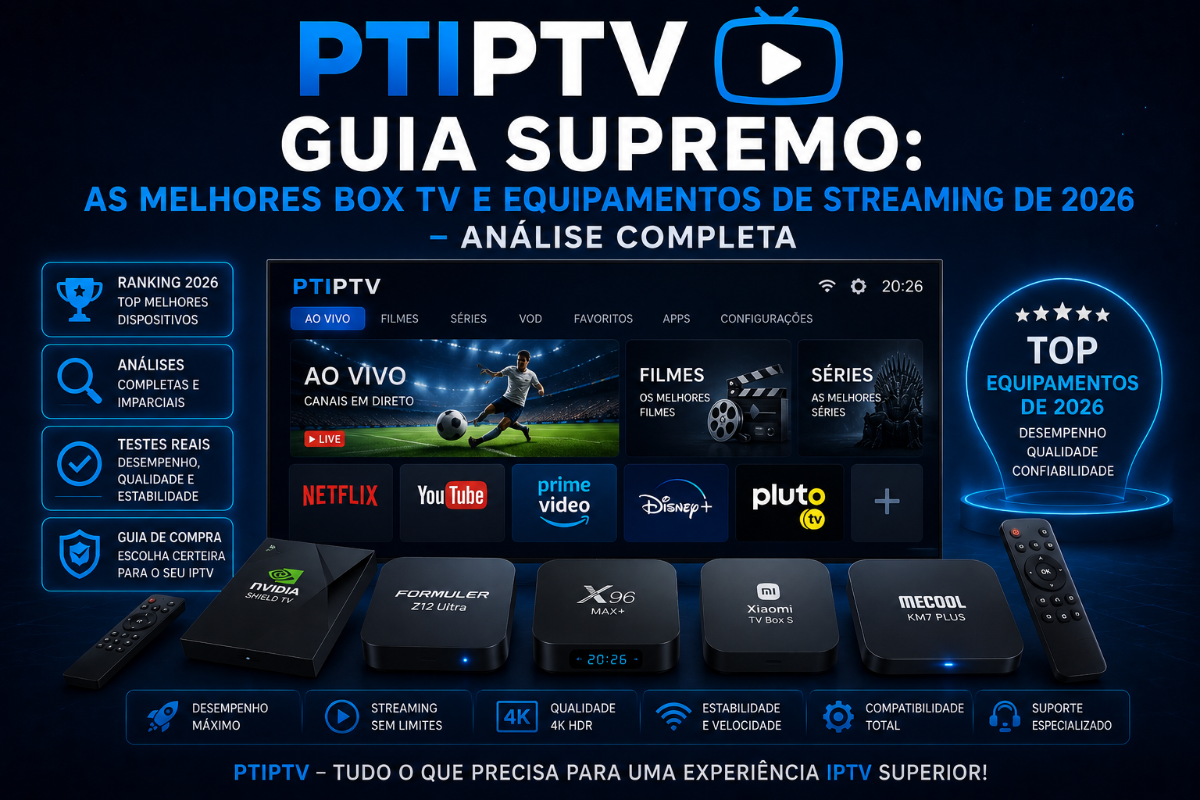
Guia Supremo: As Melhores Box TV e Equipamentos de Streaming de 2026 – Análise Completa O mercado de entretenimento digital mudou drasticamente nos últimos anos. Em 2026, ter uma televisão com boa qualidade de imagem já não é suficiente; o verdadeiro motor da experiência está no ecossistema e no hardware que processa o conteúdo. Se a sua Smart TV antiga começou a ficar lenta, ou se procura o máximo desempenho para reprodução de conteúdos em alta definição, codecs modernos e fluidez de navegação, investir numa Box TV ou num dongle de streaming dedicado é a escolha ideal. Nesta análise detalhada, vamos explorar os melhores equipamentos disponíveis no mercado este ano, comparando o seu desempenho, capacidade de processamento, suporte técnico e relação qualidade-preço. O nosso objetivo é puramente educativo e informativo, ajudando-o a compreender aspetos técnicos como processadores, memória RAM e suporte a novos codecs como o AV1. O que Procurar num Equipamento de Streaming em 2026? Antes de escolher um dispositivo, é fundamental entender quais os componentes que ditam a longevidade e a performance do hardware: Processador (CPU) e Gráficos (GPU): Ditam a velocidade com que a interface responde e a rapidez na abertura de aplicações complexas de reprodução multimédia. Memória RAM e Armazenamento: Dispositivos com menos de 2GB de RAM tendem a sofrer com descontinuidades em multitasking. O armazenamento é vital se costuma gravar conteúdos localmente ou instalar várias aplicações. Descodificação por Hardware (Codecs): Em 2026, o suporte nativo ao codec AV1 e H.266 (VVC) é essencial, pois as grandes plataformas utilizam-nos para transmitir em 4K e 8K consumindo menos largura de banda. Conectividade: Portas Ethernet Gigabit para estabilidade máxima e Wi-Fi 6E ou Wi-Fi 7 são os novos padrões para evitar buffering. Análise Detalhada dos Melhores Dispositivos de 2026 1. O Segmento Premium: Desempenho Sem Compromissos Para os utilizadores mais exigentes que procuram transformar a sala num cinema em casa ou gerir bibliotecas de media massivas, os dispositivos topo de gama continuam a dominar. Dispositivos de Referência Baseados em Processadores Avançados (como chips Amlogic e Nvidia): Estes equipamentos oferecem suporte total a Dolby Vision, Dolby Atmos e DTS-X. A grande vantagem reside na capacidade de processar bitrates elevados sem qualquer quebra de frames. São ideais para correr reprodutores avançados que exigem renderização pesada de interfaces. Vantagens: Portas USB 3.0 para discos externos, excelente dissipação térmica (evitando o thermal throttling que abranda o sistema) e atualizações constantes do sistema operativo. Desvantagem: O preço elevado, sendo um investimento justificado apenas para entusiastas de audiovisual. 2. Os "Dongles" de Alto Desempenho: Praticidade e Potência Os dispositivos de formato compacto (estilo "stick" ou pequenos hubs que se penduram atrás da TV) evoluíram imenso. O que antes era considerado hardware limitado, hoje rivaliza com muitas boxes tradicionais. Sistemas Operativos Modernos (Google TV e Fire OS atualizados): Os modelos mais recentes de marcas consolidadas já trazem interfaces fluidas com inteligência artificial integrada para recomendação de conteúdos. Equipados com Wi-Fi 6, garantem uma reprodução de conteúdo 4K HDR10+ extremamente estável, desde que o router esteja a uma distância adequada. Vantagens: Design minimalista, fáceis de transportar em viagens e excelente integração com assistentes de voz (Google Assistant e Alexa). Desvantagem: Ausência de porta Ethernet nativa na maioria dos modelos (requer adaptadores OTG) e armazenamento interno geralmente limitado a 8GB ou 16GB. 3. As Boxes de Código Aberto e Altamente Customizáveis Um segmento que cresceu imenso na nossa comunidade são as boxes focadas em ecossistemas limpos e sem publicidade institucional na página inicial. Android TV Puro e Linux-based Systems: Dispositivos que permitem ao utilizador total controlo sobre o launcher (interface inicial). São os favoritos para quem gosta de configurar o ambiente de visualização ao pormenor, definir caminhos de rede locais (NAS) e gerir protocolos de partilha de ficheiros de forma avançada. Vantagens: Liberdade total de configuração, menos processos em segundo plano (o que liberta memória RAM) e ótimo suporte para periféricos como teclados sem fios e comandos giroscópicos. Desvantagem: Requerem algum conhecimento técnico para a configuração inicial, não sendo a escolha mais prática para utilizadores leigos. Tabela Comparativa de Especificações Técnicas Categoria de Equipamento Memória RAM (Média) Resolução Máxima Principais Codecs (2026) Tipo de Conexão Ideal Top de Gama / Premium 4 GB 4K @ 120Hz / 8K AV1, H.265, VP9, VVC Ethernet Gigabit + Wi-Fi 6E/7 Dongle / Stick Intermediário 2 GB a 3 GB 4K @ 60Hz AV1, H.265, VP9 Wi-Fi 6 (Dual Band) Económico / Entrada 2 GB 1080p / 4K Básico H.265, VP9 Wi-Fi 2.4G / 5G Como Otimizar a sua Box TV para o Máximo Desempenho? Muitas vezes, a lentidão numa Box TV não se deve ao hardware, mas sim à falta de manutenção do software. Siga estas diretrizes técnicas para garantir fluidez constante: Desative Animações Desnecessárias: Aceda às opções de programador do sistema operativo e reduza a escala de animação de janela para 0.5x ou desligue-a. Isto liberta ciclos de processamento da GPU. Evite Reprodutores Mal Otimizados: Utilize aplicações de reprodução que tenham suporte à aceleração de hardware nativa do seu processador. Reprodutores que fazem descodificação por software (utilizando o CPU para ler o vídeo) causam sobreaquecimento e travamentos. Limpeza de Cache Periódica: Aplicações de streaming acumulam ficheiros temporários que podem encher rapidamente o armazenamento interno, o que prejudica a velocidade de leitura/escrita do sistema. Perguntas Frequentes (FAQ) Posso ligar qualquer Box TV a uma televisão antiga? Sim, desde que a sua televisão tenha uma entrada HDMI disponível. Se a TV for muito antiga (sem HDMI), precisará de um conversor de sinal ativo (RCA para HDMI), embora a qualidade de imagem fique limitada à resolução da TV. Qual a diferença real entre uma Box oficial (Google Certified) e uma "Generic Box"? As boxes certificadas pela Google ou Netflix possuem chaves de segurança (DRM como Widevine L1). Isto permite-lhes reproduzir conteúdo de aplicações oficiais em qualidade máxima (4K). Boxes genéricas sem estas certificações muitas vezes reproduzem estas mesmas aplicações apenas em definição padrão (SD ou 480p). Ter mais memória RAM melhora a qualidade da imagem? Não diretamente. A memória RAM influencia a velocidade da interface, a rapidez de resposta do sistema e a capacidade de manter várias aplicações abertas em segundo plano. A qualidade da imagem depende do processador, do chip gráfico (GPU) e dos codecs de vídeo suportados. O Wi-Fi é suficiente para streaming em 4K ou preciso de cabo de rede? Para streaming em 4K estável com bitrate elevado, o Wi-Fi 5 (5GHz) ou superior é suficiente, desde que o sinal esteja excelente. No entanto, a ligação por cabo de rede (Ethernet) continua a ser a mais recomendada para evitar interferências de outros aparelhos domésticos. Outros Tópicos que Pode Ler no Nosso Fórum; As Melhores Box TV e Dispositivos de Streaming em 2026: Guia Completo de Compra e Comparativo As Melhores Box TV e Equipamentos de Streaming em 2026: O Guia Supremo de Compra Melhores Box TV e Equipamentos de Streaming em 2026: O Guia Definitivo
-
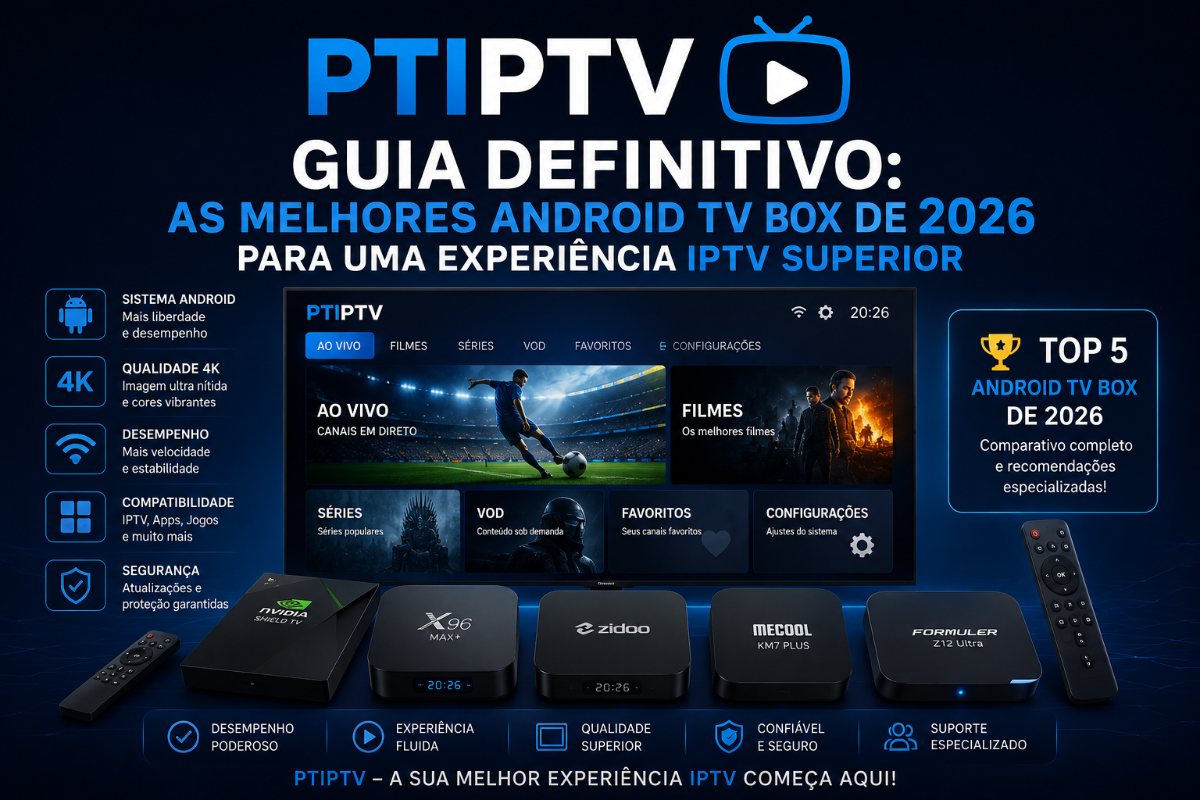
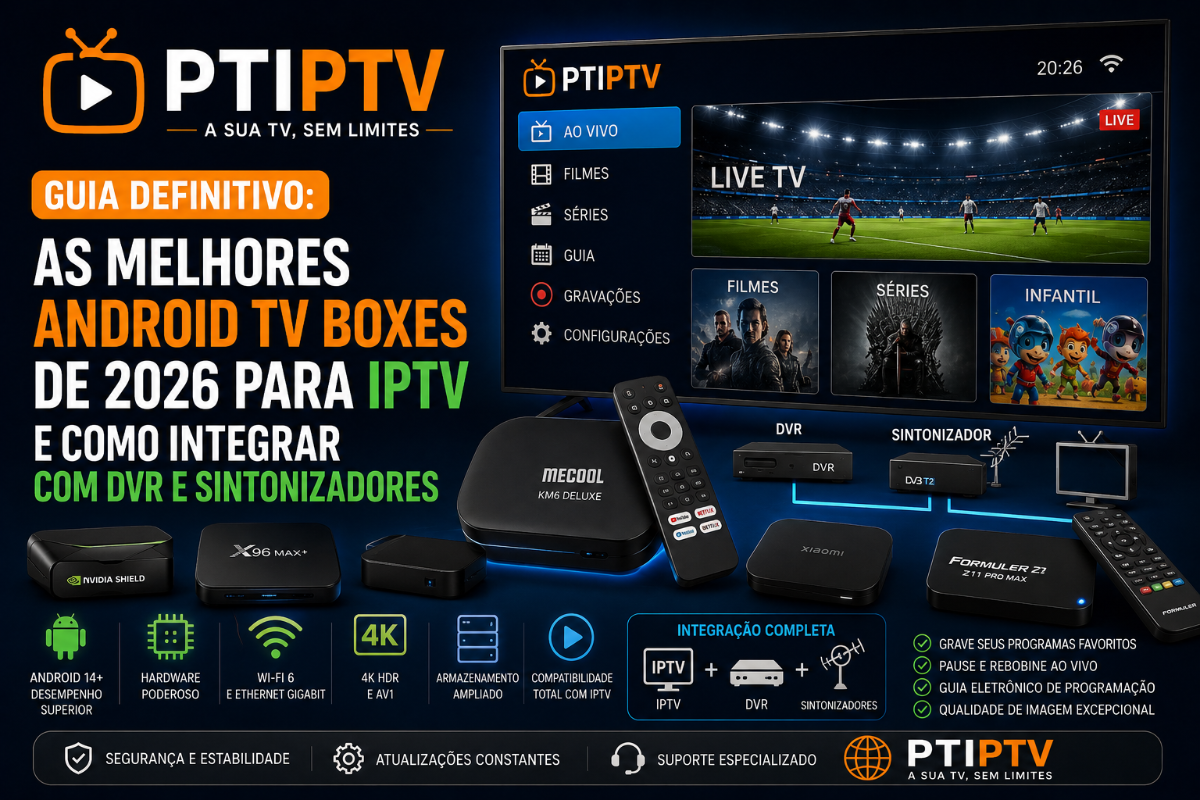
Guia Definitivo: As Melhores Android TV Box de 2026 para uma Experiência IPTV Superior O mercado do streaming e da tecnologia de televisão IP (IPTV) mudou drasticamente nos últimos anos. Em 2026, já não basta apenas "funcionar"; os utilizadores procuram fluidez, suporte para os formatos de vídeo mais recentes (como o codec AV1), conectividade sem fios ultra-rápida e uma interface intuitiva. Se o seu objetivo é transformar a sua televisão num centro de entretenimento premium com estabilidade absoluta, a escolha do hardware correto é o passo mais importante. Neste guia completo, analisamos o panorama atual das Android TV Boxes, os critérios de performance que deve procurar e como configurar o seu ecossistema para obter o máximo desempenho. 1. O Panorama das Android TV Boxes em 2026: O que Mudou? Atualmente, a eficiência do hardware sobrepõe-se à força bruta de processamento. Com a evolução das aplicações de reprodução multimédia, fatores como a certificação oficial da Google e o suporte a tecnologias de áudio e vídeo modernos tornaram-se cruciais. Elementos Chave no Hardware Atual: Codecs de Vídeo (AV1 e HEVC): O suporte nativo ao codec AV1 tornou-se obrigatório. Ele permite transmitir vídeo em alta definição (4K) consumindo até 30% menos banda larga em comparação com os formatos antigos, prevenindo os famosos travamentos (buffering). Conectividade: Boxes equipadas com Wi-Fi 6 ou Wi-Fi 6E e portas Ethernet Gigabit (1000 Mbps) garantem que o fluxo de dados de listas de reprodução pesadas ou canais em alta taxa de frames (60fps) não sofra interrupções. Sistema Operativo: Dispositivos que correm Android TV oficial ou Google TV oferecem uma experiência muito mais limpa, atualizações de segurança frequentes e compatibilidade total com o ecossistema de aplicações oficiais. 2. Análise Prática: O que Procurar num Dispositivo de Alto Desempenho Ao escolher um dispositivo para o seu setup de entretenimento, dividimos as opções no mercado em duas categorias principais de utilizadores: Os Entusiastas de Desempenho Máximo e Os Práticos de Alto Custo-Benefício. Categoria Premium: Foco em Performance Estável Para quem procura zero latência, navegação instantânea e suporte para resoluções exigentes, os processadores de última geração da Amlogic (como as séries S905X4 ou superiores) combinados com 4GB de RAM e armazenamento interno rápido (eMMC 5.1 ou superior) são o padrão de ouro. Estes dispositivos lidam facilmente com aplicações de IPTV avançadas que processam milhares de canais e guias de programação (EPG) volumosos sem congelar a interface. Categoria Custo-Benefício: Eficiência Acessível Para divisões secundárias ou utilizadores com foco exclusivo em streaming padrão, os dongles (estilo stick) e boxes compactas com 2GB de RAM e sistemas certificados pela Google são mais do que suficientes. A grande vantagem aqui é a portabilidade e a otimização do sistema operativo Google TV, que gere a memória de forma exemplar. 3. Tutorial Passo a Passo: Configuração e Otimização para Reduzir o Buffering Ter o melhor hardware não serve de nada se a configuração da rede e do software não estiver otimizada. Siga este guia técnico para garantir estabilidade máxima na sua Android TV Box. Passo 1: Priorize a Ligação por Cabo (Ethernet) Embora o Wi-Fi moderno seja rápido, ele está sujeito a interferências de outras redes domésticas e paredes. Sempre que possível, ligue a sua Box diretamente ao router através de um cabo de rede (Cat5e ou Cat6). Se for obrigado a usar Wi-Fi, utilize sempre a frequência de 5 GHz, que é muito mais rápida e menos congestionada do que a de 2.4 GHz. Passo 2: Ajuste o Tamanho do Buffer na Aplicação de Escolha Dentro das definições avançadas do seu leitor multimédia favorito (como o TiviMate ou aplicações similares), procure a opção de Tamanho do Buffer (Buffer Size). Se a sua internet for instável, defina o buffer para Grande (Large). Isto fará com que o dispositivo descarregue alguns segundos de vídeo adiantados, absorvendo pequenas quedas de velocidade sem parar a imagem. Passo 3: Limpeza Periódica de Cache O sistema Android acumula ficheiros temporários que podem degradar a performance a longo prazo. Vá a Definições > Aplicações. Selecione a aplicação que mais utiliza. Clique em Limpar Cache (nunca selecione "Limpar Dados" a menos que queira reconfigurar tudo do zero). 4. Tabela Comparativa de Especificações Ideais Característica Setup Recomendado (Premium) Setup Essencial (Económico) Memória RAM 4 GB DDR4 2 GB DDR4 / DDR3 Armazenamento 32 GB ou superior 8 GB / 16 GB Ligação à Internet Ethernet Gigabit + Wi-Fi 6 Ethernet 100M + Wi-Fi 5 Resolução Máxima 4K HDR10+ / Dolby Vision 4K standard ou 1080p Codec Nativo AV1 / HEVC / VP9 HEVC / VP9 5. Perguntas Frequentes (FAQ) O que causa os travamentos (buffering) numa Android TV Box? O travamento é causado geralmente por três fatores: largura de banda insuficiente na sua rede local, uso de Wi-Fi em frequências congestionadas (2.4 GHz) ou falta de otimização de cache no dispositivo. Siga o nosso tutorial de otimização acima para mitigar este problema. Qual é a diferença entre Android TV oficial e Android Open Source (AOSP)? O Android TV oficial (ou Google TV) é desenhado especificamente para ecrãs de televisão, sendo controlado perfeitamente por comando à distância e possuindo a Google Play Store oficial. O AOSP é uma versão adaptada do sistema de telemóveis; embora ofereça mais liberdade de modificação, a navegação pode ser desconfortável sem um rato virtual. Posso expandir o armazenamento interno da minha Box? Sim. A maioria das Android TV Boxes permite ligar uma Pen USB ou disco rígido externo. Nas definições de armazenamento do Android, pode formatar a unidade externa como "Armazenamento Interno" para permitir a instalação de mais aplicações pesadas. É necessário desligar a Box da tomada todas as noites? Não é necessário. As boxes modernas entram num modo de suspensão profunda de baixo consumo. No entanto, reiniciar o sistema uma vez por semana ajuda a libertar a memória RAM e a manter o sistema fluido. 📚 Tópicos Recomendados no Nosso Fórum; Guia Supremo: Como Escolher e Configurar a Melhor Android TV Box em 2026 para IPTV e Streaming Sem Travamentos Guia Definitivo: As Melhores Android TV Boxes de 2026 para IPTV e Como Integrar com DVR e Sintonizadores Guia Definitivo: As Melhores Android TV Box de 2026 para uma Experiência IPTV Superior
-
Guia Supremo 2026: Listas M3U Gratuitas e Frequências de Satélite Atualizadas O universo do streaming e da transmissão via satélite está em constante evolução. Com a chegada de 2026, as tecnologias de transmissão solidificaram-se, trazendo maior estabilidade, mas também uma necessidade constante de atualização de dados. Se procura as listas de canais mais recentes, frequências de satélite que realmente funcionam e métodos infalíveis para configurar a sua Smart TV ou Box, chegou ao lugar certo. Neste guia completo e totalmente exclusivo, vamos explorar tudo o que precisa de saber para transformar o seu ecossistema de entretenimento doméstico, garantindo acesso a conteúdos de qualidade de forma legal, otimizada e sem dores de cabeça. 1. O Cenário do Satélite em 2026: Frequências Atualizadas A transmissão via satélite continua a ser a espinha dorsal da televisão de alta definição em muitas regiões, especialmente em Portugal e na Europa Ocidental. Satélites de referência, como o Hispasat (30W) ou o Astra (19.2E), reorganizaram os seus transponders para dar lugar a mais canais em formato 4K e UHD (Ultra High Definition). Para evitar o temido ecrã preto ou a mensagem de "Sem Sinal", é obrigatório atualizar o sintonizador do seu recetor. Tabela de Frequências de Referência (Exemplo Prático) Abaixo, apresentamos uma estrutura padrão das frequências que dominam o mercado atual para canais abertos (FTA - Free to Air): Satélite Frequência Polarização Symbol Rate (SR) FEC Hispasat 30W 12246 MHz H (Horizontal) 27500 3/4 Hispasat 30W 12437 MHz V (Vertical) 27500 5/6 Astra 19.2E 11222 MHz H (Horizontal) 22000 2/3 2. Listas M3U Gratuitas em 2026: Como Escolher Sem Riscos O protocolo IPTV revolucionou a nossa forma de consumir conteúdo. Uma lista M3U nada mais é do que um arquivo de texto formatado que contém os endereços IP (URLs) dos canais de transmissão de vídeo. No entanto, encontrar listas M3U gratuitas que sejam estáveis em 2026 tornou-se um desafio devido à rápida expiração dos servidores temporários. O que procurar numa lista M3U de qualidade? Fontes Oficiais e Legais: Dê sempre preferência a listas que agrupam canais de sinal aberto (canais públicos e locais que transmitem legalmente via internet). Formato HLS (.m3u8): Este formato adapta-se à velocidade da sua internet, reduzindo o buffering (paragens para carregamento). Atualização Automática: Use links baseados em URL em vez de descarregar o arquivo estático. Assim, sempre que o criador da lista atualizar um canal, o seu player atualizará automaticamente. 3. Passo a Passo: Configuração de Dispositivos A configuração correta do seu hardware garante que o software consiga extrair o máximo desempenho do hardware e da largura de banda da sua internet. Como configurar a sua Smart TV (Samsung, LG, Android TV) Para quem utiliza sistemas operativos como Tizen, webOS ou Android TV, o processo é simplificado através de aplicações dedicadas: 1.Instalação do Player :Passo 1. Aceda à loja de aplicações da sua Smart TV e instale um player de confiança (ex: Smart IPTV, IPTV Smarters Pro, ou TiviMate). 2.Obtenção do Endereço MAC :Passo 2. Abra a aplicação instalada. Na maioria delas, será exibido um código de identificação chamado Endereço MAC (ex: 00:1A:79:XX:XX:XX). 3.Upload da Lista :Passo 3. Através de um computador ou smartphone, aceda ao site oficial do player escolhido e insira o seu endereço MAC e o link URL da sua lista M3U. 4.Reinicialização :Passo 4. Reinicie a aplicação na Smart TV. Os canais serão carregados organizados por categorias. Configuração de Box IPTV (XUI One / Android Box) Se utiliza boxes dedicadas ou painéis avançados que interagem com ecossistemas como o XUI One, certifique-se de que a API da sua box está atualizada. O uso de conexões via cabo de rede (Ethernet) é altamente recomendado em detrimento do Wi-Fi para evitar interferências de sinal na transmissão de fluxos de vídeo pesados. 4. Otimização de Rede para Evitar Paragens (Buffering) Não vale de nada ter a melhor lista M3U ou a frequência mais limpa se a rede doméstica falhar. Siga estas diretrizes para otimizar a sua ligação: DNS Otimizado: Altere os servidores DNS do seu router ou dispositivo para os da Google (8.8.8.8 / 8.8.4.4) ou Cloudflare (1.1.1.1). Isso acelera a localização dos servidores de streaming. Largura de Banda Dedicada: Transmissões em Full HD exigem pelo menos 15 Mbps estáveis. Transmissões em 4K exigem no mínimo 50 Mbps. Gestão de Codecs: Certifique-se de que o seu dispositivo suporta o codec H.265 (HEVC), que oferece a mesma qualidade de imagem que o antigo H.264, mas consumindo metade da largura de banda. 5. Perguntas Frequentes (FAQ) O que é uma lista M3U8 e qual a diferença para a M3U? A lista .m3u8 é uma versão baseada em UTF-8 da lista M3U. A principal diferença é que o formato .m3u8 utiliza caracteres codificados que facilitam a transmissão de fluxos de áudio e vídeo adaptativos na web, sendo o padrão mais estável em 2026. Porque é que os canais da minha lista gratuita desaparecem depois de alguns dias? As listas gratuitas encontradas na internet costumam ser alojadas em servidores de teste ou temporários. Quando o limite de utilizadores simultâneos é atingido ou o servidor é desligado, os links quebram. Por isso, recomendamos o uso de listas que se atualizam sozinhas via URL. Como sintonizar novas frequências no meu recetor de satélite? Deve entrar no menu de configurações do seu recetor, selecionar "Procura de Transponder" (TP), inserir manualmente os dados de Frequência, Polarização e Symbol Rate, e iniciar a busca cega ou busca focada. É necessário usar VPN para assistir IPTV? Se estiver a assistir a listas de canais abertos e legais, não é necessário. No entanto, o uso de uma VPN de qualidade pode ajudar a contornar o Traffic Shaping (limitação intencional da velocidade da internet por parte das operadoras durante horários de pico). 📚 Outros Temas que Pode Ler no Nosso Fórum; 📡 PLOCALTV - FREE I.P.T.V ACCOUNT - 100 CONNECT (DAILY UPDATE) Frequências de Satélite – Principais Canais Portugueses (Atualizado 2026)
-
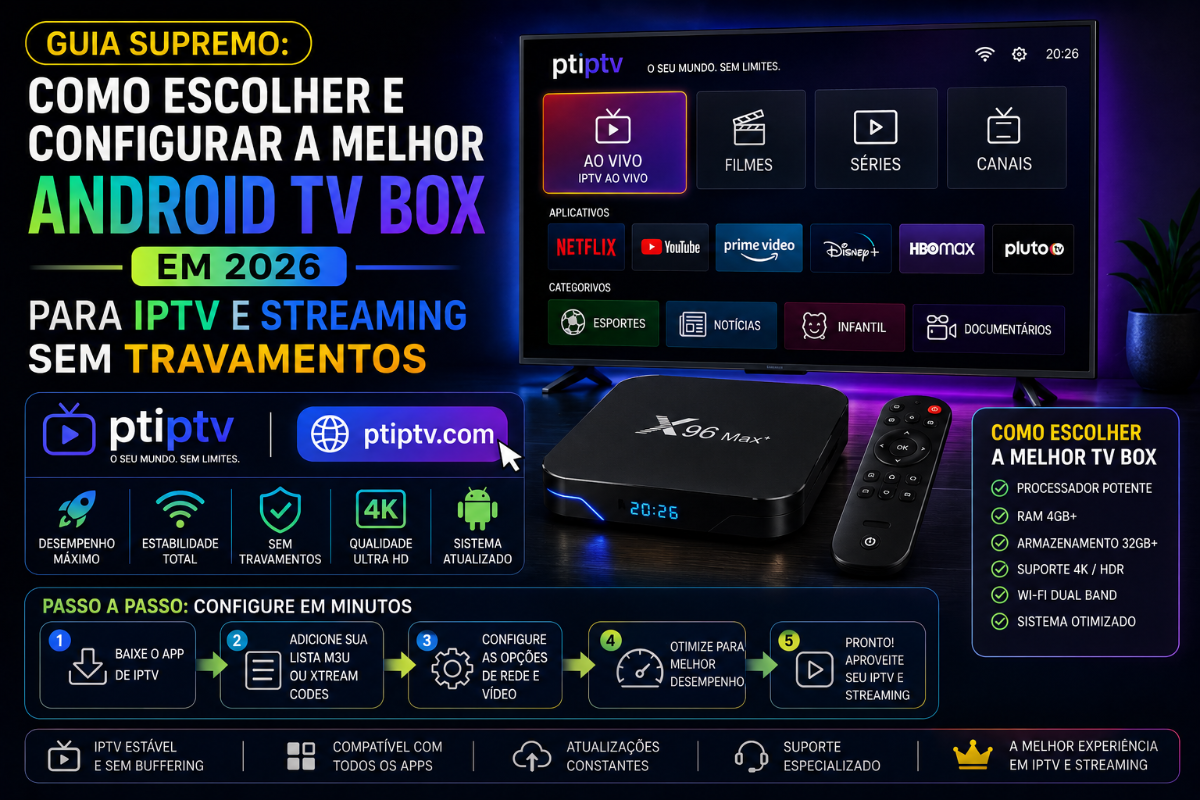
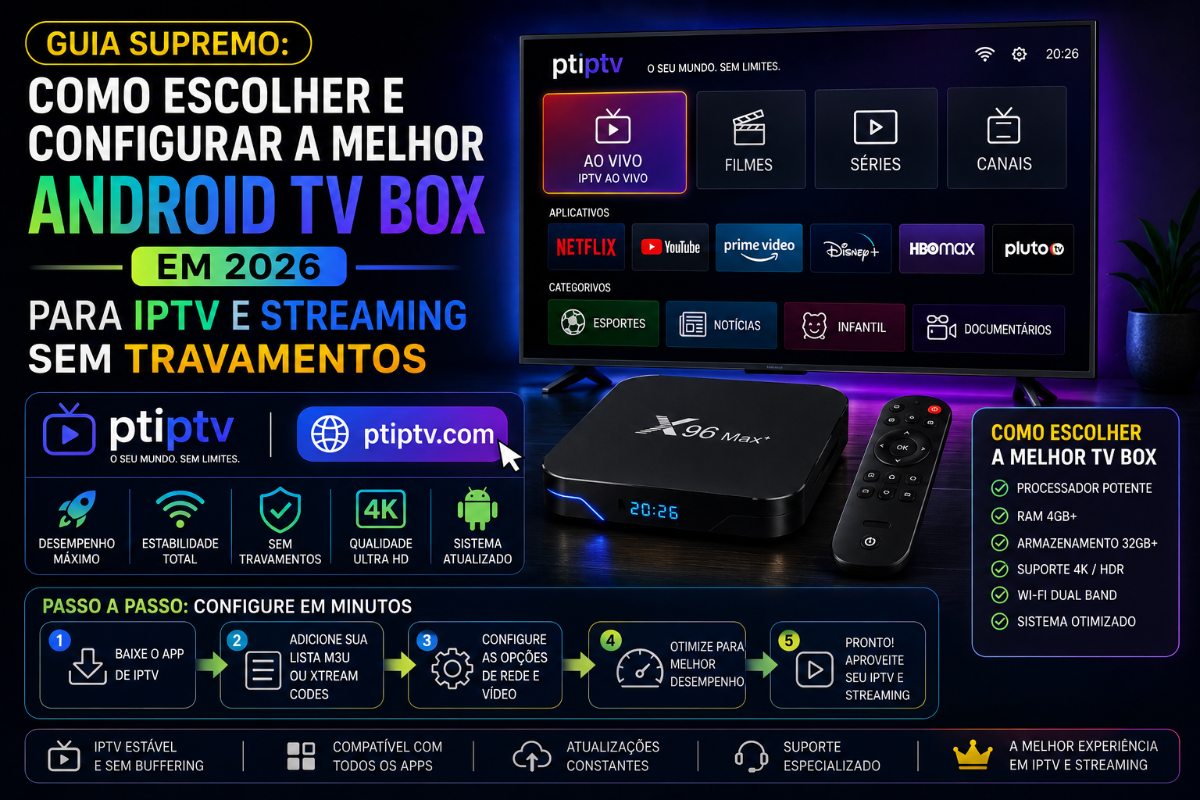
Guia Supremo: Como Escolher e Configurar a Melhor Android TV Box em 2026 para IPTV e Streaming Sem Travamentos O mercado do streaming mudou drasticamente nos últimos anos. Chegados a 2026, já não basta que uma Android TV Box consiga apenas "reproduzir vídeos". Com o aumento da transmissão de conteúdos em 4K nativo, HDR10+, Dolby Vision e a evolução dos codecs de vídeo (como o AV1), a exigência sobre o hardware disparou. Se utiliza serviços de IPTV, sabe perfeitamente que a estabilidade da transmissão não depende apenas da sua ligação à internet. O processador, a gestão de memória RAM e a otimização do sistema operativo da sua box são os verdadeiros pilares para uma experiência fluida, livre do temido buffering ou de saídas abruptas das aplicações. Neste guia completo e totalmente exclusivo, vamos analisar o panorama atual das boxes Android, revelar quais os componentes que fazem a diferença e ensinar como configurar o seu ecossistema para obter a máxima performance. O Cenário das Android TV Boxes em 2026: O que Mudou? Antigamente, qualquer box genérica com um processador básico servia para "desrascar". Hoje, o cenário é diferente. As plataformas de streaming e os players de IPTV modernos exigem descodificação por hardware avançada. O Codec AV1 tornou-se padrão: Se a sua box não tiver suporte nativo para o codec AV1, ela terá de processar o vídeo por software, o que causa aquecimento, lentidão e consumo excessivo de internet. Certificações Oficiais (Google e Netflix): Existe uma linha clara a dividir o mercado. De um lado, temos dispositivos certificados (como Google TV, Fire OS) que garantem Full HD e 4K em apps oficiais. Do outro, as chamadas "Boxes Abertas" (AOSP), que oferecem maior liberdade de modificação e root, ideais para utilizadores avançados de IPTV, mas limitadas em apps de streaming pagas. Análise de Performance: O Hardware que dita as Regras Para garantir que não deita dinheiro à rua, preste atenção a estes três componentes vitais antes de comprar a sua próxima box: 1. O Processador (Chipset) Os processadores Amlogic (como o S905X4 e as suas variantes mais recentes de 2026) continuam a dominar o mercado de gama média-alta pela sua excelente capacidade de processamento gráfico e eficiência térmica. Para quem procura o topo absoluto, os chips NVIDIA Tegra ou os novos processadores de arquitetura avançada garantem que a interface corre a 120Hz sem quebras. 2. Memória RAM e Armazenamento (eMMC vs UFS) Esqueça dispositivos com apenas 2GB de RAM se o seu objetivo é rodar listas de IPTV pesadas (com milhares de canais e conteúdos VOD). Em 2026, o padrão para fluidez é 4GB de RAM. Além disso, o tipo de armazenamento importa: memórias do tipo UFS lêem e escrevem dados muito mais rápido do que as antigas eMMC, o que acelera o carregamento do EPG (Guia de Programação Eletrónico). 3. Conetividade: Wi-Fi 6/6E e Porta Ethernet Gigabit O sinal de IPTV é contínuo. Uma micro-queda na rede Wi-Fi é suficiente para congelar a imagem. Dê prioridade a boxes que suportem Wi-Fi 6 (maior estabilidade em ambientes congestionados) ou que possuam uma porta LAN Gigabit (10/100/1000). As portas de rede antigas (Fast Ethernet 10/100) podem limitar conexões de fibra ultra-rápidas. Comparativo Prático: Boxes Certificadas vs. Boxes AOSP (Livres) Característica Dispositivos Certificados (Google TV / Fire Stick) Android TV Boxes Livres (AOSP) Aplicações Oficiais (Netflix 4K) Sim, suporte total com DRM Widevine L1 Geralmente limitado a qualidade SD (480p) Liberdade de Instalação (Instalar APKs) Sim, mas requer processos adicionais (Sideload) Totalmente livre, sem restrições de fábrica Gestão de Listas IPTV Grandes Boa, mas dependente da otimização da app Excelente, devido ao hardware bruto superior Preço/Performance Paga-se a marca e as licenças de software Foco total em componentes potentes por menor preço Guia de Configuração Passo a Passo para uma Experiência IPTV Superior Comprou a sua Android TV Box? Não se limite a ligá-la e abrir a aplicação. Siga estes passos para otimizar o sistema ao máximo: 1.Configuração de Rede e Prioridade :Otimização de Linha. Se possível, ligue a box via cabo Ethernet. Caso use Wi-Fi, force a ligação na banda de 5GHz ou 6GHz. Mude os DNS da box para os da Google (8.8.8.8 / 8.8.4.4) ou Cloudflare (1.1.1.1) nas definições de rede IP Estático para ganhar velocidade de resposta. 2.Ativar a Descodificação por Hardware :Configuração do Player. Dentro do seu player de IPTV favorito (como XCIPTV, Tivimate ou Smart IPTV), aceda às definições de reprodução. Garanta que a opção Hardware Decoder (HW) está ativa para o fluxo de vídeo e áudio. Isto passa o trabalho pesado para o chip gráfico da box, aliviando o processador. 3.Limitar Processos em Segundo Plano :Definições do Desenvolvedor. Ative as "Opções do Programador" (clicando 7 vezes no Número de Compilação do Android). Procure por "Limite de processos em segundo plano" e mude para "No máximo 2 processos". Isto impede que aplicações ocultas consumam a memória RAM enquanto assiste TV. 4.Ajuste do Tamanho do Buffer :Prevenção de Paragens. Nas configurações avançadas da sua app de canais, aumente o tamanho do buffer de reprodução para um valor médio (ex: 5 ou 10 segundos). Isto cria uma margem de segurança na memória caso a sua internet sofra uma oscilação temporária. Como Evitar o Superaquecimento da sua Box As Android TV Boxes compactas muitas vezes não têm ventilação ativa (ventoinhas). Em dias quentes ou durante maratonas de streaming, o calor faz com que o processador reduza a sua velocidade para não queimar (fenómeno conhecido como Thermal Throttling). Para evitar isto: Nunca coloque a box em cima de outros aparelhos quentes (como routers ou amplificadores). Evite escondê-la atrás da televisão se o espaço for muito apertado e sem circulação de ar. Se usa uma box AOSP de alto rendimento, considere adquirir um pequeno suporte de refrigeração USB. FAQ: Perguntas Frequentes (Perguntas Frequentes) 1. Porque é que a minha Android TV Box falha ou reinicia sozinha ao abrir canais 4K? Isto acontece geralmente por falta de energia estável ou superaquecimento. Certifique-se de que está a usar o transformador original incluído na caixa. Fontes de alimentação frouxas ou extensões danificadas não conseguem fornecer a energia necessária quando o processador exige a sua capacidade máxima em 4K. 2. Qual é a diferença entre Android TV oficial e o sistema Android normal nas boxes? O Android TV (ou Google TV) é um sistema desenhado especificamente para televisões, controlado por comando, com interface limpa e aplicações certificadas. O Android Normal (AOSP) é o sistema dos telemóveis adaptado para TV; oferece mais liberdade para instalar modificações, mas a interface pode requerer um rato (air mouse) para navegar corretamente. 3. Preciso de uma VPN para utilizar a minha Android TV Box com IPTV? Em muitos casos, sim. Alguns operadores de internet aplicam restrições de tráfego (traffic shaping) em horários nobres (como em jogos de futebol). Uma VPN de alta velocidade cifra a sua ligação, impedindo que o operador identifique o fluxo de streaming e reduza artificialmente a sua velocidade. 4. Quantos GB de armazenamento interno são recomendados em 2026? O mínimo aceitável hoje em dia são 32GB. Embora as aplicações de IPTV ocupem pouco espaço, o armazenamento é severamente consumido pela cache do Guia de Programação (EPG) e pelos logos dos canais, além de atualizações do próprio sistema. 📚 Tópicos Recomendados no Nosso Fórum; Guia Definitivo: As Melhores Android TV Boxes de 2026 para IPTV e Como Integrar com DVR e Sintonizadores Guia Definitivo: As Melhores Android TV Box de 2026 para uma Experiência IPTV Superior Guia Definitivo: As Melhores Android TV Box de 2026 para uma Experiência IPTV Superior
-
Guia Definitivo: Como Otimizar o Desempenho de Streaming em Dispositivos MAG e Recetores Enigma2 O universo do streaming digital e da televisão por satélite/cabo evoluiu drasticamente, mas dois ecossistemas continuam a ser os pilares de estabilidade e desempenho para os utilizadores mais exigentes: os recetores baseados em Enigma2 (como OpenATV, OpenPLi, Vu+, Dreambox) e os dispositivos físicos MAG da Infomir. Embora ofereçam uma fiabilidade superior à maioria das aplicações Android genéricas, estes equipamentos exigem uma configuração técnica precisa para extrair o máximo potencial do hardware e evitar problemas comuns como buffering, lentidão na mudança de canais (zapping) ou falhas na atualização do firmware. Neste tutorial aprofundado e exclusivo, vamos explorar as melhores práticas para configurar portais, instalar listas de canais e atualizar o firmware de ambas as plataformas, garantindo uma experiência de streaming fluida e profissional. Parte 1: Dominar o Ecossistema MAG (Infomir) Os dispositivos MAG são conhecidos pela sua descodificação de hardware dedicada e pela interface nativa que simula a experiência de uma operadora de TV tradicional. No entanto, um erro na configuração do portal ou do buffer pode arruinar a experiência. 1.1 Configuração Avançada de Portais Stalker/Ministra Para associar o seu dispositivo a um servidor de streaming, o método mais eficiente é a utilização de portais. Siga estes passos para garantir uma ligação limpa: Desligue o cabo de rede ou remova o Wi-Fi ao ligar a MAG para forçar o carregamento do Inner Portal (Portal Interno). Vá até Settings (Configurações) > System Settings (Definições do Sistema) > Servers (Servidores) > Portals. No campo Portal 1 URL, insira o endereço fornecido pelo seu operador. Segredo de Otimização: No campo NTP Server, adicione pool.ntp.org. Isto sincroniza o relógio interno do dispositivo com precisão milimétrica, eliminando erros de EPG (Guia de Programação) e falhas de autenticação de tokens. 1.2 Otimização do Buffer para Evitar Paragens Se a sua ligação sofrer de ligeiras oscilações de latência, o ajuste do buffer por hardware na MAG resolve 90% dos problemas de congelamento de imagem: Aceda a System Settings > Advanced Settings. Procure por Buffer Size (Tamanho do Buffer). Por padrão, vem definido em 0 ou 1500ms. Altere para 3000ms ou 5000ms se utilizar ligações Wi-Fi. Isto cria uma margem de segurança na receção dos pacotes de vídeo. 1.3 Atualização de Firmware Segura Nunca atualize a sua MAG via Wi-Fi. Uma quebra de sinal pode corromper a memória flash (brickar o aparelho). Utilize sempre o método via USB: Formate uma pen drive em FAT32. Crie uma pasta chamada magXXXX (substitua o XXXX pelo modelo da sua box, ex: mag322, mag524). Coloque os ficheiros image e bootstrap dentro da pasta. Ligue a box segurando o botão de menu no comando (ou o botão traseiro dependendo do modelo) para aceder ao BIOS/Bootloader menu e selecione Upgrade Tools > USB Bootstrap. Parte 2: Configuração e Ajuste Fino de Recetores Enigma2 O Enigma2 é um sistema operativo baseado em Linux que oferece liberdade total, mas exige maior conhecimento técnico para a gestão de listas de canais e scripts de streaming. 2.1 Instalação de Listas de Canais via Enigma Signal Meter ou Dreambox Edit Esqueça a busca manual de canais que desorganiza o recetor. A melhor forma de manter o seu recetor atualizado é enviando os bouquets (listas organizadas) diretamente do computador: Descarregue o software DreamboxEdit no seu PC. Insira o endereço IP do seu recetor Enigma2 nas configurações do programa (utilize o utilizador padrão root e a respetiva password da sua imagem, como OpenATV). Importe a lista de canais (ficheiros .tv e .lamedb). Clique em Send Files to Dreambox e, em seguida, em Reload Leagues/Reload Enigma2. A sua lista aparecerá instantaneamente dividida por categorias no botão "Blue" ou "Fav" do comando. 2.2 Integração de Scripts IPTV (gstreamer vs exteplayer3) Para quem utiliza listas de streaming em recetores Linux, o segredo do desempenho reside no ServiceApp. Por defeito, o Enigma2 utiliza o reprodutor nativo (Service 1), que não lida bem com fluxos de vídeo modernos (H.265/HEVC). Instale o plugin ServiceApp através do painel de extensões da sua imagem (OpenATV/OpenPLi). Altere o player padrão para exteplayer3. Este reprodutor consome menos recursos de CPU e faz a troca de canais (zapping) em menos de 1 segundo, além de suportar melhor as pistas de áudio duplo e legendas integradas. 📊 Tabela Comparativa: MAG vs Enigma2 para Streaming Característica Dispositivos MAG (Infomir) Recetores Enigma2 (Linux) Facilidade de Uso Alta (Interface de TV nativa) Média/Alta (Requer habituação) Flexibilidade Baixa (Ecossistema fechado) Altíssima (Suporte para plugins e skins) Troca de Canais (Zapping) Excelente (Descodificação direta) Excelente (Quando otimizado com exteplayer3) Gestão de EPG Automática via Portal Requer Plugins (ex: XMLTV Import) Atualização Firmware direto do fabricante Imagens da comunidade (OpenATV, Pure2, etc.) ❓ FAQ - Perguntas Frequentes 1. O meu portal na MAG dá o erro "Your STB is blocked". Como resolver? Este erro significa que o endereço MAC do seu dispositivo não está autorizado no servidor do operador, ou o plano expirou. Verifique o MAC que começa por 00:1A:79:XX:XX:XX na etiqueta traseira e confirme com o seu fornecedor de serviços. 2. Posso usar Wi-Fi no Enigma2 para canais 4K UHD? Embora seja possível, não é recomendado. O streaming de alta taxa de bits (bitrate) em 4K exige estabilidade que o Wi-Fi doméstico raramente mantém sem interferências. Utilize sempre cabo de rede Ethernet (Cat5e ou superior) ou adaptadores Powerline de qualidade. 3. Como faço para atualizar o EPG que aparece vazio no Enigma2? Instale o plugin EPGImport. Nas configurações do plugin, selecione as fontes correspondentes aos pacotes de canais que utiliza (ex: Portugal, Espanha, UK), defina uma hora para a atualização automática diária (ex: 04:00 AM) e clique em salvar. O seu guia de programação estará sempre preenchido. 4. A imagem da minha MAG fica sem som em alguns canais. O que fazer? Isto acontece devido à falta de compatibilidade com codecs de áudio específicos (como AC3 ou Dolby Digital Plus) em modelos mais antigos. Aceda a Audio Settings no menu interno e mude a saída de áudio de SPDIF para PCM, ou ative a opção de downmix de áudio no menu rápido. 🔗 Tópicos Recomendados no Nosso Fórum; Guia Avançado Mag & Enigma2: Configuração de Portais, Gestão de Canais e Otimização de Firmware Guia Avançado MAG & Enigma2: Configuração de Portais, Listas de Canais e Otimização de Firmware Guia Definitivo MAG & Enigma2: Configuração de Portais, Listas de Canais e Otimização de Firmware
-
Guia Completo: Como Configurar e Otimizar IPTV no Amazon Fire TV Stick O Amazon Fire TV Stick consolidou-se como um dos melhores dispositivos de streaming do mercado. Graças ao seu sistema baseado em Android (Fire OS), a sua versatilidade permite transformar qualquer televisão numa Smart TV ultra-rápida. No entanto, muitos utilizadores enfrentam dificuldades na hora de extrair o máximo potencial do dispositivo, especialmente quando o objetivo é configurar listas de IPTV de forma fluida, segura e sem as famosas paragens por buffering. Se comprou recentemente um Firestick ou se deseja otimizar o seu equipamento atual para uma experiência de visualização premium, este guia detalhado foi feito para si. Aqui, vai aprender o passo a passo para configurar as melhores aplicações e aplicar truques técnicos para garantir estabilidade absoluta. Passo 1: Preparar o Fire TV Stick para Aplicações Externas Como a Amazon possui a sua própria loja de aplicações (Amazon Appstore), algumas das melhores ferramentas de reprodução de IPTV não estão disponíveis diretamente por padrão. Para contornar isso com total segurança, precisamos de ativar a instalação de fontes desconhecidas. Ligue o seu Fire TV Stick e vá até ao menu Definições (o ícone de engrenagem no lado direito). Selecione a opção Meu Fire TV. Clique em Opções de Programador. Nota: Se esta opção não aparecer, vá a Informações e clique no nome do seu dispositivo (ex: Fire TV Stick) 7 vezes consecutivas até surgir a mensagem "Agora já é um programador". Ative as opções Depuração ADB e Aplicações de Fontes Desconhecidas. Com isto feito, o seu dispositivo está livre para receber os melhores players de streaming do mercado. Passo 2: Instalar a Ferramenta Essencial – Downloader A aplicação Downloader é a ponte que liga o seu Firestick a qualquer ficheiro de instalação (APK) externo. Volte ao ecrã inicial do Fire TV e clique na opção Pesquisar (ícone de lupa). Digite Downloader e selecione a aplicação com o ícone cor-de-laranja. Clique em Descarregar e aguarde a instalação. Abra o Downloader e, muito importante, permita o acesso aos ficheiros do sistema quando solicitado. Passo 3: As Melhores Aplicações de IPTV para Firestick Existem centenas de aplicações, mas para o Fire TV Stick, a estabilidade e a leveza do código são fundamentais para evitar sobreaquecimento e lentidão. Recomendamos as três seguintes: 1. IPTV Smarters Pro (A mais popular) Uma interface limpa, suporte para EPG (Guia de Programação Eletrónico) e divisão perfeita entre Canais em Direto, Filmes e Séries. Como instalar: Abra o Downloader, digite o código direto ou o URL oficial do APK do IPTV Smarters e clique em Go. 2. TiviMate IPTV Player (A melhor experiência premium) Se procura uma interface que se assemelhe a uma box de TV por cabo tradicional, o TiviMate é a escolha imbatível. A navegação é extremamente rápida e suporta múltiplas listas de reprodução. Como instalar: Disponível para download através de links diretos via Downloader. Requer configuração com credenciais Xtream Codes ou link M3U. 3. XCIPTV Player Uma alternativa robusta, com um design baseado em blocos verticais, ideal para quem prefere uma navegação simples através do comando do Firestick. 1 Inserir os Dados de Acesso Fase Inicial 1.Inserir os Dados de Acesso :Fase Inicial. Abra a aplicação escolhida (ex: IPTV Smarters Pro) e selecione a opção de login. Recomendamos sempre utilizar a API 'Xtream Codes' por ser mais estável que links M3U longos. 2 Introduzir as Credenciais Preenchimento 2.Introduzir as Credenciais :Preenchimento. Introduza o nome que desejar para a lista, o seu utilizador (username), a palavra-passe (password) e o URL do servidor fornecido pelo seu fornecedor de serviço. 3 Sincronização de Conteúdo Finalização 3.Sincronização de Conteúdo :Finalização. Clique em 'Add User' ou 'Sincronizar'. Aguarde alguns minutos enquanto o Firestick descarrega os canais, os logótipos e o guia de programação (EPG). Não desligue o aparelho nesta fase. Passo 4: Como Otimizar o Firestick para Evitar Buffering e Bloqueios Não há nada mais frustrante do que assistir a um jogo de futebol ou a um filme e a imagem congelar. Na maioria das vezes, o problema não é da sua internet, mas sim da configuração do Firestick ou de restrições do operador (Traffic Shaping). Siga estes passos para blindar o seu sistema: 1. Limpar a Memória Cache Regularmente As aplicações acumulam ficheiros temporários que sufocam o armazenamento limitado do Fire Stick. Vá a Definições > Aplicações > Gerir Aplicações Instaladas. Selecione o seu Player de IPTV e clique em Limpar Cache (Nunca clique em Limpar Dados, caso contrário terá de configurar tudo novamente). 2. Desativar a Reprodução Automática e Anúncios da Amazon A Amazon consome recursos de segundo plano para exibir trailers e anúncios no ecrã inicial. Vá a Definições > Preferências > Conteúdo em Destaque e desative o som e o vídeo automático. Em Definições de Privacidade, desative o rastreio de dados e anúncios de terceiros. 3. Utilizar uma Ligação de 5 GHz ou Adaptador Ethernet O Fire Stick é muito sensível à distância do router. Se utiliza Wi-Fi, certifique-se de que está ligado à rede de 5 GHz (mais rápida e com menos interferências) e não à de 2.4 GHz. Se o router estiver longe, investir num adaptador Ethernet oficial da Amazon para ligar por cabo é a melhor decisão. 4. Ultrapassar o Bloqueio de Operadores (CGNAT e DNS) Muitos operadores de internet bloqueiam o tráfego de streaming em horários de pico. Mudar os DNS do Firestick para os da Google (8.8.8.8 / 8.8.4.4) ou Cloudflare (1.1.1.1) diretamente nas definições de rede ajuda a contornar barreiras básicas de navegação. ❓ Perguntas Frequentes (FAQ) Porque é que o meu IPTV para no Firestick à noite? Isto deve-se geralmente ao Traffic Shaping (limitação de largura de banda por parte do seu operador de internet) ou sobrecarga nos servidores de destino. Siga os passos de otimização de cache e DNS mencionados acima. Posso utilizar o comando do Fire TV para mudar de canal? Sim, todas as aplicações recomendadas (TiviMate, IPTV Smarters, XCIPTV) são totalmente otimizadas para o comando físico da Amazon, permitindo usar as setas de navegação e o botão central para confirmação. É necessário atualizar as aplicações de IPTV? Sim. Manter os APKs atualizados garante que eventuais falhas de segurança sejam corrigidas e melhora a compatibilidade com os novos formatos de vídeo (como H.265 ou 4K). O Fire TV Stick Lite suporta canais em 4K? Não. A versão Lite e a versão Standard suportam apenas até Full HD (1080p). Se a sua lista de canais incluir conteúdo em 4K UHD, necessitará do Fire TV Stick 4K ou 4K Max para os reproduzir corretamente. 📚 Outros Temas que Pode Ler no Nosso Fórum; Guia Completo: Como Configurar IPTV no Amazon Fire TV Stick e Otimizar para Zero Buffering Como Configurar IPTV no Amazon Fire TV Stick: Instalação, Apps e Otimização Anti-Buffering Guia Completo: Como Configurar e Otimizar IPTV no Amazon Fire TV Stick (Sem Travamentos)
-
Guia Completo 2026: Como Instalare Configurar IPTV na sua Smart TV (Samsung, LG e Sony) sem Box Olá a todos os membros da nossa comunidade! Se chegaram até este tópico, é porque provavelmente querem transformar a vossa televisão num verdadeiro centro de entretenimento, sem a necessidade de fios extra, comandos confusos ou de investir numa TV Box dedicada. Hoje em dia, as televisões modernas da Samsung (Tizen), LG (webOS) e Sony (Android TV / Google TV) têm poder de processamento mais do que suficiente para rodar listas de canais com extrema fluidez. Neste guia completo e totalmente exclusivo, vamos explicar passo a passo como escolher, instalar e configurar as melhores aplicações de IPTV diretamente na vossa Smart TV. Peguem no comando e vamos a isso! 1. O que é necessário antes de começar? Antes de passarmos para a instalação das aplicações, existem três pilares fundamentais para garantir que a vossa experiência de streaming seja perfeita e sem aquelas travagens (buffering) incómodas a meio de um jogo de futebol ou do vosso filme favorito: Ligação à Internet Estável: Para canais em Full HD ou 4K, o ideal é ter uma ligação de, pelo menos, 30 Mbps a 50 Mbps dedicados. Cabo de Rede (Opcional, mas recomendado): O Wi-Fi é prático, mas o cabo de rede (Ethernet) ligado diretamente do router à Smart TV evita interferências e quedas de sinal. Uma Lista IPTV de Confiança: Certifiquem-se de que utilizam um formato compatível, sendo o link M3U8 ou as credenciais Xtream Codes os padrões da indústria. 2. Como Configurar IPTV em Smart TV Samsung (Sistema Tizen) As televisões Samsung utilizam o sistema operativo Tizen. Embora a loja de aplicações da Samsung tenha removido algumas apps antigas no passado, existem opções fantásticas e super estáveis disponíveis na Apps Store portuguesa e internacional. Aplicações Recomendadas para Samsung: IPTV Smarters Pro (Sempre a mais procurada pela interface limpa) Flix IPTV ou Net IPTV (Excelentes opções pagas, mas muito baratas e com player rápido) Set IPTV Passo a Passo para Instalação: Ligue a sua Smart TV Samsung e prima o botão Home (o ícone da casa) no comando. Navegue até à barra de pesquisa ou abra a Apps Store. Digite o nome da aplicação escolhida (por exemplo, Flix IPTV ou Net IPTV). Clique em Instalar e aguarde o processo terminar. Ao abrir a app pela primeira vez, verá um código no ecrã chamado MAC Address (composto por letras e números, ex: AA:BB:CC:DD:EE:FF). Aceda ao site oficial da aplicação através do seu computador ou smartphone para carregar a sua lista M3U usando esse endereço MAC. Reinicie a aplicação na TV e a sua lista de canais estará pronta a rodar. 3. Como Configurar IPTV em Smart TV LG (Sistema webOS) A LG utiliza o sistema webOS, conhecido pela sua fluidez e pelo comando "Magic Remote", que facilita imenso a navegação pelos menus e guias de programação (EPG). Aplicações Recomendadas para LG: Nanomid (Interface moderna e reprodutor de vídeo muito robusto) Smart IPTV (O clássico, embora a interface seja mais antiga, a estabilidade é impecável) IBO Player (Muito popular pela rapidez na atualização das listas) Passo a Passo para Instalação: Abra o menu da TV e aceda à LG Content Store (Loja de Aplicações). Use a barra de pesquisa no topo para procurar, por exemplo, por IBO Player ou Smart IPTV. Descarregue e instale a aplicação. Abra a app e anote o MAC Address e a Device Key (se aplicável). Vá ao portal de ativação da app na web, insira os dados da sua TV e cole o link da sua lista M3U. Clique em guardar, volte à televisão e faça um "Reload" ou reinicie a app. 4. Como Configurar IPTV em Smart TV Sony (Android TV / Google TV) As Smart TVs da Sony correm o ecossistema da Google. Esta é, sem dúvida, a plataforma mais aberta e flexível, pois dá acesso direto à Google Play Store oficial, onde encontramos centenas de aplicações gratuitas e profissionais. Aplicações Recomendadas para Sony: TiviMate IPTV Player (Considerada por muitos a melhor app de IPTV do mundo pela sua parecença com as boxes de satélite/cabo tradicionais) GSE Smart IPTV OttNavigator Passo a Passo para Instalação: No menu principal da sua Sony, navegue até ao separador Aplicações e abra a Google Play Store. Pesquise por TiviMate ou IPTV Smarters Pro. Instale a aplicação diretamente na memória da TV. Ao contrário da Samsung e LG, nas Android TVs da Sony pode inserir os dados da sua lista diretamente na televisão usando o comando. Selecione "Adicionar Lista", escolha "Playlist M3U" ou "Xtream Codes" e digite o seu URL, utilizador e palavra-passe. Aguarde o download dos canais, logótipos e do EPG (Guia de Programação). 5. Dicas de Ouro para Evitar Travagens e Problemas Comuns Limpeza de Cache: Se a aplicação começar a ficar lenta, vá às definições da sua Smart TV, procure pelo menu de aplicações, selecione a app que usa e clique em "Limpar Cache". Atualização do Firmware: Mantenha sempre o sistema operativo da sua televisão (Tizen, webOS ou Android) atualizado para a versão mais recente. Isso corrige falhas de segurança e melhora os codecs de vídeo. Formatos de Áudio: Algumas listas usam áudio em formato AC3 ou DTS que certas TVs não conseguem descodificar nativamente. Se ficar sem som em alguns canais, verifique as definições de áudio da própria app de IPTV e altere o player interno para "Hardware" ou "Software". ❓ Perguntas Frequentes (FAQ) P: É obrigatório pagar pelas aplicações de IPTV na Smart TV? R: Depende da app. Aplicações como o IPTV Smarters Pro têm versões gratuitas muito completas. Outras, como o Smart IPTV ou Flix IPTV, oferecem um período de teste gratuito (geralmente 7 dias) e depois exigem uma taxa única de ativação que varia entre os 5€ e os 8€ para sempre. P: Posso usar a mesma lista de IPTV em duas televisões ao mesmo tempo? R: Isso depende do seu fornecedor de serviço. A maioria das listas por defeito permite apenas uma ligação simultânea. Se tentar abrir a lista na TV da sala e do quarto ao mesmo tempo, uma delas vai cair ou ficar em loop. P: O que fazer se a app disser "Check URL" ou "Erro de Conexão"? R: Primeiro, verifique se a sua Smart TV está conectada à internet. Em segundo lugar, confirme se digitou o link M3U exatamente como o recebeu (letras maiúsculas e minúsculas fazem a diferença). Se o erro persistir, o servidor da lista pode estar em manutenção. P: É seguro usar IPTV diretamente na Smart TV? R: Sim, instalar aplicações oficiais a partir da loja oficial da Samsung, LG ou Sony é totalmente seguro e não danifica o seu equipamento. Garanta apenas que utiliza aplicações fidedignas. 📚 Outros Tópicos que Recomendamos Ler no Nosso Fórum: Guia Definitivo: Como Instalar e Configurar IPTV na sua Smart TV (Samsung, LG e Sony) sem Box Como Instalar e Configurar as Melhores Aplicações de IPTV na sua Smart TV (Samsung, LG e Sony) Guia Definitivo 2026: Como Instalar e Configurar IPTV em Smart TVs (Samsung, LG e Sony)
-
Guia Definitivo2026; de Listas, Frequências de Satélite e Ficheiros M3U: Como Configurar a Sua Box e Smart TV Olá a todos os membros da nossa comunidade! O panorama da televisão por satélite e do streaming digital mudou drasticamente em 2026. Com a transição global para codecs de vídeo mais eficientes (como o AV1 e o H.265 HEVC) e a reorganização dos transponders nos principais satélites que cobrem a Península Ibérica e a Europa, manter o seu recetor atualizado tornou-se um desafio constante. Se perdeu o sinal de alguns canais recentemente, se está à procura de tabelas de frequências limpas ou se quer simplesmente configurar a sua Smart TV com listas M3U gratuitas e organizadas, veio ao lugar certo. Criámos este guia exclusivo e 1000% atualizado para centralizar toda a informação que precisa. Não precisa de procurar mais em blogs desatualizados: tudo o que funciona hoje está aqui. 🌎 1. O Cenário Satélite em 2026: O que Mudou? A evolução tecnológica obrigou as operadoras de satélite a otimizar o espaço nos transponders. Atualmente, a grande maioria dos canais SD (Definição Standard) foi permanentemente desativada, dando lugar a transmissões em Full HD e 4K Ultra HD nativos. Para quem aponta a antena para o Hispasat (30°W) — o satélite de referência para Portugal e Espanha — ou para o Astra (19.2°E) e Hotbird (13°E), esta reorganização significa que os parâmetros antigos de Symbol Rate (SR) e Forward Error Correction (FEC) mudaram em várias frequências cruciais. Se a sua box apresentar a mensagem "Sem Sinal" ou "Canal Codificado" num canal que antes funcionava, o problema raramente é da antena física; na maioria das vezes, basta uma atualização manual da tabela de frequências. 📊 2. Tabelas de Frequências Atualizadas (Referência 2026) Para facilitar a sua busca, organizámos as frequências dos satélites mais procurados na nossa região. Insira estes dados manualmente na pesquisa de TP (Transponder) do seu recetor. Satélite Hispasat 30°W (Foco em Conteúdo Ibérico) O Hispasat continua a ser o coração das transmissões televisivas na Península Ibérica. Certifique-se de que o seu LNB está corretamente alinhado (geralmente na posição das 4 ou 5 horas, olhando de frente para a antena) para captar o máximo de qualidade de sinal nestes TP de teste: Frequência: 12130 MHz | Polarização: Horizontal (H) | Symbol Rate: 27500 | FEC: 3/4 (DVB-S2) — Ideal para testes de alinhamento e canais livres regionais. Frequência: 12246 MHz | Polarização: Horizontal (H) | Symbol Rate: 30000 | FEC: 5/6 (DVB-S2) Frequência: 12360 MHz | Polarização: Vertical (V) | Symbol Rate: 27500 | FEC: 3/4 (DVB-S2) Satélite Astra 19.2°E (Canais Internacionais e Desporto) Muito procurado por quem procura transmissões desportivas em sinal aberto (FTA) da Alemanha, Áustria e canais de notícias internacionais. Frequência: 11836 MHz | Polarização: Horizontal (H) | Symbol Rate: 27500 | FEC: 3/4 Frequência: 11954 MHz | Polarização: Horizontal (H) | Symbol Rate: 27500 | FEC: 9/10 (DVB-S2) Nota do Administrador: Se notar que alguma frequência sofreu alterações adicionais na sua zona geográfica, deixe um comentário abaixo para atualizarmos a tabela imediatamente! 🌐 3. Listas M3U Gratuitas em 2026: O Guia do Streaming Livre Se não utiliza antena parabólica e prefere o streaming via internet, as listas no formato .m3u ou .m3u8 são a solução ideal. Em 2026, o foco está na estabilidade e na legalidade das transmissões de sinal aberto (canais IPTV FTA). As listas M3U gratuitas que recomendamos nesta secção são compostas estritamente por transmissões oficiais de canais abertos e públicos de todo o mundo, além de web rádios e canais de streaming comunitários autorizados. Como identificar uma lista M3U de qualidade? Sem Buffering: Uma boa lista deve ter links diretos que utilizem redes CDN (Content Delivery Networks) robustas. Formato Correto: Deve conter as tags #EXTM3U na primeira linha e #EXTINF: para definir o nome e o logotipo do canal antes de cada link. Atualização Automática: Dê preferência a links de listas URL em vez de descarregar o ficheiro estático. Assim, quando um canal mudar de servidor, a sua lista atualiza-se sozinha. Dica de Ouro: No nosso repositório privado anexado no final deste tópico, deixamos os links de autopreenchimento das principais redes de TV públicas europeias. 🛠️ 4. Tutoriais de Configuração Passo a Passo Abaixo, explicamos de forma simples como aplicar estas listas e frequências nos equipamentos mais comuns do mercado. 1.Escolha a Aplicação Certa :Passo Prévio. Aceda à loja de aplicações da sua Smart TV (Samsung Tizen, LG WebOS ou Android/Google TV). Instale um reprodutor de confiança como o Smart STB, IBO Player, Flix IPTV ou o clássico e gratuito VLC Media Player. 2.Obtenha o Endereço MAC ou Chave de Ativação :Passo 2. Abra a aplicação instalada na TV. Anote o código MAC Address (ex: AA:BB:CC:11:22:33) ou o Device ID que aparece no ecrã de boas-vindas. Ele serve como a identidade da sua TV para receber a lista. 3.Carregue a URL da Lista M3U :Passo 3. Utilize o smartphone ou o computador para aceder ao painel web da aplicação escolhida. Insira o seu MAC Address e, no campo correspondente, cole a URL da lista M3U gratuita que disponibilizamos no fórum. 4.Sincronize e Organize os Grupos :Passo 4. Clique em "Save" ou "Send" no site. Volte à sua Smart TV e reinicie a aplicação. Os canais vão carregar automaticamente organizados por categorias (Geral, Informação, Desporto, Documentários). E para as Box Satélite Clássicas (Enigma2 / Android Box)? Se usa um recetor de satélite baseado em Linux (Enigma2), o método mais rápido é utilizar softwares como o Dreambox Edit no PC. Basta importar o ficheiro de satellites.xml atualizado, arrastar a sua lista de canais favorita (Bouquets) e enviar os dados para a box via IP local através de FTP (porta 21). ❓ 5. Perguntas Frequentes (FAQ) - Tire as Suas Dúvidas 📚 Outros Tópicos que Recomendamos Ler no Nosso Fórum 🚀 PTiptv - Free I.P.T.V Account – For Members Only! (DAILY UPDATE) Listas M3U Portuguesas Gratuitas (Atualizado) 🇵🇹
-
Guia Supremo de Resolução de Problemas Tecnológicos: Como Corrigir Erros de Apps, Conexão e Dispositivos Seja bem-vindo ao espaço central de suporte da nossa comunidade. Todos nós já passamos por aquele momento frustrante em que uma aplicação fecha do nada, o ecrã fica congelado com o símbolo de carregamento (buffering) ou a ligação à internet simplesmente desaparece no meio de um jogo ou da transmissão do nosso conteúdo favorito. Na maioria das vezes, a solução para estes problemas é muito mais simples do que parece e não exige que seja um engenheiro de software. Este guia prático e exclusivo foi desenhado para ser o seu manual de bolso. Aqui vai encontrar o passo a passo definitivo para diagnosticar e resolver as falhas mais comuns em aplicações, redes e dispositivos. 1. Erros de Aplicações e Aplicações de Streaming: Como Resolver Bloqueios e Fechos Repentinos As aplicações modernas (especialmente as de streaming, listas e reprodução de media) geram uma quantidade massiva de ficheiros temporários. Quando estes ficheiros se corrompem, a app começa a falhar. O Poder da Limpeza de Cache (O Passo Essencial) A cache armazena dados temporários para fazer com que a aplicação carregue mais rápido. Contudo, dados antigos podem entrar em conflito com novas atualizações. Em Dispositivos Android / Android TV / Fire Stick: Vá a Definições > Aplicações > Gerir Aplicações > Selecione a app com problemas > Clique em Limpar Cache (Limpar Dados irá apagar os seus dados de login, use apenas se a limpeza de cache não funcionar). Em Dispositivos iOS (iPhone/iPad): O iOS não permite limpar apenas a cache de forma nativa na maioria das apps. A melhor solução é desinstalar a aplicação e voltar a descarregá-la da App Store. Erros de Codec e Falhas de Áudio/Vídeo Se a sua aplicação abre, mas o vídeo não carrega ou fica sem som, o problema está geralmente no player interno da app. Mude o Player Nativo: Entre nas definições da própria aplicação e procure por "Player de Vídeo" ou "Decoder". Altere de Hardware (HW) para Software (SW) ou vice-versa. Use um Player Externo: Muitas aplicações permitem a integração com reprodutores externos como o VLC Media Player ou o MX Player. Estes programas contêm pacotes de codecs muito mais robustos que resolvem 99% dos problemas de ecrã preto. 2. Falhas de Conexão e Internet: Como Eliminar o "Buffering" Constante Pode ter contratado um plano de internet de alta velocidade, mas se o sinal não chegar corretamente ao seu dispositivo, irá sofrer com quebras de ligação e lentidão. O Mito do Wi-Fi vs. Cabo de Rede (LAN) O Wi-Fi é conveniente, mas está sujeito a interferências de paredes, espelhos, micro-ondas e até de redes vizinhas. Para transmissões de alta estabilidade, use sempre um cabo Ethernet (Cat5e ou Cat6). Se estiver preso ao Wi-Fi, certifique-se de que está ligado à frequência de 5 GHz (mais rápida e menos congestionada) em vez da antiga de 2.4 GHz. O Método de Reinicialização de Ciclo de Energia (Power Cycling) Não basta desligar e ligar o router no botão. Siga este processo científico: 1.Desligar os aparelhos :Passo 1. Desligue o router da tomada e também o dispositivo que está a usar (TV Box, Smartphone, PC). 2.Aguardar o esvaziamento da memória :Passo 2. Espere exatamente 60 segundos. Este tempo garante que os condensadores do router perdem a carga e a memória volátil é limpa. 3.Ligar o Router :Passo 3. Ligue o router à tomada e aguarde até que todas as luzes de sincronismo (Internet/DSL) fiquem verdes e estáveis. 4.Ligar o dispositivo :Passo 4. Ligue o seu dispositivo e teste novamente a ligação. Problemas com Bloqueios de Operadoras (Traffic Shaping) Algumas operadoras de internet reduzem intencionalmente a velocidade de tráfego de streaming em horários de pico. Se notar que a sua internet está excelente para navegar em sites, mas bloqueia apenas no streaming, considere testar uma VPN confiável para mascarar o seu tráfego e evitar essa limitação. 3. Problemas em Dispositivos (Smart TVs, TV Boxes e Smartphones) Por vezes, a falha não é da internet nem da app, mas sim do próprio hardware que ficou sem recursos de sistema. Falta de Espaço de Armazenamento Interno Dispositivos como o Fire TV Stick ou boxes Android mais antigas têm armazenamento muito limitado (geralmente 8GB). Se tiver menos de 1GB livre, o sistema operativo não terá espaço para processar os dados temporários, causando lentidão geral. Solução: Elimine aplicações que já não utiliza. Utilize uma aplicação de gestão de ficheiros para apagar pastas residuais de apps que já desinstalou. Superaquecimento do Hardware TV Boxes escondidas atrás da televisão ou dentro de móveis fechados acumulam calor rapidamente. O superaquecimento faz com que o processador reduza a sua velocidade (Thermal Throttling) para não queimar, o que causa travamentos severos no sistema. Certifique-se de que o seu aparelho está num local ventilado. ❓ Perguntas Frequentes (FAQ) 🔗 Tópicos Recomendados no Nosso Fórum; Guia Definitivo: Como Resolver Falhas de Conexão, Erros de Aplicações e Problemas em Dispositivos Guia Definitivo: Como Resolver Problemas de Conexão e Desempenho em Dispositivos de Streaming Guia Definitivo: Como Solucionar Problemas de Reprodução e Erros de Conexão em Aplicações de Streaming
-
As Melhores Box TV e Dispositivos de Streaming em 2026: Guia Completo de Compra e Comparativo O mercado de entretenimento digital mudou drasticamente, e em 2026, ter uma Box TV ou um dispositivo de streaming de alta performance já não é um luxo, mas sim uma necessidade para quem procura estabilidade, qualidade de imagem e fluidez. Com o avanço das transmissões em 4K HDR nativo, taxas de atualização de 120Hz e a integração profunda de Inteligência Artificial para upscaling (melhoria de imagem), escolher o hardware certo faz toda a diferença para evitar travamentos e perda de sinal. Nesta análise detalhada, vamos direto ao ponto: comparamos os melhores equipamentos de streaming e Box TV de 2026. Analisamos o desempenho prático, a relação qualidade-preço e as funcionalidades exclusivas de cada um para que possa tomar a melhor decisão para a sua televisão. O Cenário do Streaming em 2026: O que procurar num equipamento? Antes de olhar para os preços, é fundamental entender o que define um bom equipamento atualmente: Processamento e RAM: Dispositivos com menos de 2GB de RAM tendem a sofrer com aplicações modernas. Para uma experiência fluida, 3GB ou 4G de RAM tornaram-se o padrão ideal. Descodificação de Codecs: O suporte para AV1 e H.265 é obrigatório. Eles garantem que os vídeos carreguem mais rápido e consumam menos largura de banda da sua internet. Conectividade: Priorize equipamentos com Wi-Fi 6 ou Wi-Fi 6E (ou que possuam entrada Ethernet Gigabit) para garantir que o streaming em 4K ou 8K corra sem buffering. Análise Detalhada dos Melhores Equipamentos de 2026 1. Amazon Fire TV Stick 4K Max (Nova Geração) – O Rei do Custo-Benefício A Amazon continua a dominar o mercado intermédio com a versão atualizada do Fire TV Stick 4K Max. É um dispositivo em formato de "dongle" que se esconde atrás da televisão, mas que entrega o poder de uma box de tamanho completo. Desempenho: Equipado com um processador Quad-Core otimizado e 2GB de RAM, a navegação na interface Fire OS é extremamente rápida. Funcionalidades: Suporte total para Dolby Vision, HDR10+, e Dolby Atmos. A grande vantagem em 2026 é a inclusão do Wi-Fi 6E, que reduz a interferência de outras redes domésticas. Para quem se destina: Utilizadores que querem um sistema rápido, compatível com todas as apps oficiais (Netflix, Prime Video, Disney+) e que não querem ocupar espaço no móvel da sala. 2. Apple TV 4K (2026) – A Escolha Premium de Alta Performance Para quem não olha a custos e exige a máxima qualidade audiovisual e estabilidade do sistema, a Apple TV 4K continua a ser a referência absoluta da indústria. Desempenho: Com o chip da série A, o processamento gráfico desta box está anos-luz à frente da concorrência. O upscaling de conteúdos HD para 4K via IA é incrivelmente nítido. Funcionalidades: Interface limpa e sem anúncios, integração perfeita com o ecossistema Apple, e uma porta Ethernet Gigabit na versão de maior armazenamento, crucial para fluxos de rede locais pesados. Para quem se destina: Entusiastas de cinema em casa, utilizadores de IPTV que usam aplicações premium que exigem muito processamento, e quem procura longevidade (um equipamento para durar muitos anos). 3. Google TV Streamer – A Evolução do Chromecast O antigo formato de Chromecast deu lugar a uma Box de mesa elegante com foco em Inteligência Artificial e controlo de domótica (Smart Home). Desempenho: Com o dobro do armazenamento das versões anteriores e mais memória RAM, o Google TV Streamer resolveu finalmente o problema de lentidão crónica ao carregar painéis pesados. Funcionalidades: O sistema Google TV organiza os conteúdos de todas as suas subscrições numa única página inicial. Inclui tecnologia de IA para sugerir conteúdos e uma excelente integração com o Google Assistant. Para quem se destina: Quem prefere o ecossistema Android Puro, facilidade de instalação de ficheiros APK e quer centralizar o controlo da casa inteligente na TV. 4. Boxs Android TV Dedicadas (Ex: Formuler / Amiko / Mecool) – O Paraíso da Personalização Para o público que procura gerir listas de reprodução locais, transmissões de rede personalizadas e quer total liberdade de hardware, marcas focadas como Formuler e Mecool oferecem soluções robustas em 2026. Desempenho: Estas boxes costumam vir com configurações generosas de hardware (até 4GB de RAM e 64GB de armazenamento), além de comandos à distância avançados com atalhos programáveis. Funcionalidades: Aplicações de reprodução nativas exclusivas (como o MyTVOnline) que oferecem uma experiência de troca de canais e gravação idêntica à da televisão por cabo tradicional. Para quem se destina: Utilizadores avançados que gerem grandes bibliotecas de média digital e procuram máxima conectividade física (portas USB 3.0, MicroSD e saídas óticas de áudio). Tabela Comparativa de Especificações Equipamento Sistema Operativo Memória RAM Conectividade Máxima Destaque Principal Fire TV Stick 4K Max Fire OS (Android) 2 GB Wi-Fi 6E Preço acessível e portabilidade Apple TV 4K tvOS 4 GB Ethernet Gigabit / Wi-Fi 6 Fluidez imbatível e Upscaling IA Google TV Streamer Google TV 4 GB Ethernet / Wi-Fi 6 Interface inteligente e Smart Home Mecool / Formuler 2026 Android TV Oficial 4 GB Ethernet / USB 3.0 Portas físicas e Apps de reprodução Como escolher a melhor opção para a sua Televisão? Se a sua prioridade é o orçamento, o Fire TV Stick 4K Max oferece quase tudo o que um utilizador comum precisa por uma fração do preço de uma box topo de gama. Se tem uma televisão OLED ou Mini-LED de grande polegada e quer extrair até ao último pixel de qualidade, invista na Apple TV 4K ou no Google TV Streamer. O hardware superior lida melhor com taxas de bits (bitrate) elevadas, garantindo que a imagem não fique pixelizada em cenas escuras ou de movimento rápido. Por fim, se precisa de ligar discos rígidos externos, pen drives ou cabos de áudio dedicados, uma Box Android TV tradicional com portas físicas dedicadas é a única escolha lógica. 📌 Perguntas Frequentes (FAQ) 1. Vale a pena comprar uma Box TV se a minha Smart TV já tem aplicações? Sim. A maioria das Smart TVs (especialmente as de gama média/baixa) deixa de receber atualizações de sistema após 2 ou 3 anos, tornando-se lentas. Uma Box TV dedicada tem um processador muito mais potente, garantindo atualizações frequentes e maior velocidade na abertura das aplicações. 2. Qual é a velocidade de internet necessária para streaming em 4K em 2026? Para um streaming estável em 4K HDR, recomenda-se uma velocidade de internet constante de, pelo menos, 30 Mbps a 50 Mbps dedicados ao dispositivo. Para ligações estáveis, dê preferência ao cabo de rede (Ethernet) ou a routers com tecnologia Wi-Fi 6. 3. Posso instalar aplicações fora da loja oficial nas Boxs de streaming? No Google TV Streamer e nas Boxs Android TV, o processo de "sideloading" (instalar APKs via gestor de ficheiros) é simples e direto. No Fire TV Stick também é possível através de apps auxiliares. Já na Apple TV, o sistema é fechado, sendo permitido apenas o uso de aplicações disponíveis na App Store oficial. 4. O que é o codec AV1 e por que ele é importante nestes equipamentos? O AV1 é um formato de compressão de vídeo de nova geração. Ele permite transmitir vídeos com a mesma qualidade de alta definição (ou superior), mas consumindo até 30% menos dados de internet do que os formatos antigos. Equipamentos comprados em 2026 devem ter suporte nativo a este codec. 📚 Outros Temas que Pode Ler no Nosso Fórum; As Melhores Box TV e Equipamentos de Streaming em 2026: O Guia Supremo de Compra Melhores Box TV e Equipamentos de Streaming em 2026: O Guia Definitivo As Melhores Box TV e Equipamentos de Streaming em 2026: O Guia Completo de Compra
-
Guia Definitivo: As Melhores Android TV Boxes de 2026 para IPTV e Como Integrar com DVR e Sintonizadores O mercado do streaming e da televisão por internet (IPTV) mudou drasticamente. Chegados a 2026, já não basta que uma Android TV Box simplesmente "funcione". Com o aumento da transmissão de conteúdos em 4K HDR a 60fps, a chegada do codec AV1 como padrão e a exigência de interfaces mais fluidas, escolher o hardware certo tornou-se o fator decisivo entre uma experiência de cinema ou uma noite cheia de travamentos e frustrações. Se você procura extrair o máximo do seu serviço de IPTV, seja através de listas m3u, portais Xtream ou integrando canais digitais locais via sintonizadores e funções de gravação (DVR), este guia completo foi feito para si. Analisamos o ecossistema atual e trazemos as melhores opções, configurações e segredos técnicos. O Cenário das Android TV Boxes em 2026: O que Mudou? Até há algum tempo, qualquer box genérica com 2GB de RAM prometia rodar tudo. Hoje, o cenário é diferente. As plataformas de streaming e os próprios aplicativos de IPTV (como TiviMate, OTT Navigator e IPTV Smarters Pro) tornaram-se mais robustos, exigindo maior processamento gráfico e otimização de memória. Dois fatores tornaram-se obrigatórios em 2026: Suporte Nativo ao Codec AV1: Este codec reduz o consumo de banda de internet em até 30% mantendo a mesma qualidade de imagem do antigo H.265. Se a sua box não decodifica AV1 por hardware, o seu processador vai sofrer, causando superaquecimento e travamentos. Certificações Oficiais: Dispositivos que possuem certificação Google e Netflix não só garantem streaming em máxima resolução nos apps oficiais, mas também trazem um Android TV ou Google TV OS muito mais estável e livre de malwares. As Melhores Android TV Boxes de 2026 para IPTV Abaixo, dividimos as melhores opções do mercado atual em três categorias para facilitar a sua escolha técnica baseada no seu orçamento e necessidade. 1. Desempenho Premium: NVIDIA Shield TV Pro (Edição Atualizada) Apesar de ser uma linha clássica, a NVIDIA continua a dominar o segmento topo de gama. Com o seu processador focado em Inteligência Artificial, o grande trunfo desta box para IPTV é o AI Upscaling. O diferencial para IPTV: A maioria das transmissões de IPTV é emitida em 720p ou 1080p com compressão agressiva. O algoritmo da Shield reconstrói a imagem em tempo real para aproximá-la do 4K, eliminando rastros e borrões em canais de desporto (futebol). Conectividade: Portas USB 3.0 dedicadas, ideais para ligar discos rígidos externos para armazenamento de DVR. 2. O Melhor Custo-Benefício: Google TV Streamer / Xiaomi TV Box S (2ª Gen) Para quem procura estabilidade sem gastar uma fortuna, os dispositivos baseados nos chipsets Amlogic mais recentes (como o S905X4) oferecem o equilíbrio perfeito. Desempenho: Equipadas com 2GB ou 3GB de RAM e suporte total a Dolby Vision e Atmos. IPTV Experience: Fluidez absoluta na navegação de guias de programação (EPG) pesados, sem atrasos ao carregar listas com milhares de canais. 3. A Opção Dedicada dos Entusiastas: Formuler Z11 Pro Max ou Mecool KM2 Plus Deluxe Se o seu foco é única e exclusivamente IPTV com visual de receptor de satélite tradicional, as boxes da Formuler (com o app MyTVOnline) ou os modelos avançados da Mecool oferecem launchers dedicados que transformam a experiência de uso, sendo ideais para membros da família que preferem a navegação clássica por números no comando. DVR (Gravação) e Sintonizadores: O Próximo Nível do Seu Setup Muitos utilizadores limitam-se a assistir canais via streaming, mas a verdadeira independência digital acontece quando combinamos a estabilidade da TV Digital Terrestre (TDT/DVB-T2) ou satélite com a flexibilidade do Android. Como funciona o DVR em Android TV? O DVR (Digital Video Recorder) permite-lhe agendar e gravar os seus programas de IPTV ou canais abertos diretamente no armazenamento local ou em rede (NAS). Para que o DVR funcione sem falhas no seu IPTV: Armazenamento de Alta Velocidade: Escrever vídeo em tempo real exige cartões MicroSD Classe 10 (U3) ou, preferencialmente, Pens/Discos SSD USB 3.0 formatados como armazenamento interno. Conexões Simultâneas (Connections): Lembre-se que para gravar um canal de IPTV enquanto assiste a outro, a sua lista/provedor precisa de suportar 2 ou mais conexões simultâneas. Caso contrário, o stream irá travar. Sintonizadores Externos: O Segredo da Estabilidade Se a sua internet falhar, você fica sem TV? Não se usar um sintonizador digital. Em 2026, dispositivos como o HDHomeRun (sintonizador de rede) ou sintonizadores USB integrados (como os da Xbox ou marcas específicas para Android) permitem injetar os canais de antena locais diretamente dentro de aplicações como o TiviMate. Vantagem Técnica: Ao integrar o sintonizador físico no seu app de IPTV, os canais locais não consomem a sua largura de banda e nunca sofrem com o delay (atraso) típico do streaming de internet, algo crucial durante a transmissão de jogos de futebol ao vivo. Tutorial: Configuração Otimizada para Evitar Travamentos Depois de escolher o seu hardware, a configuração do sistema é o que garante a máxima performance. Siga estes passos fundamentais: Alocação de Buffer: Nos parâmetros do seu player de IPTV (ex: TiviMate), ajuste o tamanho do buffer para "Médio" ou "Grande". Isso cria uma margem de segurança caso a sua ligação sofra uma micro-queda. Desative o Bloqueio de Apps em Segundo Plano: O Android tende a fechar apps para poupar RAM. Garanta que o seu app de IPTV tem permissão para rodar em segundo plano, especialmente se configurou gravações agendadas no DVR. Priorize o Cabo de Rede (Ethernet): O Wi-Fi, mesmo o Wi-Fi 6, está sujeito a interferências de paredes e outros electrodomésticos. Para streams estáveis em 4K, o cabo de rede RJ45 ainda é o rei incontornável. Perguntas Frequentes (FAQ) 1. Qual é a melhor velocidade de internet para usar IPTV em 4K numa Android TV Box? Para canais Full HD, uma ligação estável de 25 Mbps é suficiente. No entanto, para transmissões em 4K reais e para garantir que o DVR possa gravar em segundo plano sem afetar a navegação, recomendamos pelo menos 50 Mbps dedicados ao dispositivo. 2. Posso transformar qualquer Android TV Box num gravador DVR? Sim, desde que o aplicativo que utiliza tenha suporte para DVR (como o TiviMate Premium) e a sua box tenha espaço de armazenamento suficiente (ou suporte para armazenamento expansível via USB/MicroSD). 3. Qual a diferença entre uma Android Box certificada e uma "Noname" barata? As boxes certificadas possuem chaves de segurança (DRM Widevine L1) que permitem reproduzir apps oficiais como Netflix e Prime Video em 4K. As boxes baratas não certificadas limitam estes apps à resolução de 480p (SD), além de raramente receberem atualizações de segurança do sistema operativo. 4. É legal utilizar sintonizadores digitais e DVR no Android? Totalmente legal. Os sintonizadores captam o sinal público e gratuito de TV digital aérea (canais abertos) da sua região. O DVR é apenas uma evolução do antigo videocassete, permitindo gravar conteúdos para uso pessoal doméstico. 📚 Outros Tópicos Recomendados no Nosso Fórum; Guia Definitivo: As Melhores Android TV Box de 2026 para uma Experiência IPTV Superior Guia Definitivo: As Melhores Android TV Box de 2026 para uma Experiência IPTV Superior Guia Definitivo: As Melhores Android TV Box de 2026 para uma Experiência IPTV Superior
-
Guia Avançado Mag & Enigma2: Configuração de Portais, Gestão de Canais e Otimização de Firmware O ecossistema do streaming digital e da televisão por satélite/cabo evoluiu drasticamente nos últimos anos. Para os entusiastas que procuram o máximo desempenho, estabilidade e qualidade de imagem, duas plataformas destacam-se no mercado de hardware: os dispositivos MAG (da Infomir) e os recetores baseados em Enigma2 (como Vu+, Dreambox, Zgemma). Embora ambos os ecossistemas ofereçam uma experiência de visualização excecional, a sua configuração inicial e manutenção técnica podem ser desafiantes para os utilizadores menos experientes. Este guia prático e detalhado foi desenvolvido para explorar passo a passo como configurar portais, instalar listas de canais e atualizar o firmware destes dispositivos, garantindo a melhor performance de streaming possível. 1: Dispositivos MAG – Domínio do Sistema Stalker e Otimização de Portais Os dispositivos MAG são amplamente conhecidos pela sua fiabilidade e pela integração nativa com a arquitetura de Portais Stalker (Ministra). Ao contrário dos sistemas Android genéricos, a box MAG processa o streaming diretamente através do seu middleware de fábrica, o que reduz o overhead do sistema e minimiza os travamentos (buffering). 1.1. Como Configurar um Portal de Forma Correta A configuração de um portal numa MAG (seja nos modelos clássicos como MAG 254/322 ou nos mais recentes com suporte 4K como MAG 420/520) segue um protocolo rigoroso: Ligação Inicial: Ligue o dispositivo à internet via cabo Ethernet (altamente recomendado para fluxos de dados estáveis) ou Wi-Fi. Acesso ao Menu Interno: Ligue a box e, enquanto carrega, pressione repetidamente o botão SETTING (ou F1) no comando para aceder ao "Inner Portal" (Portal Interno). Configuração de Redes e Sistema: Vá a System Settings > Network e certifique-se de que o IP está configurado corretamente (DHCP ativado). Inserção do Portal: Mova o cursor até Servers > Portals. Portal Name 1: Insira um nome identificativo (ex: "Servidor Principal"). Portal URL 1: Introduza o endereço URL fornecido pelo seu operador de rede ou middleware. Certifique-se de que não existem espaços antes ou depois do texto. Endereço NTP: Em Servers > General, adicione um servidor NTP confiável (como pool.ntp.org) para sincronizar a hora do sistema. Isto é crucial para o correto funcionamento do EPG (Guia de Programação Eletrónico). Reinicialização: Guarde as definições e reinicie o dispositivo. A box irá carregar a interface do portal automaticamente. 1.2. Atualização de Firmware e Segurança na MAG Manter o firmware atualizado previne falhas de codecs de áudio/vídeo (como o codec H.265/HEVC) e resolve incompatibilidades de certificados digitais. Atualização via HTTP: No Portal Interno, navegue até Software Update. Selecione o método "HTTP", verifique se existe uma nova versão oficial da Infomir e confirme a instalação. Nunca desligue a box da corrente durante este processo. Atualização via USB (Recuperação): Se a box entrar em bootloop (reinícios constantes), descarregue o ficheiro bootstrap e imageupdate oficiais para uma PEN USB formatada em FAT32, insira na porta traseira e aceda ao menu Bootloader (pressionando o botão de menu ao ligar a energia) para forçar o flash. 2: Recetores Enigma2 – Flexibilidade, Imagens e Gestão de Bouquets O Enigma2 é um sistema operativo baseado em Linux que confere um controlo absoluto ao utilizador. Marcas de prestígio utilizam este sistema devido à capacidade de personalização através de "Imagens" (distribuições Linux customizadas como OpenATV, OpenPLi, BlackHole). 2.1. Escolha e Instalação da Imagem Adequada O primeiro passo para otimizar um recetor Enigma2 é escolher a imagem certa para o seu perfil de uso: OpenATV: Excelente suporte para plugins, atualizações frequentes e muito estável para IPTV e Satélite. OpenPLi: Uma imagem leve, ideal para recetores mais antigos com pouca memória RAM e flash. Para instalar (fazer o flash), basta descarregar o ficheiro .zip correspondente ao seu modelo exato de recetor, extrair a pasta (geralmente nomeada com o modelo do recetor, ex: vuplus) para a raiz de uma PEN USB, inseri-la no recetor desligado e ligar o aparelho no botão físico enquanto lê o ficheiro de boot. 2.2. Instalação de Listas de Canais (Bouquets) via Computador A organização dos canais no Enigma2 é feita através de pacotes chamados Bouquets. A forma mais eficiente de gerir e enviar estas listas é utilizando ferramentas externas como o DreamboxEdit ou o E-Channelizer. Configuração da Rede: No recetor Enigma2, vá a Menu > Definições > Rede > Definições de Adaptador e anote o endereço IP do recetor. Ligação FTP no DreamboxEdit: Abra o programa no seu PC. Vá a Options > Profiles e insira o IP do recetor. O utilizador padrão costuma ser root e a palavra-passe depende da imagem instalada (muitas vezes em branco ou dreambox). Importação da Lista: Carregue a sua lista de canais (ficheiros em formato Enigma2 ou links de conversão) no programa. Envio de Dados: Clique no botão Send Files to Dreambox, seguido de Reload Settings. A sua lista de canais aparecerá instantaneamente organizada por categorias no recetor. 2.3. Integração de IPTV no Enigma2 através do XCPlugin ou Jedimaker Xtream Para quem deseja unificar os canais tradicionais de satélite com fluxos de streaming modernos, existem dois plugins de referência: JediMaker Xtream: Este plugin cria bouquets nativos no Enigma2 a partir de uma API Xtream Codes. O benefício é que os canais de streaming aparecem na lista normal, permitindo usar o EPG nativo e alternar rapidamente entre satélite e internet. XCPlugin: Uma interface dedicada que funciona como uma aplicação independente dentro do Enigma2 para gerir conteúdos On Demand (VOD) e séries. Parte 3: Comparativo Técnico de Desempenho Característica Dispositivos MAG (Infomir) Recetores Enigma2 (Linux) Tipo de Sistema Proprietário / Fechado Código Aberto (Open Source) Facilidade de Uso Alta (Interface Tipo Operador) Média / Alta (Requer Aprendizagem) Tempo de Boot Muito Rápido Moderado (Depende do Hardware) Gestão de EPG Automática via Portal Configurável via EPGImport Flexibilidade Limitada ao Middleware Infinita (Suporte para Skins e Plugins) ❓ Perguntas Frequentes (FAQ) 1. O meu dispositivo MAG apresenta o erro "Your STB is blocked". O que significa? Este erro ocorre quando o endereço MAC do seu dispositivo não está devidamente registado ou ativo no servidor do portal que configurou. Verifique se digitou o URL corretamente ou contacte o administrador do portal para validar o estado do seu endereço MAC. 2. Como posso mitigar o buffering de streaming no Enigma2? O buffering em sistemas Enigma2 pode ser resolvido alterando o tipo de buffer no plugin utilizado (como o JediMaker). Além disso, aumentar o tamanho do cache de rede nas definições da imagem (especialmente em OpenATV) e utilizar uma ligação Ethernet em vez de Wi-Fi resolve a maioria dos problemas de largura de banda local. 3. Posso usar um Portal Stalker diretamente no Enigma2? Sim. Através de plugins como o StalkerClient ou utilizando imagens que possuem suporte nativo a portais (como algumas versões customizadas da PurE2), é possível emular a interface de uma MAG dentro de um recetor Enigma2, embora a experiência física de hardware da MAG continue a ser mais fluida para este protocolo específico. 4. Qual é a diferença entre os formatos M3U e os Portais Stalker? O formato M3U é um ficheiro de texto simples contendo links diretos para os fluxos de vídeo. O Portal Stalker é uma plataforma interativa completa (middleware) que faz a gestão de utilizadores, oferece um design de interface mais limpo, atualizações automáticas de canais e gravação remota de forma muito mais integrada. 📚 Outros Tópicos Recomendados no Nosso Fórum; Guia Avançado MAG & Enigma2: Configuração de Portais, Listas de Canais e Otimização de Firmware Guia Avançado: Otimização e Sincronização de Fluxos em Dispositivos Mag e Enigma2 Guia de Alta Performance para Enigma2: Maximizando a Estabilidade e Experiência de Utilizador
-
Guia Completo: Como Configurar IPTV no Amazon Fire TV Stick e Otimizar para Zero Buffering O Amazon Fire TV Stick (seja a versão Lite, 4K ou Max) consolidou-se como um dos melhores dispositivos do mercado para transformar qualquer televisão numa Smart TV ultra-rápida. No entanto, quando o objetivo é a reprodução de listas IPTV, muitos utilizadores enfrentam os mesmos problemas: aplicações que fecham sozinhas, bloqueios constantes (buffering) no meio de transmissões ao vivo ou dificuldades na instalação devido às restrições da loja oficial da Amazon. Neste guia detalhado e exclusivo do nosso fórum, vamos explicar passo a passo como preparar o seu Firestick do zero, instalar os melhores reprodutores de IPTV da atualidade e, acima de tudo, aplicar configurações avançadas de sistema para garantir a máxima fluidez. 1. Preparar o Fire TV Stick para Aplicações de Terceiros (Sideloading) Como a maioria dos melhores reprodutores de IPTV não está disponível diretamente na Amazon Appstore por motivos de conformidade, precisamos de ativar as Opções de Programador. Este processo é totalmente seguro e legal. Passo 1: Ativar o Menu Oculto No ecrã inicial do Fire TV, vá a Definições (o ícone da engrenagem no lado direito). Selecione Meu Fire TV. Clique em Informações. Selecione o nome do seu dispositivo (ex: Fire TV Stick 4K) e clique no botão central do comando 7 vezes consecutivas. Surgirá uma mensagem na parte inferior dizendo: "Não é necessário, já é um programador". Passo 2: Permitir Fontes Desconhecidas Volte ao menu anterior (Meu Fire TV). Agora verá uma nova opção chamada Opções de Programador. Entre nessa opção e certifique-se de que a Depuração ADB está ativada. Se vir a opção Instalar aplicações desconhecidas, clique nela e mantenha-se atento para dar permissão à app que vamos baixar a seguir. 2. O Método Universal: Instalando o Downloader A ferramenta essencial para qualquer utilizador de Firestick é o Downloader. Ele funciona como um navegador web que permite descarregar ficheiros .APK (instaladores Android) diretamente para o dispositivo. Vá à barra de pesquisa do Fire TV e digite Downloader. Transfira e instale a aplicação oficial (ícone cor de laranja). Abra o Downloader e permita o acesso ao armazenamento do dispositivo. Vá novamente a Definições > Meu Fire TV > Opções de Programador > Instalar aplicações desconhecidas e mude o estado do Downloader para ATIVADO. 3. As Melhores Aplicações IPTV para Fire TV Stick em 2026 Agora que o sistema está pronto, qual aplicação deve escolher? Vamos analisar as opções de topo que garantem estabilidade no Firestick. Opção A: TiviMate IPTV Player (A Escolha Premium) O TiviMate é, por larga margem, o melhor reprodutor para dispositivos de streaming. A sua interface simula perfeitamente a experiência de uma box de operador de cabo tradicional, com um guia de programação (EPG) rapidíssimo. Como instalar: Abra o Downloader e digite o código numérico oficial do TiviMate ou o URL direto do site oficial. Vantagens: Suporte a múltiplas listas, gravação de conteúdo, troca de canais instantânea (zapping) e excelente gestão de memória RAM. Opção B: IPTV Smarters Pro / Player (A Mais Popular) Uma excelente alternativa gratuita e altamente compatível com o formato Xtream Codes (utilizador, palavra-passe e URL). Como instalar: No Downloader, pode pesquisar pelo link direto do programador. Vantagens: Interface intuitiva dividida por Canais Ao Vivo, Filmes e Séries, com suporte nativo para legendas e faixas de áudio alternativas. Opção 😄 OTT Navigator IPTV Uma aplicação extremamente leve, ideal para as versões mais antigas ou mais básicas do Fire TV Stick (como o Fire TV Stick Lite), pois consome muito menos recursos de hardware. 4. Otimização Avançada: Como Evitar o Buffering e Bloqueios Não há nada mais frustrante do que uma transmissão falhar durante um jogo de futebol decisivo ou no clímax de um filme. Na maioria das vezes, a culpa não é do seu serviço de IPTV, mas sim da configuração do Firestick ou da gestão da rede. Siga estes passos para blindar o seu aparelho: 1. Limpeza de Cache Constante O Fire TV Stick armazena ficheiros temporários de tudo o que visualiza. Quando o armazenamento interno fica com menos de 1.5 GB livres, o processador abranda drasticamente, causando engasgos no vídeo. Vá a Definições > Aplicações > Gerir aplicações instaladas. Selecione as aplicações que mais usa (incluindo Prime Video, YouTube e o seu Player IPTV) e clique em Limpar cache (nunca limpar dados, a menos que queira reconfigurar a app). 2. Alterar o Reprodutor de Vídeo Nativo para o VLC ou MX Player Os reprodutores internos de algumas apps de IPTV podem não descodificar corretamente fluxos de vídeo pesados (como canais em 4K ou 1080p a 60fps). Instale o VLC Media Player diretamente da Amazon Appstore. Nas definições da sua aplicação de IPTV (como o Smarters Pro), procure por External Players (Reprodutores Externos) e adicione o VLC. Defina o VLC como o reprodutor padrão para canais ao vivo e VOD. O VLC tem aceleração por hardware superior, eliminando o efeito de arrastamento na imagem. 3. Forçar Paragem de Aplicações em Segundo Plano O Fire OS não fecha as aplicações por completo quando pressiona o botão "Home". Elas continuam a consumir memória RAM em segundo plano. Utilize uma app utilitária como o Background Apps & Process List (disponível na loja oficial) para detetar e fechar processos desnecessários antes de iniciar a sua sessão de streaming. 4. Configuração de Rede (Wi-Fi de 5 GHz vs 2.4 GHz) Para streaming estável, a frequência de 5 GHz é obrigatória. A frequência tradicional de 2.4 GHz sofre demasiada interferência de eletrodomésticos e redes vizinhas. Certifique-se de que o Firestick está ligado à rede 5G do seu router. Se o router estiver longe da TV, considere seriamente adquirir o Adaptador Ethernet Oficial da Amazon para ligar o dispositivo diretamente por cabo de rede RJ45. 5. Perguntas Frequentes (FAQ) É legal utilizar IPTV no Amazon Fire TV Stick? A tecnologia IPTV (Internet Protocol Television) é totalmente legal. Trata-se apenas de um protocolo de transmissão. O que determina a legalidade é a origem da lista de canais que adiciona à aplicação. Certifique-se sempre de utilizar fornecedores ou transmissões autorizadas que respeitem os direitos de autor. Por que razão a minha aplicação de IPTV fecha sozinha no Firestick? Isto acontece geralmente por saturação da memória RAM ou por sobreaquecimento do hardware. Siga o nosso passo de limpeza de cache e evite deixar o Firestick escondido num espaço totalmente fechado atrás da televisão onde o fluxo de ar seja inexistente. Posso usar uma PEN USB para expandir a memória do Fire TV? Sim. Utilizando um cabo OTG (On-The-Go), pode ligar uma pen USB formatada em FAT32 para expandir o armazenamento do Firestick e mover as aplicações mais pesadas para lá, libertando o espaço interno do sistema. O TiviMate Premium vale a pena para o Firestick? Se utiliza IPTV diariamente, sim. A versão Premium liberta funcionalidades cruciais como a pesquisa avançada, personalização de grupos, atualização automática de EPG e o modo Multi-screen (ver vários canais ao mesmo tempo). 📚 Outros Temas Interessantes no Nosso Fórum: Como Configurar IPTV no Amazon Fire TV Stick: Instalação, Apps e Otimização Anti-Buffering Guia Completo: Como Configurar e Otimizar IPTV no Amazon Fire TV Stick (Sem Travamentos) Guia Completo: Como Configurar e Otimizar IPTV no Fire TV Stick (2026)
-
Guia Definitivo: Como Instalar e Configurar IPTV na sua Smart TV (Samsung, LG e Sony) sem Box O mercado do entretenimento mudou drasticamente nos últimos anos. Hoje em dia, já não é necessário depender de cabos espalhados pela casa ou de boxes adicionais para ter acesso a uma lista completa de canais de televisão, filmes e séries. Se tem uma Smart TV da Samsung, LG ou Sony, tem em mãos tudo o que precisa para transformar a sua sala num autêntico centro de streaming multimédia. Neste guia completo e totalmente exclusivo, vamos explicar-lhe passo a passo como instalar e configurar as melhores aplicações de IPTV diretamente na sua televisão. Aprenda a tirar o máximo partido do seu ecrã, com a melhor qualidade de imagem possível e sem complicações técnicas. O que é o IPTV e como funciona nas Smart TVs? IPTV significa Internet Protocol Television (Televisão por Protocolo de Internet). Em termos simples, trata-se da transmissão de sinais de TV através da sua ligação de banda larga, em vez dos métodos tradicionais como satélite ou cabo. Nas televisões modernas, o processo é feito através de aplicações (apps) dedicadas que funcionam como leitores de listas multimédia (geralmente em formato .m3u ou através de credenciais Xtream Codes). A grande vantagem? Não precisa de comprar uma box Android ou Apple TV; o próprio sistema operativo da sua televisão faz todo o trabalho. Aplicações Recomendadas por Marca em 2026 Cada fabricante utiliza um sistema operativo diferente, o que significa que a disponibilidade das aplicações pode variar: Samsung (Tizen OS): Destacam-se aplicações consagradas como o IBO Player, TiviMate (versões web/sistemas mais recentes), Smart IPTV e Flix IPTV. LG (webOS): O ecossistema da LG gerencia muito bem apps como Nanomid, Home IPTV, Net IPTV e o clássico SS IPTV. Sony (Google TV / Android TV): Sendo um sistema aberto, a Sony tem acesso à melhor app do mercado: TiviMate IPTV Player, além do OTT Navigator. Passo a Passo: Configuração nas Principais Marcas 1. Como Configurar IPTV numa Smart TV Samsung As televisões Samsung são conhecidas pela qualidade do seu painel, mas o sistema Tizen é mais fechado. Siga estes passos para instalar com sucesso: Ligue a sua Smart TV e certifique-se de que está ligada à internet (preferencialmente via cabo de rede LAN). Pressione o botão Home do comando e abra a Samsung Apps Store. Na barra de pesquisa, digite o nome de uma aplicação fiável, como IBO Player ou Flix IPTV. Clique em Instalar e, após o término, abra a aplicação. No ecrã inicial da app, irá aparecer o Mac Address (Endereço MAC) e a Device Key (Chave do dispositivo). Anote estes dados. Aceda ao site oficial da aplicação através do seu smartphone ou computador (ex: o site do IBO Player). Introduza o endereço MAC, carregue a sua lista M3U ou os dados Xtream disponibilizados pelo seu fornecedor e clique em guardar. Reinicie a aplicação na sua TV e a lista de canais carregará automaticamente. 2. Como Configurar IPTV numa Smart TV LG O sistema webOS da LG é muito fluido e oferece excelentes opções na Content Store. Aceda à LG Content Store a partir do menu principal da sua TV. Use a lupa de pesquisa e procure por Net IPTV ou Home IPTV (são opções muito estáveis e fáceis de usar). Descarregue e instale a aplicação escolhida. Ao abrir a aplicação, copie o código MAC Address visível no ecrã. Vá até ao site de gestão da aplicação (indicado na própria TV) e insira o MAC Address no campo de upload. Cole o link URL da sua lista M3U no espaço correspondente e clique em Send ou Save. Volte à sua Smart TV LG, faça um reload ou reinicie a aplicação e desfrute do conteúdo organizado por categorias. 3. Como Configurar IPTV numa Smart TV Sony As Smart TVs da Sony utilizam o ecossistema da Google, o que torna a instalação muito mais versátil e semelhante à de uma box Android. Abra a Google Play Store na sua televisão Sony. Pesquise por TiviMate IPTV Player ou OTT Navigator (ambas são consideradas as melhores interfaces de utilizador do mercado). Instale a aplicação e abra-a. Selecione a opção Adicionar Lista (Add Playlist). Aqui pode escolher introduzir um URL M3U ou, o mais recomendado pela estabilidade, selecionar Xtream Codes Login. Insira o URL do servidor, o seu nome de utilizador e a palavra-passe. Aguarde que a app descarregue os canais e o guia de programação (EPG). Pronto, terá uma interface moderna e ultra rápida. Dicas de Ouro para Evitar Travamentos e Bloqueios Para garantir uma experiência de visualização perfeita, sem que a imagem pare a meio de um jogo de futebol ou de um filme, siga estas recomendações técnicas: Use Ligação por Cabo (Ethernet): O Wi-Fi pode sofrer interferências de outras redes domésticas e paredes. O cabo garante uma velocidade constante. Velocidade de Internet: Para transmissões em Alta Definição (HD), recomenda-se no mínimo 15 Mbps estáveis. Para conteúdos em 4K Ultra HD, são necessários pelo menos 50 Mbps. Atenção ao Cache: Se notar lentidão após algumas semanas de uso, aceda às definições da TV, procure a secção de aplicações e limpe a memória cache da app de IPTV que estiver a utilizar. Perguntas Frequentes (FAQ) 1. É obrigatório usar uma box para ver IPTV se eu tiver uma Smart TV? Não. Como explicado neste guia, se a sua Smart TV for Samsung, LG ou Sony, pode instalar as aplicações diretamente na loja oficial da televisão, eliminando completamente a necessidade de qualquer box externa. 2. As aplicações de IPTV na Smart TV são gratuitas? Algumas aplicações como o SS IPTV são totalmente gratuitas. Outras, como o IBO Player ou Smart IPTV, oferecem um período de teste gratuito (geralmente 7 dias) e requerem um pagamento único muito reduzido (licença vitalícia) para continuar a usar a interface. 3. Porque é que os canais falham ou bloqueiam à noite? Isso deve-se habitualmente a duas razões: congestionamento na rede do seu operador de internet (Traffic Shaping) ou sobrecarga nos servidores do próprio serviço que contratou. Certifique-se de testar a ligação por cabo para descartar problemas no Wi-Fi. 4. Preciso de uma VPN para usar IPTV na minha televisão? Em alguns países ou com certos operadores que bloqueiam as transmissões de streaming, o uso de uma VPN configurada diretamente no router ou na TV Sony (Android) pode ajudar a contornar os bloqueios e a melhorar a estabilidade do sinal. Outros Temas que Pode Ler no Nosso Fórum: Como Instalar IPTV na Smart TV (Samsung, LG, Sony): Guia Definitivo 2026 Como Instalar e Configurar as Melhores Aplicações de IPTV na sua Smart TV (Samsung, LG e Sony) Guia Definitivo 2026: Como Instalar e Configurar IPTV em Smart TVs (Samsung, LG e Sony)
-
Guia Definitivo: As Melhores Android TV Box de 2026 para uma Experiência IPTV Superior O mercado de streaming mudou drasticamente nos últimos anos, e em 2026, ter uma Android TV Box de alto desempenho já não é um luxo, mas uma necessidade. Se você utiliza serviços de IPTV, sabe que a estabilidade da transmissão não depende apenas da velocidade da sua internet, mas sim da capacidade de processamento da sua box e da otimização do sistema operativo. Muitos utilizadores cometem o erro de comprar dispositivos baratos e genéricos, enfrentando congelamentos de imagem, falta de sincronização de áudio e incompatibilidade com os principais reprodutores do mercado (como TiviMate, Smart IPTV ou OTT Navigator). Neste guia completo e exclusivo, vamos analisar o que realmente importa num dispositivo em 2026, destacar os melhores modelos do ano e ensinar como configurar a sua box para extrair o máximo desempenho. O que Mudou nas Android TV Box em 2026? Se você está a pensar em atualizar o seu hardware ou comprar a sua primeira box, precisa de estar atento às novas exigências técnicas do mercado atual: Descodificação de Hardware AV1: O codec AV1 tornou-se o padrão global. Ele permite transmitir imagens em 4K utilizando até 30% menos banda de internet em comparação com o antigo H.264. Certifique-se de que a sua nova box suporta AV1 nativamente. Memória RAM e Armazenamento: Esqueça boxes com 1GB ou 2GB de RAM se o seu objetivo é rodar listas IPTV pesadas com milhares de canais e conteúdos VOD (Video on Demand). O padrão recomendado hoje começa nos 4GB de RAM para garantir uma navegação fluida pelos menus. Certificações Oficiais: Dispositivos com certificação Google e Netflix garantem não apenas acesso aos apps em máxima resolução, mas também atualizações de segurança automáticas do Android TV / Google TV. Análise das Melhores Android TV Box de 2026 Compilámos os modelos que mais se destacam no mercado atual pela sua estabilidade, processamento gráfico e excelente relação qualidade-preço para IPTV. 1. Xiaomi TV Box S (2ª/3ª Geração) – A Escolha Equilibrada A Xiaomi continua a ser a rainha do custo-benefício. Com a integração total do Google TV, este dispositivo oferece uma interface extremamente limpa e focada no utilizador. Pontos Fortes: Certificação Google total, excelente comando com controlo por voz, suporte a Dolby Vision e Atmos. Ideal para: Quem procura estabilidade nos principais players de IPTV sem gastar uma fortuna. 2. Mecool KM2 Plus Deluxe – Potência Bruta para Listas Pesadas A Mecool é amplamente conhecida na comunidade IPTV devido ao seu hardware robusto. Este modelo vem equipado com uma excelente placa de rede (Ethernet Gigabit), o que elimina qualquer oscilação de sinal via cabo. Pontos Fortes: Porta Ethernet de alta velocidade, suporte nativo a codec AV1, expansão de memória via USB facilitada. Ideal para: Utilizadores avançados que gerem listas EPG complexas e canais em alta taxa de frames (60fps). 3. Nvidia Shield TV Pro (Edição Atualizada) – O Monstro do Streaming Embora seja um investimento mais alto, a Nvidia Shield continua a ser o dispositivo definitivo. O seu sistema de Upscaling por Inteligência Artificial consegue transformar canais IPTV de resolução padrão (SD/HD) em imagens muito próximas ao 4K real. Pontos Fortes: Processador ultra potente, melhor processamento de áudio do mercado, atualizações de sistema garantidas por anos. Ideal para: Entusiastas de Home Cinema que não abrem mão da perfeição visual e sonora. Como Configurar a sua Android TV Box para IPTV Sem Travamentos Comprar o hardware certo é apenas metade do caminho. Uma configuração incorreta pode arruinar a sua experiência de visualização. Siga estes passos essenciais para otimizar o seu ecossistema de streaming: Passo 1: Priorize a Conexão por Cabo (Ethernet) O Wi-Fi é conveniente, mas está sujeito a interferências de paredes, smartphones e micro-ondas. Para canais de desporto ao vivo em Full HD ou 4K, ligue a sua Box diretamente ao router através de um cabo RJ45 (preferencialmente Cat6). Passo 2: Limpeza de Cache Regular Os reprodutores de IPTV acumulam ficheiros temporários das imagens dos logótipos dos canais e do guia de programação (EPG). Vá a Definições > Aplicações > [Seu App IPTV] > Limpar Cache pelo menos uma vez por mês para manter o sistema leve. Passo 3: Ajuste a Taxa de Atualização (Frame Rate Matching) Ative a função de "Match Frame Rate" nas configurações do Android ou dentro do seu player (como o TiviMate). Isto faz com que a taxa de atualização da sua TV mude automaticamente para corresponder à taxa do canal (ex: 25fps, 50fps ou 60fps), eliminando aqueles pequenos "pulos" ou arrastos na imagem durante jogos de futebol. Tabela Comparativa de Especificações Recomendadas Característica Configuração Mínima Configuração Recomendada (2026) Memória RAM 2 GB 4 GB ou superior Armazenamento 8 GB 16 GB / 32 GB Codec de Vídeo H.265 / HEVC AV1 (Nativo) Conectividade Wi-Fi 2.4GHz Wi-Fi 6 ou Ethernet Gigabit Sistema Base Android 10 Android TV 12 / Google TV ❓ Perguntas Frequentes (FAQ) Qual é a diferença entre uma Android TV Box certificada e uma "Mbox" genérica? As boxes certificadas (Google/Netflix) possuem chaves de segurança (Widevine L1) que permitem reproduzir conteúdo de apps oficiais em 4K. As boxes genéricas baratas usam versões de Android de telemóvel modificadas, o que causa bugs de navegação e limita a resolução de streaming. Por que a minha lista IPTV trava na Box mas funciona bem no telemóvel? Isso deve-se geralmente à capacidade de processamento gráfico (GPU) da box ou à placa de rede integrada. O telemóvel costuma ter um processador muito mais moderno que uma box antiga. Seguir o nosso guia de otimização (limpeza de cache e uso de cabo) costuma resolver o problema. Posso instalar qualquer aplicação de IPTV na Android TV Box? Sim. Sendo um sistema aberto, pode descarregar apps diretamente da Google Play Store ou instalar ficheiros .apk de forma segura via sideload (usando ferramentas como o app Downloader). O que é o codec AV1 e por que preciso dele em 2026? O AV1 é um formato de compressão de vídeo ultra-eficiente. Ele entrega alta qualidade de imagem consumindo muito menos dados de internet, tornando-se essencial para evitar travamentos em transmissões ao vivo de alta definição. 📚 Outros Tópicos Que Pode Ler no Nosso Fórum: Guia Definitivo: As Melhores Android TV Box de 2026 para uma Experiência IPTV Superior Guia Definitivo: As Melhores Android TV Box de 2026 para uma Experiência IPTV Superior Guia Definitivo: As Melhores Android TV Boxes de 2026 para IPTV e Streaming 4K
-
Guia Definitivo: As Melhores Android TV Box de 2026 para uma Experiência IPTV Superior Se existe um fator que define a qualidade da sua transmissão de IPTV, esse fator é o hardware. Em 2026, o mercado de streaming evoluiu drasticamente. Os formatos de compressão de vídeo mudaram, os aplicativos de reprodução (como o TiviMate e o IPTV Smarters Pro) exigem mais processamento, e o clássico problema de "buffering" ou travamentos muitas vezes não é culpa da sua lista, mas sim de uma Android TV Box desatualizada ou sobrecarregada. Se você quer transformar a sua televisão num verdadeiro centro de entretenimento premium, precisa de um dispositivo que aguente o ritmo. Neste guia detalhado, vamos analisar o cenário atual das TV Boxes em 2026, focar no desempenho prático para IPTV e ensinar como extrair o máximo do seu equipamento. O que Mudou nas Android TV Boxes em 2026? Até pouco tempo atrás, qualquer box com 2 GB de RAM e um processador genérico era suficiente para rodar canais de TV via internet. Hoje, a realidade é diferente. Com a popularização massiva de conteúdos em 4K HDR a 60fps e a introdução de codecs de vídeo mais eficientes e pesados, como o AV1 e o VVC (H.266), o hardware antigo começou a gargalar. Além disso, os players modernos renderizam guias de programação (EPG) complexos com milhares de canais e logos, exigindo mais memória RAM e armazenamento rápido (eMMC 5.1 ou superior) para evitar lentidão na navegação. Análise das Melhores Android TV Box de 2026 Para o ajudar a escolher o hardware ideal, dividimos as principais opções do mercado atual em três categorias: Premium (Desempenho Máximo), Intermediário (Melhor Custo-Benefício) e Económico (Para Listas Leves). 1. Categoria Premium: O Topo do Desempenho Para quem não aceita menos que a perfeição, troca de canais instantânea (Zapping rápido) e suporte a todas as tecnologias de áudio e vídeo modernas. NVIDIA Shield TV Pro (Edição Atualizada): Embora a base do seu hardware seja veterana, as revisões de firmware mantêm este dispositivo no trono absoluto. O upscaling de imagem por Inteligência Artificial (AI Upscaling) transforma canais HD antigos em transmissões nítidas e quase 4K. É a box ideal para quem usa skins pesadas e grandes bases de dados no TiviMate. Homatics Box R 4K Plus / Dune HD: Uma das grandes referências atuais. Equipada com o processador Amlogic S905X4-K, 4 GB de RAM e certificação total da Google (Android TV oficial) e Netflix 4K. Destaca-se pela inclusão de uma porta Ethernet Gigabit, essencial para quem usa IPTV via cabo e quer zero oscilações. 2. Categoria Intermediária: O Equilíbrio Perfeito Dispositivos certificados, fluidos e que oferecem uma experiência de alto nível sem estourar o orçamento. Amazon Fire TV Stick 4K Max (Gen 2): Embora utilize o Fire OS (baseado em Android), é um dos dispositivos mais estáveis do mercado. O seu processador Quad-Core atualizado e o suporte para Wi-Fi 6E garantem que o fluxo de IPTV chegue sem perdas de pacotes, mesmo longe do roteador. Mecool KM2 Plus Deluxe: Uma box Android TV pura, com interface limpa, 4 GB de RAM e excelente dissipação térmica. O grande trunfo das boxes Mecool é a estabilidade do sistema em reproduções de longa duração. 3. Categoria Económica: Para Orçamentos Limitados Opções para quem precisa de uma box secundária (para o quarto ou cozinha) ou está a iniciar no mundo do streaming. Xiaomi TV Box S (2ª Geração): Com o sistema Google TV integrado e suporte ao codec AV1, continua a ser uma escolha segura mundialmente. O seu único ponto fraco é a ausência de uma porta de rede RJ45 nativa, sendo recomendado o uso de um adaptador USB-Ethernet para IPTV estável. Comparativo de Performance para IPTV Modelo Processador Memória RAM Codec AV1 Nativo Conexão de Rede NVIDIA Shield Pro Tegra X1+ 3 GB Não Gigabit Ethernet Homatics Box R 4K Amlogic S905X4 4 GB Sim Gigabit Ethernet Fire TV Stick 4K Max Mediatek MT8696T 2 GB Sim Wi-Fi 6E / Adaptador Xiaomi Box S (Gen 2) Amlogic S905X4 2 GB Sim Wi-Fi 5 / Adaptador Tutorial: Como Configurar a sua Box para IPTV Sem Travamentos Comprar o melhor hardware não serve de nada se a configuração do sistema estiver incorreta. Siga este passo a passo para otimizar a sua Android TV Box: Passo 1: Priorize a Conexão via Cabo (Ethernet) O Wi-Fi é suscetível a interferências de outras redes, microondas e barreiras físicas. Para streams em tempo real (como canais de desporto em direto), ligue sempre a box diretamente ao router através de um cabo de rede Cat5e ou Cat6. Passo 2: Ative o Recurso AFR (Auto Frame Rate) Esta é a dica de ouro. Muitos travamentos que parecem problemas de internet são, na verdade, causados pela diferença de frames entre o vídeo (geralmente 25fps ou 50fps na Europa) e a taxa de atualização da sua TV (60Hz). Ative o AFR nas configurações do seu player (ex: TiviMate) para sincronizar a frequência e obter um movimento de imagem ultra suave. Passo 3: Limpeza de Cache Periódica O Android armazena ficheiros temporários de logos de canais e dados de EPG. Vá a Definições > Aplicações > [Seu Player IPTV] e limpe a cache regularmente para manter a box com memória livre e evitar encerramentos inesperados do aplicativo. 🙋 Perguntas Frequentes (FAQ) Qual é a diferença entre Android TV oficial e Android AOSP? As boxes com Android TV / Google TV oficial (como Xiaomi, Chromecast e Mecool certificadas) possuem sistemas otimizados para ecrãs de televisão, controlo remoto por voz e apps oficiais como Netflix em 4K. O Android AOSP é uma versão de telemóvel adaptada para TV, muito comum em boxes baratas (ex: TX6, MXQ); costumam ser instáveis, não têm certificações de DRM e a navegação com comando é frequentemente difícil. Quantos GB de RAM são necessários para IPTV em 2026? O mínimo recomendado atualmente são 2 GB de RAM para sistemas otimizados (Google TV/Fire OS). No entanto, se utiliza listas IPTV robustas com milhares de conteúdos VOD (Filmes e Séries) e EPG completo, escolher uma box com 4 GB de RAM garantirá uma navegação muito mais fluida e sem engasgos a longo prazo. O Codec AV1 é realmente importante para IPTV? Sim, é fundamental em 2026. O codec AV1 comprime o vídeo de forma muito mais eficiente que o antigo H.264. Isto significa que pode assistir a canais com qualidade de imagem superior consumindo até 30% menos largura de banda da sua internet. Posso usar um disco externo ou Pen Drive para gravar programas? Sim. A maioria das boxes Android permite expandir o armazenamento interno. Se o seu player IPTV tiver a função de gravação (PVR), basta configurar o caminho de gravação para a memória USB externa formatada em FAT32 ou exFAT (dependendo do suporte da box). 📚 Outros Temas que Pode Ler no Nosso Fórum; Guia Definitivo: As Melhores Android TV Box de 2026 para uma Experiência IPTV Superior Guia Definitivo: As Melhores Android TV Boxes de 2026 para IPTV e Streaming 4K
-
Guia Avançado MAG & Enigma2: Configuração de Portais, Listas de Canais e Otimização de Firmware No universo do streaming de alta fidelidade e da televisão digital por satélite/cabo, dois ecossistemas destacam-se pela estabilidade, qualidade de imagem e capacidade de processamento: as boxes MAG (Infomir) e os recetores baseados em Enigma2 (como Vu+, Dreambox, Zgemma, entre outros). Embora ambos os sistemas ofereçam uma experiência de visualização premium, a sua configuração inicial e manutenção técnica exigem um nível de conhecimento específico. Se deseja extrair o desempenho máximo do seu hardware, evitar buffering e organizar os seus bouquets de canais de forma profissional, este guia exclusivo passo a passo é para si. 1: Dispositivos MAG – Domine a Configuração de Portais e Firmware Os dispositivos MAG são amplamente conhecidos pela sua integração nativa com a tecnologia de middleware Stalker/Ministra. Ao contrário dos sistemas Android genéricos, a MAG processa o streaming diretamente através do seu hardware dedicado, garantindo uma transição de canais ultra-rápida. 1.1 Como Configurar o Portal IPTV numa Box MAG (Passo a Passo) Para ligar a sua box MAG ao servidor do seu fornecedor, siga rigorosamente estes passos: Desligue a box da corrente e volte a ligar. Quando surgir o ecrã de carregamento (Loading), pressione repetidamente o botão SETTING ou MENU no comando para aceder ao Inner Portal (Portal Interno). Vá até Sytem Settings (Configurações do Sistema) e selecione Servers (Servidores). Entre na opção Portals (Portais). Aqui encontrará dois campos principais: Portal 1 Name: Insira um nome de identificação (Ex: Servidor Premium). Portal 1 URL: Introduza o endereço URL exato fornecido pelo seu operador (Ex: [http://exemplo.com/c/](http://exemplo.com/c/)). Pressione o botão SAVE (Gravar). Volte ao menu anterior, aceda a Network (Rede) e verifique se o estado da ligação à Internet está ativo (com fios ou Wi-Fi). Reinicie o dispositivo (Reboot Device). A box irá carregar a interface diretamente do portal configurado. 1.2 Atualização de Firmware e Resolução do Erro "Page Not Found" Se a sua MAG apresentar ecrãs pretos ou falhas de carregamento, o firmware pode estar obsoleto ou corrompido. Atualização via Internet: Vá a Settings -> System Settings -> Software Update. Selecione "HTTP", pressione o botão verde para verificar se existem novas versões e confirme a atualização. Atualização via USB (Recuperação Forçada): Se a box não iniciar, descarregue o firmware oficial específico para o seu modelo (ficheiros imageupdate e bootstrap). Formate uma pen USB em FAT32, crie uma pasta chamada magXXXX (substitua pelo número do seu modelo) e coloque os ficheiros lá dentro. Ligue a pen à box, ligue a box à corrente mantendo pressionado o botão de menu no comando para entrar no ecrã de Boot (ecrã azul) e selecione Upgrade Tools -> USB Bootstrap. 2: Recetores Enigma2 – Flexibilidade Linux ao Extremo Os recetores Enigma2 são autênticos computadores Linux dedicados à televisão. Imagens populares como OpenATV, OpenPLi ou BlackHole oferecem uma liberdade incomparável, permitindo combinar canais de satélite/cabo com listas IPTV na mesma grelha (bouquets). 2.1 Como Instalar Listas de Canais (IPTV) via Script SSH (Putty) A forma mais limpa e eficiente de injetar uma lista de canais num recetor Enigma2 é através do protocolo SSH/Telnet. Isto garante que os canais fiquem integrados diretamente nos favoritos da box. Descarregue e instale o software PuTTY no seu computador. No seu recetor Enigma2, verifique o endereço IP local em Menu -> Definições -> Sistema -> Rede -> Configuração de Dispositivo -> Definições de Adaptador. Abra o PuTTY, insira o IP da box, selecione o protocolo SSH (ou Telnet, porta 23) e clique em Open. Introduza o utilizador (geralmente root). Se a imagem pedir palavra-passe e nunca tiver definido uma, pressione apenas Enter ou tente dreambox / openatv. Cole o Script de Comando Autoscript (geralmente fornecido no formato wget -O /etc/enigma2/...) fornecido pelo seu operador. Pressione Enter. O script irá descarregar os bouquets e reiniciar a interface gráfica (GUI) automaticamente. Ao abrir a lista de canais, verá uma nova pasta com os seus canais organizados. 2.2 Organização de Canais com E-Channelizer ou e thereal (Dreambox Edit) Para gerir listas mistas (DVB + IPTV) e organizar os seus favoritos: Utilize o software E-Channelizer ou DreamboxEdit. Configure o perfil de ligação inserindo o IP do recetor, utilizador e password. Descarregue a lista atual da box (Read from STB), organize as pastas por arrastamento e envie de volta (Write to STB). Reinicie a interface para aplicar as alterações. Tabela Comparativa: MAG vs Enigma2 Funcionalidade Dispositivos MAG (Infomir) Recetores Enigma2 (Linux) Foco Principal IPTV Puro / Portais Stalker Satélite, Cabo e IPTV Híbrido Facilidade de Uso Alta (Interface tipo Box de Operador) Média/Alta (Requer alguma curva de aprendizagem) Personalização Baixa (Limitada ao Firmware e Portal) Altíssima (Skins, Plugins, Imagens Linux) Ligação Via Endereço MAC Via Script M3U8 / Conexão XC FAQ: Perguntas Frequentes 1. Porque é que a minha MAG exibe a mensagem "Firmware too old"? Esta mensagem surge quando o portal do fornecedor utiliza tecnologias de segurança recentes que não são suportadas pelo firmware antigo da sua box. Siga o nosso guia da secção 1.2 para atualizar o sistema via USB ou HTTP. 2. Posso usar EPG (Guia de Programação) no Enigma2 para canais IPTV? Sim. Para ter EPG completo no Enigma2, recomenda-se a instalação do plugin JedieMakerXtream ou o uso do XStreamity. Alternativamente, o plugin EPGImport permite mapear os eventos de programação diretamente para os seus bouquets criados por script. 3. Como limpar a cache de uma box MAG se os canais bloquearem? Aceda ao menu interno (Inner Portal), vá a Settings -> System Settings -> Clear Cache. Confirme a ação e reinicie o equipamento. Isto remove ficheiros temporários que causam lentidão na navegação. 4. O comando wget falha ao tentar instalar a lista no Enigma2. O que fazer? Certifique-se de que o seu recetor tem o pacote wget e curl atualizados. No PuTTY, execute o comando opkg update && opkg install wget antes de colar o script da sua lista de canais. 📕Outros Tópicos Que Pode Ler no Nosso Fórum; Guia Definitivo MAG & Enigma2: Configuração de Portais, Listas de Canais e Otimização de Firmware Guia Avançado: Otimização e Sincronização de Fluxos em Dispositivos Mag e Enigma2 Guia de Alta Performance para Enigma2: Maximizando a Estabilidade e Experiência de Utilizador
-
Como Configurar IPTV no Amazon Fire TV Stick: Instalação, Apps e Otimização Anti-Buffering O Amazon Fire TV Stick é, sem dúvida, um dos melhores dispositivos do mercado para transformar qualquer televisão numa Smart TV ultra-rápida. No entanto, se comprou o dispositivo com o objetivo de assistir aos seus conteúdos de streaming via IPTV, já deve ter percebido que a Amazon não facilita a instalação direta destas aplicações na sua loja oficial. Neste guia completo e 1000% exclusivo do nosso fórum, vamos explicar passo a passo como desbloquear o potencial máximo do seu Firestick. Vai aprender a configurar o dispositivo do zero, instalar as melhores aplicações de 2026 e, o mais importante: como otimizar o sistema para dizer adeus aos travamentos (buffering) e aos bloqueios de operadoras (Traffic Shaping). 1. Preparar o Fire TV Stick: Ativar as Opções de Programador Antes de instalarmos qualquer aplicação externa (ficheiros .APK), precisamos de dar permissão ao sistema do Firestick para aceitar apps de fora da Amazon Appstore. Ligue o seu Fire TV Stick e vá até às Definições (o ícone da engrenagem no menu do lado direito). Selecione a opção Meu Fire TV. Clique em Informações (About). O TRUQUE: Clique no nome do seu dispositivo (ex: Fire TV Stick 4K) 7 vezes consecutivas. Verá uma mensagem no rodapé a dizer: "Já não é necessário, já é um programador". Volte um passo atrás e verá que apareceu um novo menu chamado Opções de Programador (Developer Options). Entre nesse menu e ative as opções: Depuração ADB (ADB Debugging) e Aplicações de Fontes Desconhecidas (Apps from Unknown Sources). 2. A Ferramenta Essencial: Instalar o Downloader Como não podemos descarregar os instaladores diretamente de um browser padrão, vamos usar a aplicação mais famosa e segura para o Firestick: o Downloader. Vá à barra de pesquisa do Fire TV (ícone da lupa) ou use o comando de voz Alexa. Escreva Downloader e selecione a aplicação oficial (ícone cor-de-laranja). Clique em Obter ou Descarregar e aguarde a instalação. Abra a aplicação e permita que ela aceda aos ficheiros do sistema (passo obrigatório). 3. As Melhores Aplicações de IPTV para Fire Stick em 2026 Com o Downloader pronto, está na hora de escolher o "player" ideal para a sua lista de reprodução (M3U ou Xtream Codes). Deixamos aqui as 3 melhores opções da atualidade: Opção A: TiviMate IPTV Player (A Escolha Premium) O TiviMate continua a ser o rei indiscutível do IPTV em dispositivos Android TV e Fire OS. A sua interface é idêntica à de uma box de TV por cabo premium, com um EPG (Guia de Programação) ultra-fluido. Como instalar: Abra o Downloader, na barra de URL digite o código direto ou o site oficial do TiviMate e descarregue o APK. Vantagem: Suporte para múltiplas listas, gravação de conteúdos, e mudança de canais instantânea. Opção B: IPTV Smarters Pro (O Clássico Gratuito) Uma interface limpa, separação automática entre Canais em Direto, Filmes e Séries, e totalmente gratuito na sua versão base. Como instalar: No Downloader, insira o URL direto do APK estável do IPTV Smarters Pro. Vantagem: Muito fácil de configurar usando a API do Xtream Codes (Utilizador, Palavra-passe e URL). Opção 😄 XCIPHERER ou XCIPTV Excelente alternativa visual, com um design moderno baseado em blocos, ideal para quem gosta de navegar em catálogos de VOD (Vídeo On Demand). 4. Como Otimizar o Firestick para Evitar Buffering e Bloqueios (Anti-Lag) Este é o ponto onde a maioria dos utilizadores falha. De nada serve ter uma boa lista ou uma boa app se o Firestick estiver sufocado ou bloqueado pela sua operadora de internet (MEO, NOS, Vodafone, etc.). Siga estes passos para estabilidade máxima: A) Mudar os Servidores DNS Muitas operadoras bloqueiam o acesso aos servidores de IPTV através do DNS. Mudar para os DNS da Cloudflare ou Google resolve 80% dos problemas de "ecrã preto". Vá a Definições > Rede. Selecione a sua rede Wi-Fi e clique em "Esquecer esta rede". Volte a ligar-se, introduza a palavra-passe, mas em vez de clicar em ligar, clique em Avançado. Defina um IP estático para o Firestick e, na secção DNS 1, coloque 1.1.1.1 (Cloudflare) ou 8.8.8.8 (Google). No DNS 2, coloque 1.0.0.1 ou 8.8.4.4. B) Limpar a Cache do Sistema O Firestick tem pouca memória RAM e armazenamento. Se a cache estiver cheia, o streaming vai travar. Vá a Definições > Aplicações > Gerir Aplicações Instaladas. Escolha a sua aplicação de IPTV e clique em Limpar Cache. Faça o mesmo com aplicações pesadas que não esteja a usar (como Netflix ou Prime Video). C) Desativar a Telemetria da Amazon (Mais Velocidade) A Amazon passa a vida a recolher dados de utilização em segundo plano, o que consome largura de banda e processamento. Vá a Definições > Preferências > Definições de Privacidade. Desative as opções: Dados de Utilização do Dispositivo, Recolher Dados de Utilização da App e Anúncios com Base em Interesses. 5. Perguntas Frequentes (FAQ) O IPTV é legal no Amazon Fire TV Stick? A tecnologia IPTV (Internet Protocol Television) é 100% legal. É apenas um protocolo de transmissão de vídeo. O que dita a legalidade é o conteúdo que coloca lá dentro. Se usa para canais abertos ou listas pagas oficiais, é totalmente legal. Porque é que os canais travam à noite (Buffering)? Isso acontece geralmente devido ao Traffic Shaping (as operadoras reduzem deliberadamente a velocidade da sua internet quando detetam tráfego de streaming de IPTV) ou por sobrecarga no servidor da sua lista. Mudar os DNS ou usar uma VPN de qualidade resolve este problema. Posso usar o Firestick numa TV antiga? Sim, desde que a TV tenha uma entrada HDMI e o local tenha uma boa cobertura de sinal Wi-Fi (recomenda-se redes de 5 GHz). Qual é a melhor velocidade de internet para IPTV 4K no Firestick? Para canais em HD, 15 Mbps estáveis são suficientes. Para conteúdos em Full HD e 4K, recomendamos pelo menos 30 a 50 Mbps dedicados ao dispositivo. 6. 📚 Outros Tópicos que Recomendamos Ler no Nosso Fórum Guia Completo: Como Configurar e Otimizar IPTV no Amazon Fire TV Stick (Sem Travamentos) Guia Completo: Como Configurar e Otimizar IPTV no Fire TV Stick (2026)
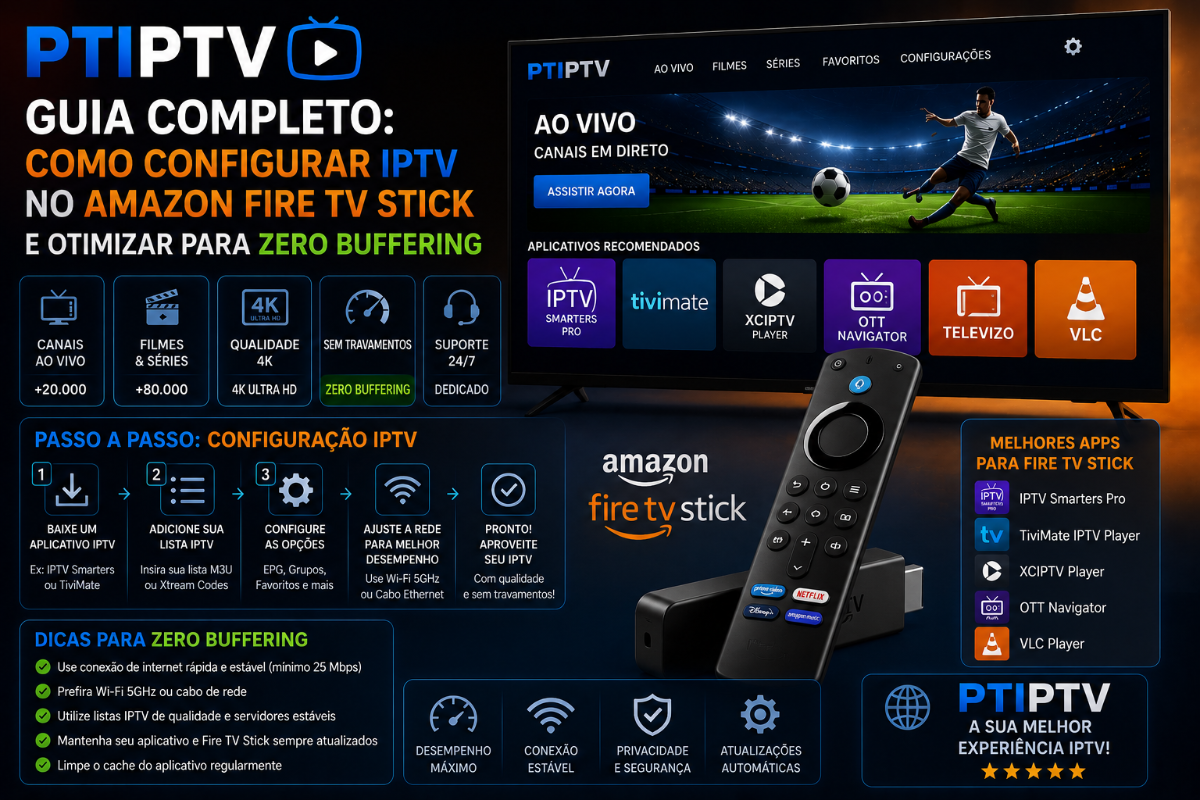
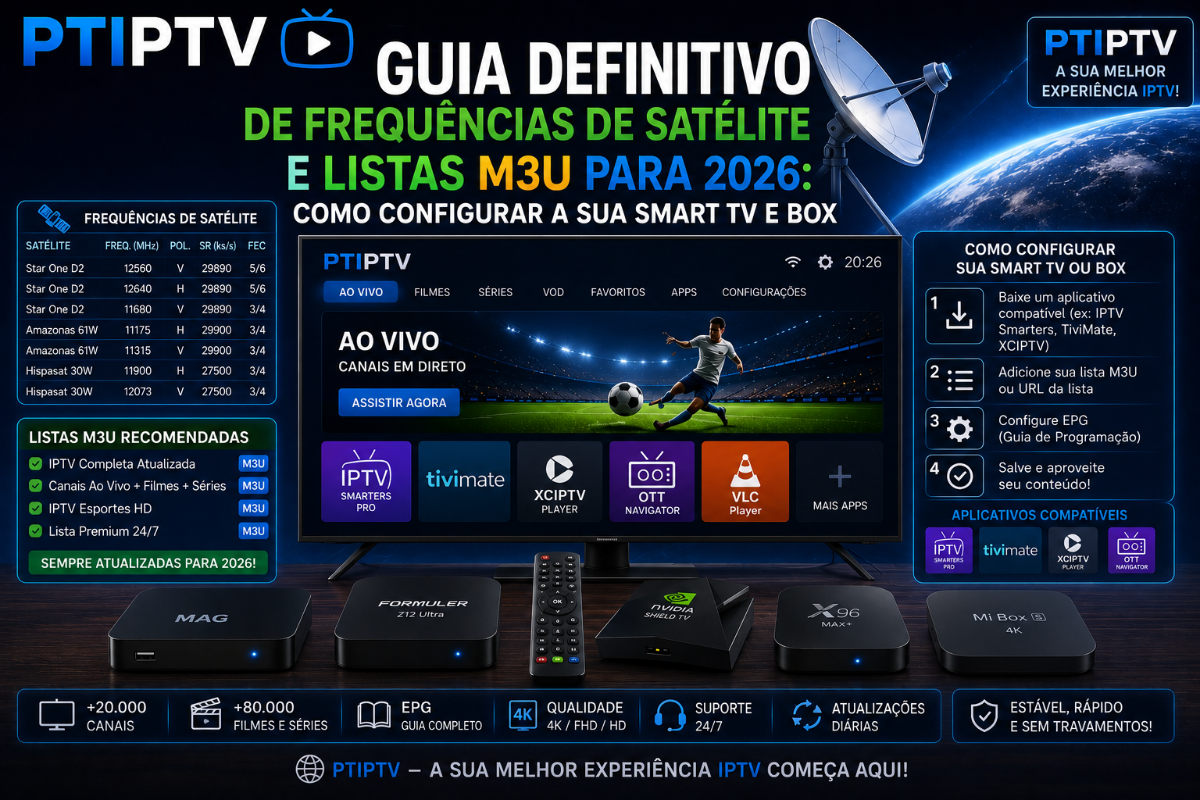
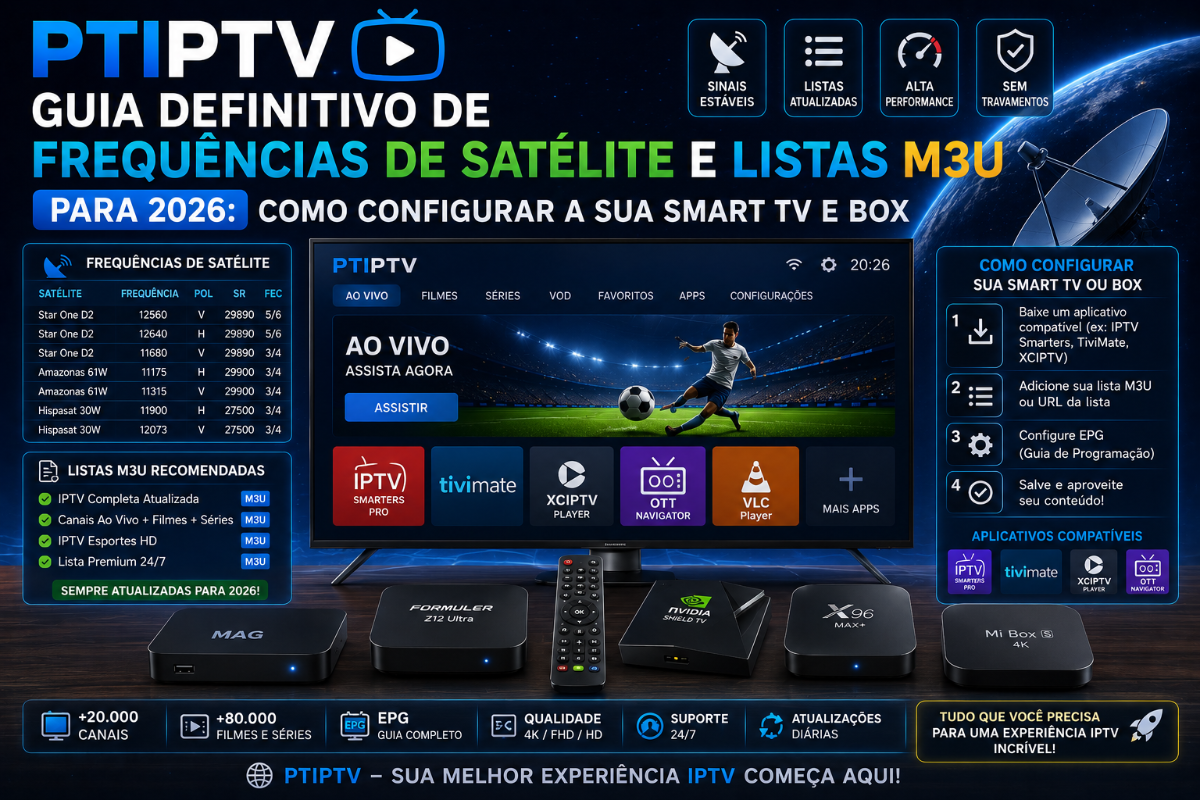
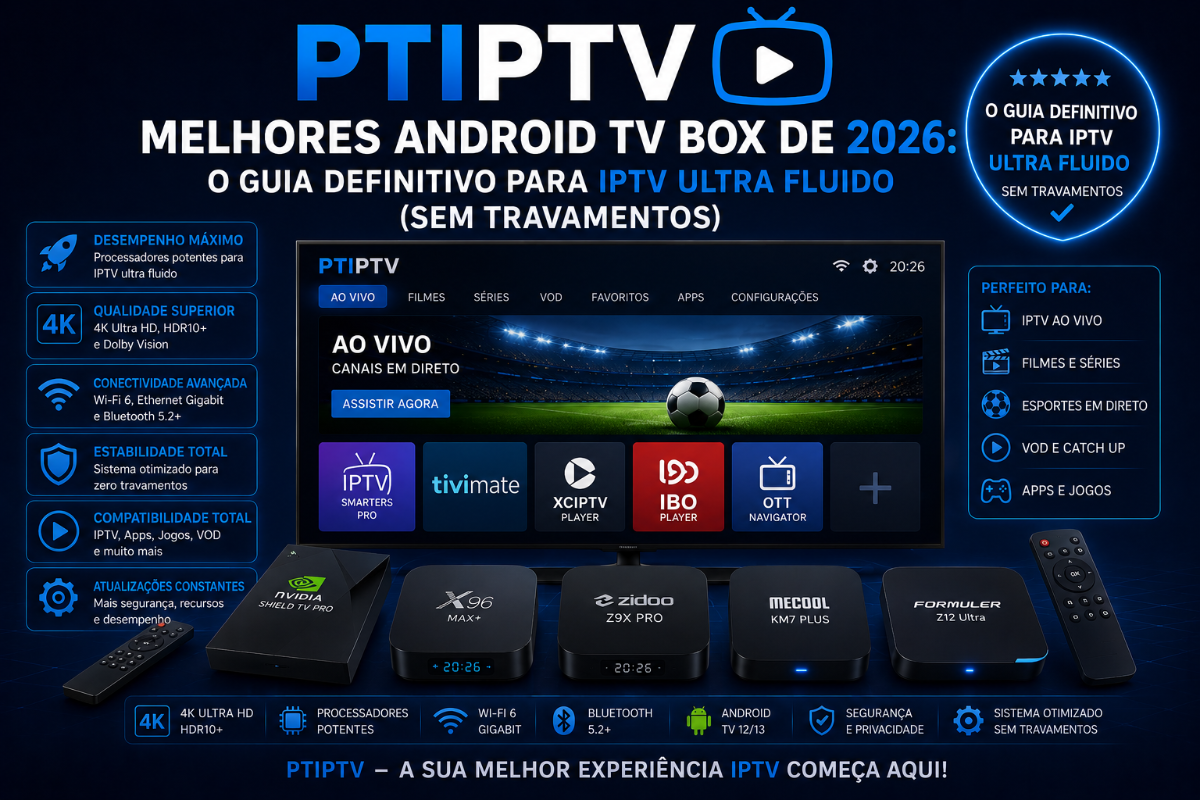
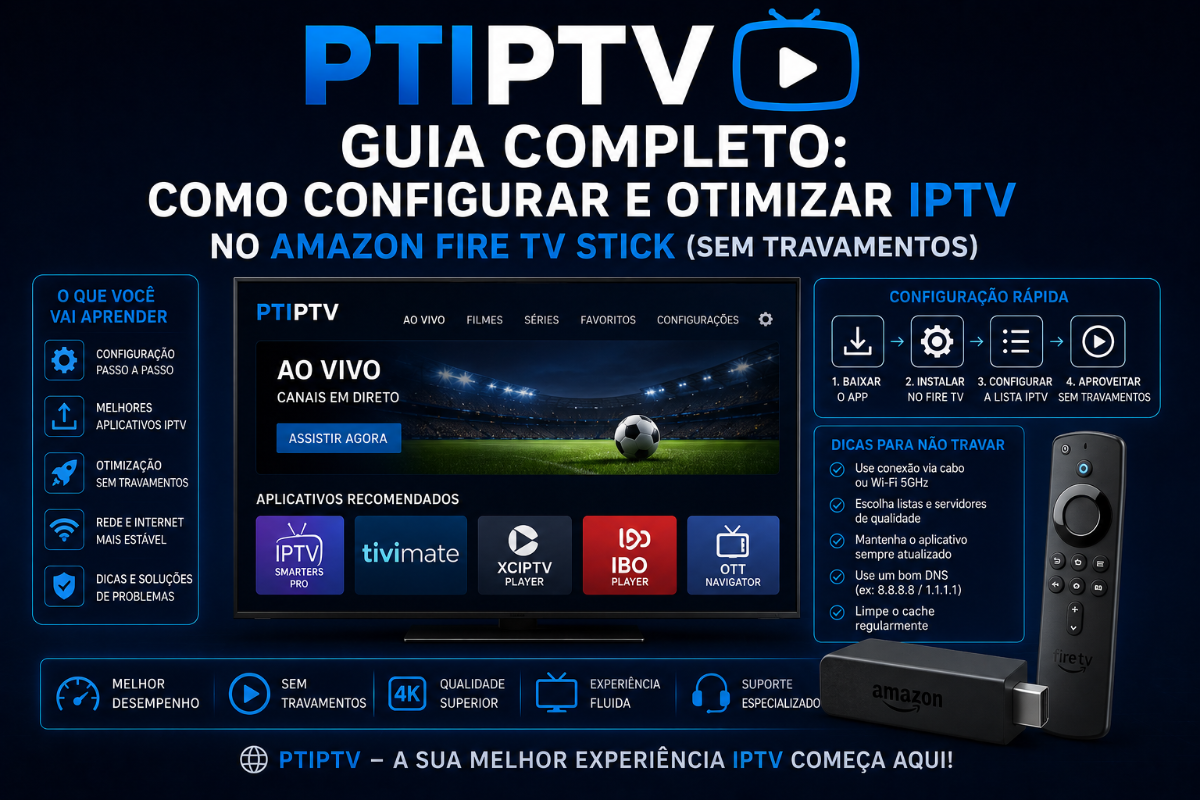
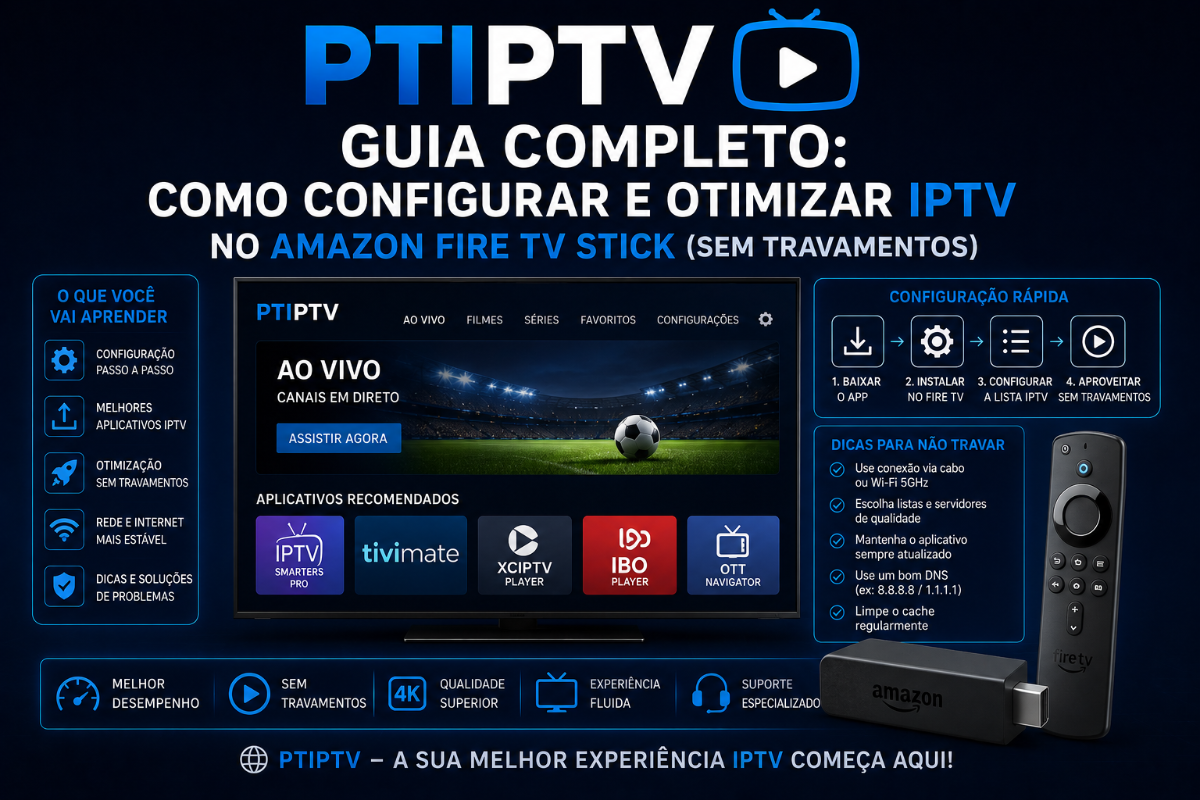
.png.e67266cc058764d77c24f6c9da036449.png)